 itfan123
微信小程序登录注册界面源码:单页切换、验证码示例与监听写法
原创免费下载 微信小程序登录注册界面源码:单页切换、验证码示例与监听写法(夸克网盘,免费获取,无需注册)
| 资源名称 | 微信小程序登录注册界面源码:单页切换、验证码示例与监听写法 |
|---|---|
| 下载方式 | 夸克网盘 |
| 是否免费 | 免费 |
| 提取码 | 无需提取码 |
这份代码是什么,适合谁用
微信小程序登录注册界面源码是一套可直接导入微信开发者工具运行的页面模板,核心做法是把「登录」和「注册」两种表单状态放在同一个 wxml 页面里,通过一个状态变量控制显隐,从而省掉一次页面跳转。它面向两类人:一是正在做应用类小程序、需要一个能跑起来的登录注册入口的开发者;二是刚接触小程序、想通过一份结构简单的页面理解 wxml 布局、wxss 配色和事件绑定的初学者。
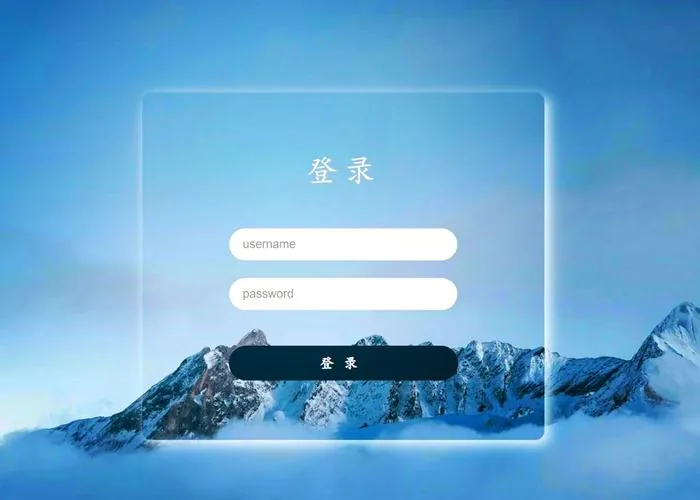
与常见的「登录页 + 注册页」两个页面的写法相比,这套代码的取舍很明确:用一个页面换空间和跳转成本,代价是页面内的状态管理要多写几行判断。如果你的小程序登录后就是主功能页、注册只是低频补充动作,这种单页切换的结构会比双页面更顺手。
包含内容与关键结构
解压后是一个标准的小程序页面目录,核心文件为四个:login.wxml(结构)、login.wxss(样式)、login.js(逻辑)、login.json(页面配置)。页面内主要包含以下部分:
- 顶部标签切换区:两个可点击的文本或按钮,分别对应「登录」和「注册」,点击后切换当前模式。
- 账号输入区:登录模式为账号 + 密码;注册模式在此基础上增加确认密码或验证码输入框。
- 发送验证码按钮:位于验证码输入框右侧,带倒计时状态,属于示例实现。
- 提交按钮:文案随当前模式变化(「登录」/「注册」),绑定同一个提交处理函数,函数内部按模式分流。
- 监听逻辑:对输入框的
bindinput事件做取值与校验,对按钮的bindtap事件做提交拦截。
状态变量通常只需要一个字符串或布尔值,例如 data: { mode: 'login' },切换时把它改成 'register',wxml 中用 wx:if 或 hidden 控制两块表单区域的显示。这种做法比维护多个布尔变量更不容易出错,也方便后续扩展「忘记密码」等第三种状态。
导入与运行步骤
- 下载资源压缩包并解压,得到一个包含页面文件的文件夹。下载方式见文末。
- 打开微信开发者工具,选择「导入项目」,目录指向解压后的文件夹;如果没有
app.json,需要先在工具里新建一个空白小程序项目,再把解压出的页面文件复制进pages目录。 - 在
app.json的pages数组中登记该页面路径,例如"pages/login/login",确保路径与实际目录层级一致,否则编译会提示页面找不到。 - 如果需要页面独立标题,在
login.json中设置navigationBarTitleText;也可在app.json的window中统一配置。 - 点击工具栏「编译」,在模拟器中检查切换是否正常、输入框能否聚焦、按钮点击是否触发
console.log。 - 把
login.js中提交函数里的wx.request或占位逻辑替换为你的后端接口地址与参数结构,再真机预览验证一次。
需要提醒的是,导入后如果出现样式错位,多半是基础库版本与样式单位不一致导致的。在开发者工具「详情 → 本地设置」中把调试基础库切到 2.30.0 以上,并把 rpx 与 px 混用的写法统一,基本可以消除大部分错位。
发送验证码与监听功能的实现要点
发送验证码按钮是整套代码里唯一带异步状态的部分,示例逻辑包含三段:点击后立即把按钮置为禁用并显示倒计时(常见为 60 秒),用 setInterval 每秒递减,减到 0 时清除定时器并恢复可点击状态。真实接入时,需要在这段逻辑前后补上手机号格式校验和接口调用,接口返回失败要提前结束倒计时,否则用户会被锁在 60 秒的等待里。
监听功能在示例中体现为输入事件的取值与简单校验,例如在 bindinput 回调里把 e.detail.value 写回 data,并在提交前判断账号长度、密码是否为空、两次密码是否一致。这类校验适合放在提交函数入口处集中处理,配合 wx.showToast 给出提示,比在输入过程中实时打断用户体验更好。如果要扩展到实时校验,注意不要每次输入都触发网络请求,加一层防抖更稳妥。
常见问题
Q1:导入后编译报「页面路径不存在」怎么办?
先确认 app.json 的 pages 数组里写的路径是否与实际文件夹层级完全一致,包括大小写。小程序路径区分大小写,pages/Login/login 和 pages/login/login 是两个不同路径。其次确认页面四件套文件名是否同名,缺 .json 一般不会报这个错,但缺 .js 会。
Q2:登录和注册切换后,输入框里的内容还留着,正常吗?
正常。如果两块表单区域都用 wx:if 控制,切换时节点会被销毁重建,内容应当清空;如果用的是 hidden,节点一直存在,内容就会保留。想让切换即清空,在切换函数里把对应的输入值重置为空字符串即可,同时记得清掉验证码倒计时,避免注册页的倒计时残留到登录页。
Q3:发送验证码按钮点了没反应,或者倒计时不走了?
先看 console 是否有报错。常见原因是定时器被重复创建:连续点击时每次点击都 setInterval,多个定时器同时递减同一个变量,界面看起来像卡住。解决办法是在点击处理函数开头判断按钮是否已处于禁用状态,是则直接 return。另外页面卸载时应在 onUnload 中 clearInterval,否则离开页面后定时器仍在跑。
Q4:真机上样式和模拟器不一致,输入框高度错乱怎么排查?
优先检查是否混用了 px 和 rpx。小程序在真机上按屏幕宽度换算 rpx,模拟器默认机型宽度不同,混用时高度差会被放大。统一改成 rpx 后,再检查是否有写死的行高与 padding 叠加。若使用自定义导航栏,还需在 onLoad 中通过 wx.getSystemInfoSync 获取状态栏高度做适配。
注意事项
代码中的发送验证码、表单提交、监听校验均为示例实现,不包含真实的短信服务与后端接口,直接上线前必须补齐服务端校验和频率限制,否则存在被刷验证码的风险。密码相关字段不要在前端做任何可逆加密后传输,交给后端处理更安全。此外,示例代码以教学和起步为目的,未覆盖隐私协议勾选、用户授权等合规环节,正式发布前请按平台要求补充。若在使用中遇到与本文描述不一致的现象,可对照基础库版本和工具版本先做一次排查。
下载地址
百度网盘链接如带 ?pwd= 参数,请完整复制到浏览器打开。
以上资源由网络收集整理,版权归原作者及软件厂商所有,请在授权范围内使用;如涉及侵权请联系本站删除。
常见问题
这个资源需要付费吗?不需要,本文提供的资源可免费获取。
下载需要注册网盘账号吗?不需要注册,打开网盘链接即可保存或下载。
有提取码吗?无需提取码,打开网盘链接即可转存或下载。
版权声明
所有资源都来源于爬虫采集,如有侵权请联系我们,我们将立即删除