 itfan123
微信小程序实例源码合集:基础组件、进阶交互与完整项目怎么跑
原创免费下载 微信小程序实例源码合集:基础组件、进阶交互与完整项目怎么跑(夸克网盘,免费获取,无需注册)
| 资源名称 | 微信小程序实例源码合集:基础组件、进阶交互与完整项目怎么跑 |
|---|---|
| 下载方式 | 夸克网盘 |
| 是否免费 | 免费 |
| 提取码 | 无需提取码 |
这套微信小程序实例源码包含什么
微信小程序实例源码合集是一份按难度分层整理的代码仓库,把「看得懂的单点示例」和「跑得起来的完整项目」放在一起,适合三类人:刚学完 WXML/WXSS 想找可运行例子对照的初学者、需要快速搭出页面骨架的独立开发者、以及想参考他人目录组织和交互写法的团队新人。它不是零散代码片段,而是按项目组织、带页面结构和配置文件的工程目录,用微信开发者工具直接打开即可编译预览。
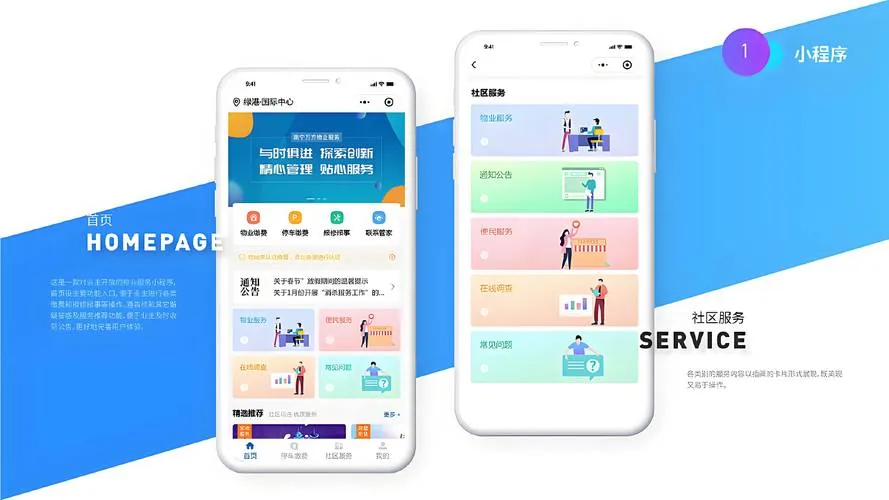
三类实例的划分与对应内容
基础实例:组件与 API 的最小可用示例
这一类聚焦单个知识点,页面通常只有一两个文件,便于逐个拆解。覆盖范围包括:
- 视图容器与基础组件:
view、scroll-view、swiper、button、image的属性组合写法; - 表单类组件:
input、picker、checkbox-group、radio-group的数据绑定与bindchange事件取值; - 常用 API:
wx.request发起网络请求、wx.setStorageSync本地缓存读写、wx.showToast与wx.showModal的交互反馈、wx.getSystemInfoSync获取设备信息; - 页面生命周期:
onLoad、onShow、onReady、onUnload的执行顺序演示。
进阶实例:复杂交互与高级能力
进阶部分把多个基础能力串成场景,重点在于状态管理和页面间通信,常见主题包括:
- 列表下拉刷新与上拉加载更多(
onPullDownRefresh+onReachBottom); - 自定义组件(Component 构造器)的 properties、events 与 slot 用法;
- tabBar 与自定义导航栏的配合,含
app.json中tabBar.list的配置项; - 登录态流程:
wx.login取 code、后端换取 openid、wx.setStorageSync保存 token; - canvas 绘图与动画 API(
wx.createAnimation)的过渡效果实现。
完整项目:可直接编译运行的工程
完整项目保留了真实的目录结构,一般包含 app.js、app.json、app.wxss 三个全局文件、pages 目录下的多页面、components 自定义组件目录、utils 工具函数以及 project.config.json 项目配置。这类项目适合整体阅读,重点看页面跳转参数如何传递、公共逻辑如何抽取、样式变量如何复用。
使用步骤:从克隆到编译运行
- 安装微信开发者工具。到微信官方文档的「开发者工具」下载页获取稳定版安装包,支持 Windows 与 macOS,安装后用微信扫码登录。
- 克隆仓库到本地。在终端执行
git clone <仓库地址> wechat-miniprogram-samples,没有安装 Git 的话也可以直接在仓库页面下载 ZIP 压缩包后解压。 - 确认仓库根目录位置。微信开发者工具导入的是「包含
project.config.json的那一层目录」,如果仓库按项目分了子目录,需要逐个导入子目录,而不是导入整个仓库根目录。 - 导入项目。打开微信开发者工具 → 选择「小程序」→ 点击「+」或「导入项目」→ 目录选择上一步确认的文件夹 → 填写 AppID。没有自己的 AppID 时选择「测试号」,在开发者工具内即可编译预览。
- 安装依赖(仅部分项目需要)。若项目根目录存在
package.json,在该目录执行npm install,随后在开发者工具中点击「工具 → 构建 npm」,否则miniprogram_npm目录不会生成,引用会失败。 - 编译预览。点击工具栏「编译」(快捷键
Ctrl+B/Cmd+B),在左侧模拟器中查看效果;需要真机调试时点击「预览」生成二维码,用微信扫码打开。
常见配置项说明:project.config.json 中的 miniprogramRoot 决定小程序代码根路径,appid 决定归属账号,setting.es6 与 setting.enhance 影响 ES6 转 ES5 与增强编译是否开启。导入后若页面空白,优先检查这三项是否与项目实际结构一致。
常见问题
Q1:导入后提示「app.json 未找到」或页面一片空白怎么办?
多数情况是导入的目录层级不对。微信开发者工具要求导入目录下直接存在 app.json 与 project.config.json。如果仓库结构是 仓库根目录/项目名/app.json,应重新导入 项目名 这一层。另一种可能是 project.config.json 里 miniprogramRoot 指向了不存在的路径,把它改成 "./" 或实际子目录名后重新编译。
Q2:编译报错「找不到模块」或提示 npm 包不存在?
说明依赖没有构建。先确认项目根目录有 package.json,在终端进入该目录执行 npm install,然后必须回到开发者工具点击「工具 → 构建 npm」,只装不构建不会生成 miniprogram_npm。若仍报错,检查开发者工具「详情 → 本地设置」中是否勾选了「使用 npm 模块」。
Q3:请求接口失败,控制台出现域名不合法提示?
开发阶段可在「详情 → 本地设置」勾选「不校验合法域名、web-view(业务域名)、TLS 版本以及 HTTPS 证书」,即可在模拟器中请求任意 http/https 地址。注意该选项只在开发者工具内生效,真机预览与发布版本仍需要在微信公众平台配置 request 合法域名,且必须是已备案的 HTTPS 域名。
Q4:基础库版本报错或某些 API 提示不存在?
在开发者工具「详情 → 本地设置 → 调试基础库」中切换到更高版本。自定义组件、wx.createSelectorQuery 等能力对基础库版本有要求,老项目可能锁定了较低版本,切换后重新编译即可。若真机上表现不一致,用「真机调试」查看实际基础库版本。
Q5:样式在模拟器正常,真机上错位?
优先检查是否使用了 rpx 与固定 px 混写,以及是否依赖了模拟器默认宽度。另外 iOS 与 Android 对 position: fixed 配合软键盘的处理不同,表单页建议用 adjust-position 属性控制。安全区适配可使用 env(safe-area-inset-bottom)。
使用注意事项与版权说明
仓库内所有项目源代码遵循 MIT 许可证,可自由使用、修改与分发,但需在副本中保留原始版权声明与许可声明。需要留意两点:一是部分完整项目中的图片、图标等静态素材可能来自第三方,商用前应自行确认授权;二是示例中的接口地址、AppID 均为演示用途,直接用于生产环境前必须替换为自己的配置,并移除开发者工具中「不校验合法域名」的依赖。
建议按「基础实例 → 进阶实例 → 完整项目」的顺序阅读,每看完一个示例就动手改一处逻辑再编译,比通读整仓更有效。下载方式见文末。
下载地址
百度网盘链接如带 ?pwd= 参数,请完整复制到浏览器打开。
以上资源由网络收集整理,版权归原作者及软件厂商所有,请在授权范围内使用;如涉及侵权请联系本站删除。
常见问题
这个资源需要付费吗?不需要,本文提供的资源可免费获取。
下载需要注册网盘账号吗?不需要注册,打开网盘链接即可保存或下载。
有提取码吗?无需提取码,打开网盘链接即可转存或下载。
版权声明
所有资源都来源于爬虫采集,如有侵权请联系我们,我们将立即删除