 itfan123
微信小程序图片裁剪框canvas实现:可移动缩放自定义组件代码
原创免费下载 微信小程序图片裁剪框canvas实现:可移动缩放自定义组件代码(夸克网盘,免费获取,无需注册)
| 资源名称 | 微信小程序图片裁剪框canvas实现:可移动缩放自定义组件代码 |
|---|---|
| 下载方式 | 夸克网盘 |
| 是否免费 | 免费 |
| 提取码 | 无需提取码 |
功能说明
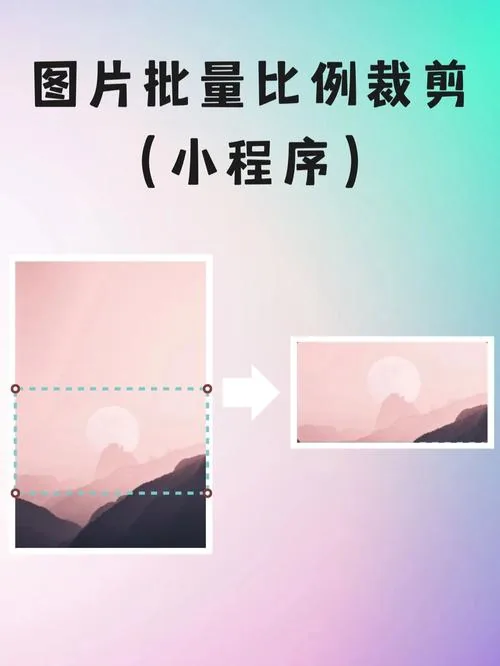
本文讲解微信小程序图片裁剪框的 canvas 实现方案:单指拖动调整图片位置,双指捏合缩放图片,裁剪框本身固定居中,用户只能在框选范围内移动图片,最终导出一张与裁剪框等尺寸的临时图片。整套代码已封装为 image-cropper 自定义组件,基于 Canvas 2D 接口渲染,要求微信开发者工具 Stable 1.05.2310 及以上、基础库 2.20.1 及以上,iOS 与 Android 真机均验证通过。适合有 JavaScript 基础、工作 1~3 年的研发人员,可集成到头像裁剪、商品图裁剪、封面图裁剪等业务场景中。
包含内容与关键参数
image-cropper 组件对外暴露的属性如下,均可在页面标签上直接传参:
| 属性名 | 类型 | 默认值 | 说明 |
|---|---|---|---|
| src | String | '' | 待裁剪图片的本地路径,由 wx.chooseMedia 返回的 tempFilePath |
| cropWidth / cropHeight | Number | 560 / 560 | 裁剪框逻辑像素尺寸,单位 px |
| maxScale / minScale | Number | 3 / 1 | 图片缩放倍数上下限,防止缩到看不见或放得过大 |
| lockRatio | Boolean | true | 是否锁定裁剪框宽高比,为 true 时 cropWidth 与 cropHeight 按比例联动 |
| bind:success | EventHandle | - | 裁剪确认回调,e.detail.tempFilePath 为结果图路径 |
| bind:error | EventHandle | - | 导出失败回调,e.detail.errMsg 为具体错误码 |
组件内部为 components/image-cropper/ 目录,包含 image-cropper.js、image-cropper.wxml、image-cropper.wxss、image-cropper.json 四个文件,复制进项目即可使用,无需额外安装 npm 包。
集成到项目的步骤
- 把 components/image-cropper 整个目录复制到小程序项目根目录下。
- 在目标页面的 .json 中注册组件:
"usingComponents": { "image-cropper": "/components/image-cropper/image-cropper" } - 在页面 .wxml 中引入组件,绑定事件回调,并传入待裁剪图片。
- 用 wx.chooseMedia 选图,把临时路径传给组件的 src 属性。
- 用户确认后,在 success 回调里拿到结果图,调用 wx.uploadFile 上传。
页面侧关键代码如下:
Page({
  data: { cropSrc: '' },
  chooseImage() {
    wx.chooseMedia({
      count: 1,
      mediaType: ['image'],
      sizeType: ['compressed'],
      success: (res) => {
        this.setData({ cropSrc: res.tempFiles[0].tempFilePath })
      },
      fail: (err) => {
        if (err.errMsg !== 'chooseMedia:fail cancel') {
          console.error('选图失败', err.errMsg)
        }
      }
    })
  },
  onCropSuccess(e) {
    console.log('裁剪结果', e.detail.tempFilePath)
  }
})
组件内部的触摸处理逻辑:单指记录起点算偏移量,双指用勾股定理算两指间距变化,再乘以当前缩放倍数,并用 maxScale、minScale 做夹取:
onTouchStart(e) {
  const touch = e.touches[0]
  this.startX = touch.clientX
  this.startY = touch.clientY
  this.startOffsetX = this.data.offsetX
  this.startOffsetY = this.data.offsetY
},
onTouchMove(e) {
  if (e.touches.length === 1) {
    const dx = e.touches[0].clientX - this.startX
    const dy = e.touches[0].clientY - this.startY
    this.setData({
      offsetX: this.startOffsetX + dx,
      offsetY: this.startOffsetY + dy
    })
  } else if (e.touches.length === 2) {
    const dist = Math.hypot(
      e.touches[0].clientX - e.touches[1].clientX,
      e.touches[0].clientY - e.touches[1].clientY
    )
    if (this.lastDist) {
      const next = this.data.scale * (dist / this.lastDist)
      const clamped = Math.min(this.data.maxScale, Math.max(this.data.minScale, next))
      this.setData({ scale: clamped })
    }
    this.lastDist = dist
  }
},
onTouchEnd() {
  this.lastDist = 0
}
确认裁剪时,先按设备像素比设置画布真实像素,再用 drawImage 把图片按偏移量绘制到裁剪区,最后导出临时文件:
confirmCrop() {
  const { cropWidth, cropHeight, scale, offsetX, offsetY } = this.data
  const dpr = wx.getWindowInfo().pixelRatio
  const canvas = this.canvas
  const ctx = canvas.getContext('2d')
  canvas.width = cropWidth * dpr
  canvas.height = cropHeight * dpr
  ctx.clearRect(0, 0, canvas.width, canvas.height)
  ctx.scale(dpr * scale, dpr * scale)
  ctx.drawImage(this.image, -offsetX / scale, -offsetY / scale)
  wx.canvasToTempFilePath({
    canvas,
    x: 0,
    y: 0,
    width: canvas.width,
    height: canvas.height,
    destWidth: canvas.width,
    destHeight: canvas.height,
    fileType: 'jpg',
    quality: 0.9,
    success: (res) => {
      this.triggerEvent('success', { tempFilePath: res.tempFilePath })
    },
    fail: (err) => {
      this.triggerEvent('error', { errMsg: err.errMsg })
    }
  })
}
常见问题
Q:真机上裁剪结果模糊、有锯齿怎么办?
十有八九是 dpr 没处理。canvas 的逻辑尺寸要乘以 wx.getWindowInfo().pixelRatio 作为画布真实宽高,导出时 destWidth、destHeight 也要用真实像素,否则图片会被强行拉伸。iOS 上 dpr 通常为 3,Android 多为 2~2.5,按逻辑尺寸直接导出必然模糊。
Q:导出时报 canvasToTempFilePath:fail canvas not found?
这是新旧 canvas 接口混用导致的。Canvas 2D 必须传 canvas 对象,该对象要通过 wx.createSelectorQuery().select('#canvasId').fields({ node: true, size: true }) 异步获取;旧版接口才使用 canvasId 字符串参数。在 Canvas 2D 写法里传 canvasId,或者选择器拿不到 node,都会报这个错。
Q:裁剪框无法拖动、双指缩放完全没有反应?
先检查 wxml 中 bindtouchstart、bindtouchmove、bindtouchend 是否绑定在同一层覆盖 view 上;如果外层滚动容器用了 catchtouchmove,会把触摸事件吞掉,需要改成 bindtouchmove 或缩小事件捕获范围。另外 move 阶段频繁 setData 会严重掉帧,建议在 move 时直接改 this.data、touchend 时再统一 setData。
Q:部分手机拍的照片裁剪后方向旋转了 90 度?
这类照片带有 EXIF 方向信息(orientation 为 6 或 8)。选图后用 wx.getImageInfo 读取 orientation 字段,确认需要旋转时,在 drawImage 之前用 ctx.rotate 做相应角度变换,或交由服务端按 EXIF 纠正。
注意事项
- 下载方式见文末,配套代码已包含组件四个文件和一个可直接运行的示例页面。
- 组件依赖 Canvas 2D 与 wx.chooseMedia,基础库低于 2.20.1 的旧环境(如部分 Android 微信 7.0.x)无法运行,建议在 app.json 中把运行时基础库控制在 2.20.1 以上。
- 裁剪结果只是本地临时文件,小程序重启后即失效,确认裁剪后应立刻调用 wx.uploadFile 上传或写入本地存储。
- 代码仅供学习交流,集成到生产环境前请自行覆盖真机与不同分辨率机型的测试。
下载地址
百度网盘链接如带 ?pwd= 参数,请完整复制到浏览器打开。
以上资源由网络收集整理,版权归原作者及软件厂商所有,请在授权范围内使用;如涉及侵权请联系本站删除。
常见问题
这个资源需要付费吗?不需要,本文提供的资源可免费获取。
下载需要注册网盘账号吗?不需要注册,打开网盘链接即可保存或下载。
有提取码吗?无需提取码,打开网盘链接即可转存或下载。
版权声明
所有资源都来源于爬虫采集,如有侵权请联系我们,我们将立即删除