 itfan123
Windows CMD命令大全:常用指令速查手册与使用方法(附网盘资源免费下載)
原创这份 Windows CMD 命令大全面向需要快速查阅命令行指令的用户,把日常运维、排障和文件操作中最常用的 CMD 命令按用途分类整理,每条命令都给出语法、参数说明和可直接复制的示例。无论是系统管理员、开发人员,还是刚接触命令行的初学者,都可以用它解决"命令记不住、参数写不对、执行报错不知道原因"的问题。内容基于 Windows 10 与 Windows 11 环境编写,绝大多数命令同样适用于 Windows 7 及更早版本。
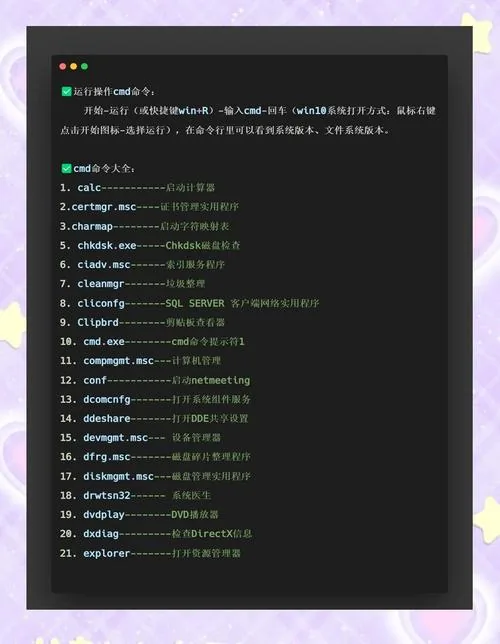
CMD命令大全包含哪些内容
整份 CMD 命令速查手册按使用场景分为四大类,覆盖了 Windows 命令行下绝大部分高频操作:
- 文件与目录操作:dir、cd、md、rd、copy、xcopy、robocopy、del、attrib、tree 等,用于浏览、创建、移动、复制和删除文件及文件夹。
- 系统与进程管理:tasklist、taskkill、systeminfo、sfc、chkdsk、shutdown、powercfg 等,用于查看进程、结束任务、检查系统文件和配置电源策略。
- 网络配置与诊断:ipconfig、ping、tracert、netstat、nslookup、route、netsh 等,用于查看 IP 配置、测试连通性、排查 DNS 和端口占用问题。
- 用户与权限管理:net user、net localgroup、icacls 等,用于查看账户、管理用户组和修改文件权限。
常用命令语法与参数示例
下面挑选几类中最常用的命令,给出语法格式和典型用法,参数含义随命令一并说明。
文件操作类
dir 用于列出目录内容,常用参数:/s 显示当前目录及所有子目录中的文件,/b 使用简洁模式只显示路径,/o:n 按名称排序。例如 dir C:\Users /s /b 可递归列出该目录下所有文件。
xcopy 比 copy 更适合复制目录树:xcopy 源目录 目标目录 /s /e /h /y,其中 /s 复制非空子目录,/e 包含空目录,/h 复制隐藏文件,/y 覆盖时不提示确认。
robocopy(Robust File Copy)是 Windows Vista 之后内置的高可靠性复制工具,支持断点续传和镜像同步:robocopy D:\Data E:\Backup /MIR /R:3 /W:5,/MIR 表示镜像模式(会删除目标中多余文件,慎用),/R:3 失败后重试 3 次,/W:5 每次重试间隔 5 秒。
系统与进程类
tasklist 列出所有进程,配合 findstr 可按名称过滤,例如 tasklist | findstr chrome 查找 Chrome 相关进程。
taskkill 结束进程:taskkill /F /IM chrome.exe 强制结束指定程序,taskkill /F /PID 1234 按进程 ID 结束。/F 参数表示强制终止,不加可能导致结束失败。
sfc /scannow 扫描并修复受保护的系统文件,需要在管理员权限的命令提示符下运行;chkdsk C: /f /r 检查磁盘错误并尝试恢复坏扇区,重启后执行。
网络诊断类
ipconfig /all 显示完整网络配置,包括 MAC 地址、DNS 服务器和 DHCP 状态;ipconfig /release 与 ipconfig /renew 用于释放和更新 IP 地址。
netstat -ano 查看端口占用情况,-a 显示所有连接和监听端口,-n 以数字形式显示地址,-o 显示关联的进程 ID。找到占用端口的 PID 后,可用 taskkill /F /PID 端口号 结束对应进程。
ping 测试连通性,ping -t baidu.com 持续测试直到手动按 Ctrl+C 停止;tracert 跟踪数据包路由路径;nslookup 用于排查 DNS 解析问题。
CMD命令使用方法
掌握命令只是第一步,正确的打开方式能避免大部分"拒绝访问"和"找不到路径"的报错:
- 按
Win + R打开"运行"对话框,输入cmd后回车,即可启动命令提示符。 - 需要执行系统级命令(如 sfc、chkdsk、net user)时,右键点击"开始"按钮,选择"终端(管理员)"或"命令提示符(管理员)",也可在搜索结果中右键选择"以管理员身份运行"。
- 在 CMD 窗口中可以直接右键粘贴剪贴板内容,把整理好的命令复制进去一次粘贴运行即可。
- 查看陌生命令的帮助,输入
命令名 /?,例如taskkill /?会列出全部参数和说明,这是最权威的语法来源。 - 执行危险命令前建议先用
echo预览,例如echo del D:\test\*.tmp确认无误后再去掉 echo 真正执行。
常见问题
Q:输入命令后提示"'xxx' 不是内部或外部命令,也不是可运行的程序或批处理文件"怎么办?
这通常是三个原因:一是命令名拼写错误,注意 Windows 命令不区分大小写,但参数符 / 不能写成 \;二是该命令所在目录不在系统环境变量 PATH 中,可以尝试切换到命令所在目录再执行;三是命令本身只在特定版本存在,例如 robocopy 需要 Windows Vista 及以上系统。
Q:执行 taskkill 或 net user 时提示"拒绝访问"是什么原因?
"拒绝访问"(Access is denied)说明当前账户权限不足。结束系统进程、修改用户账户、修复系统文件等操作必须在管理员权限的命令提示符中执行。关闭当前窗口,重新以管理员身份打开 CMD 即可解决。
Q:复制的命令粘贴后提示"系统找不到指定的路径"?
多半是路径中包含空格或中文,却没有用英文双引号包裹。正确写法是 cd /d "D:\我的文件\项目"。另外跨盘符切换目录时,只输入 cd D:\ 不会跳转,需要加 /d 参数,即 cd /d D:\Backup。
Q:ping 域名一直超时,但 ping IP 正常,是什么问题?
这说明网络连通性正常,故障出在 DNS 解析。可以依次执行 ipconfig /all 查看 DNS 服务器配置,用 nslookup 域名 测试解析,必要时执行 ipconfig /flushdns 清空 DNS 缓存后重试。
注意事项与许可证说明
使用 CMD 命令时请特别注意:del /f /s /q、format、diskpart 等命令会无条件删除数据且不可恢复,执行前务必确认路径和目标;robocopy /MIR 的镜像模式会删除目标目录中源目录没有的文件,用错方向可能清空备份盘。涉及系统文件的修复命令(sfc、chkdsk、dism)建议在操作前创建还原点。
这份 CMD 命令速查手册以 MIT 许可证发布,允许自由复制、分发和修改,包括用于商业用途,但使用者需自行承担因误操作导致的风险。下载方式见文末。
下载地址
百度网盘链接如带 ?pwd= 参数,请完整复制到浏览器打开。
以上资源由网络收集整理,版权归原作者及软件厂商所有,请在授权范围内使用;如涉及侵权请联系本站删除。
版权声明
所有资源都来源于爬虫采集,如有侵权请联系我们,我们将立即删除
-
设备智能运维系统介绍PPTX内容解读:数字运维、智能物联与预测性维护(附网盘资源免费下載)

-
2023网络建设与运维Linux题解:Redis、iSCSI、PostgreSQL、Containerd配置步骤(附网盘资源免费下載)

-
银河麒麟桌面操作系统V10产品运维手册:安装配置、日常维护与常见问题(附网盘资源免费下載)

-
银河麒麟服务器版V10 SP1编译部署zabbix 6.0.4完整安装步骤(附网盘资源免费下載)

-
运维服务方案标书模板怎么用?ITIL V2版Word文档编写步骤与常见问题(附网盘资源免费下載)

-
运维服务方案文档:团队构建、安全防护与自动化运维落地指南(附网盘资源免费下載)

-
企业IT运维服务方案:服务台建设、巡检与应急响应全流程(附网盘资源免费下載)

-
运维脚本工具合集:Linux巡检、修复与网络排查实用脚本(附网盘资源免费下載)

-
DevOps与K8S大厂面试题PDF:Linux、Shell、Python、Ansible、Docker考点整理(附网盘资源免费下載)

-
运维工程师简历模版(Word):结构、填写方法与常见问题一次讲清(附网盘资源免费下載)
