 itfan123
大华摄像头HTTP抓图教程:Python调用snapshot.cgi实现实时截图(附网盘资源免费下載)
原创方案概述
大华摄像头抓图最轻量的方式,是直接调用设备自带的 CGI 接口 snapshot.cgi:不装 SDK、不依赖厂商客户端,一段 Python 脚本配合 requests 库就能完成。它适合做实时截图、定时抓拍、告警联动抓图的开发者,也适合把监控画面接入自有业务系统的场景。整个流程走标准 HTTP 协议,配合 digest 摘要认证,明文密码不会出现在网络请求中。
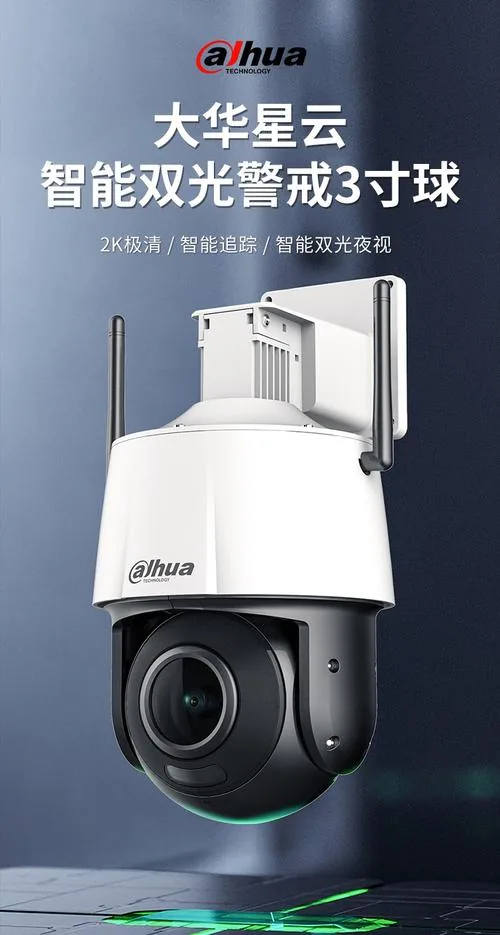
核心接口与认证参数
抓图接口地址格式为 http://<摄像头IP>:80/cgi-bin/snapshot.cgi?channel=1,其中 channel 从 1 开始,channel=1 表示第 1 路码流,多镜头设备按镜头顺序递增;部分固件还支持 type 参数指定主码流或子码流。
认证采用 HTTP digest 摘要认证,Authorization 头必须携带以下字段:
- username:登录摄像头的用户名。
- realm:从 401 响应的 WWW-Authenticate 头解析出的认证域。
- nonce:服务器下发的一次性随机串,每次会话不同。
- uri:请求路径,即 /cgi-bin/snapshot.cgi?channel=1。
- qop=auth:认证质量保护模式,只传 auth。
- nc:nonce 计数,8 位十六进制,同一 nonce 下从 00000001 开始递增。
- cnonce:客户端随机字符串,用于防重放。
- response:最终校验值,由三次 MD5 运算得出。
response 的计算公式为:HA1 = MD5(username:realm:password),HA2 = MD5(GET:uri),response = MD5(HA1:nonce:nc:cnonce:qop:HA2)。脚本先发不带认证的 GET 请求拿到 realm 和 nonce,再代回公式构造 Authorization 头重新请求,服务器验证通过后返回 JPEG 二进制流。
环境准备与运行步骤
- 安装 Python 3.7 及以上版本,Windows、Linux 均可。
- 执行
pip install requests安装依赖库。 - 浏览器登录摄像头 Web 界面,确认 HTTP 端口(默认 80)已启用,记录 IP、用户名和密码。
- 修改脚本中的 IP、账号、密码为实际值,执行
python dahua_snapshot.py。 - 运行成功后当前目录生成 snapshot.jpg,状态码 200 即表示抓图成功。
完整代码示例
下面脚本可直接运行,相比只打印响应内容的写法,这里把图片以二进制方式保存到本地:
import hashlib
import requests

url = "http://192.168.1.100/cgi-bin/snapshot.cgi?channel=1"
username = "admin"
password = "admin123"

# 第一步:获取 realm 与 nonce
resp = requests.get(url, timeout=5)
auth = resp.headers["WWW-Authenticate"]
realm = auth.split('realm="')[1].split('"')[0]
nonce = auth.split('nonce="')[1].split('"')[0]

# 第二步:计算 digest 响应值
nc = "00000001"
cnonce = "a1b2c3d4"
ha1 = hashlib.md5(f"{username}:{realm}:{password}".encode()).hexdigest()
ha2 = hashlib.md5(f"GET:{url}".encode()).hexdigest()
response = hashlib.md5(
    f"{ha1}:{nonce}:{nc}:{cnonce}:auth:{ha2}".encode()
).hexdigest()

# 第三步:带认证头请求并保存图片
headers = {
    "Authorization": (
        f'Digest username="{username}", realm="{realm}", nonce="{nonce}", '
        f'uri="{url}", qop=auth, nc={nc}, cnonce="{cnonce}", response="{response}"'
    )
}
resp = requests.get(url, headers=headers, timeout=5)
if resp.status_code == 200:
    with open("snapshot.jpg", "wb") as f:
        f.write(resp.content)
    print("抓图成功,已保存为 snapshot.jpg")
else:
    print(f"抓图失败,状态码:{resp.status_code}")
保存图片时必须用 resp.content(bytes)而不是 resp.text:snapshot.cgi 返回的是 JPEG 二进制流,按文本解码保存后图片会损坏、无法打开。
常见问题
Q1:请求返回 401 Unauthorized 是什么原因?
大多是账号密码错误,或账户没有查询实时画面的权限。先登录摄像头 Web 界面验证密码是否有效;用户名区分大小写,部分大华设备还需要在「系统设置 → 账户管理」里给账户分配取流权限。
Q2:连接超时或 Connection refused 怎么排查?
按顺序检查:1)ping 摄像头IP 确认网络可达;2)telnet 摄像头IP 80 确认端口开放,很多项目把 HTTP 端口改成了 8080,代码里的 URL 要同步修改;3)登录摄像头后台,在「网络设置 → 端口」里确认 HTTP 服务已启用,而不是只开了 HTTPS。
Q3:返回 404 或提示找不到 snapshot.cgi?
说明当前固件没有开放该 CGI 接口。部分老版本固件不支持 HTTP 抓图,需要升级固件;也有设备定制了 CGI 路径,可查阅对应型号的接口文档确认实际路径。
Q4:状态码 200 但保存的图片打不开?
检查是否误用了 response.text 接收二进制流。JPEG 图片包含大量非 ASCII 字节,requests 按文本解码会破坏数据,改用 response.content 并以 "wb" 模式写入文件即可。
注意事项与许可说明
- 运行前确认摄像头固件支持 HTTP 抓图功能,不同型号与固件版本行为略有差异。
- 代码中的 IP、用户名、密码必须替换为实际值;密码不要硬编码提交到公开仓库,建议改用环境变量读取。
- 已安装 requests 库,Python 版本建议 3.7 以上。
本文采用 CC 4.0 BY-SA 版权协议,转载请附上原文出处声明。下载方式见文末。
下载地址
百度网盘链接如带 ?pwd= 参数,请完整复制到浏览器打开。
以上资源由网络收集整理,版权归原作者及软件厂商所有,请在授权范围内使用;如涉及侵权请联系本站删除。
版权声明
所有资源都来源于爬虫采集,如有侵权请联系我们,我们将立即删除
-
fetch_20newsgroups 下载慢?离线导入 20news-bydate.tar.gz 四步解决(附网盘资源免费下載)

-
Qt 启动提示找不到 python36.dll?Windows 修复步骤与常见问题(附网盘资源免费下載)

-
matplotlib 中文乱码怎么解决?SimHei 字体设置步骤与示例代码(附网盘资源免费下載)

-
Python导入OpenCV报错DLL load failed?3步解决找不到指定模块问题(附网盘资源免费下載)

-
解决Python安装依赖包时报错Microsoft Visual C++ 14.0 or greater的方法(附网盘资源免费下載)

-
Python 报错 Could not locate zlibwapi.dll:解决步骤与常见问题(附网盘资源免费下載)

-
Python3安装PyHook3报错解决:missing positional arguments 完整修复步骤(附网盘资源免费下載)
-
ROS小车视觉检测脚本:Python+OpenCV实时障碍物识别(Melodic/Noetic,附常见问题)(附网盘资源免费下載)

-
车牌号码识别程序Python OpenCV:安装步骤、运行方法与常见问题(附网盘资源免费下載)

-
车流量数据集PeMS-SF:车道占有率与10分钟采样预测应用(附网盘资源免费下載)
