 itfan123
官网模板怎么下载?静态模板获取、修改到上线部署全流程指南(附网盘资源免费下載)
原创官网静态模板是什么,适合谁用
官网静态模板是一套无需后端环境、下载解压后就能运行的成品网站模板,页面由 HTML、CSS 和少量 JavaScript 组成,适合用来搭建企业官网、个人作品集、工作室展示页。即使你只有一点点 HTML 和 CSS 基础,也能在 1~2 小时内改出属于自己的站点;完全没有代码经验的用户,也可以只替换文字和图片就完成上线。整套模板采用现代网页标准设计,桌面、平板和手机均能正常显示,对搜索引擎抓取也做了基础优化。
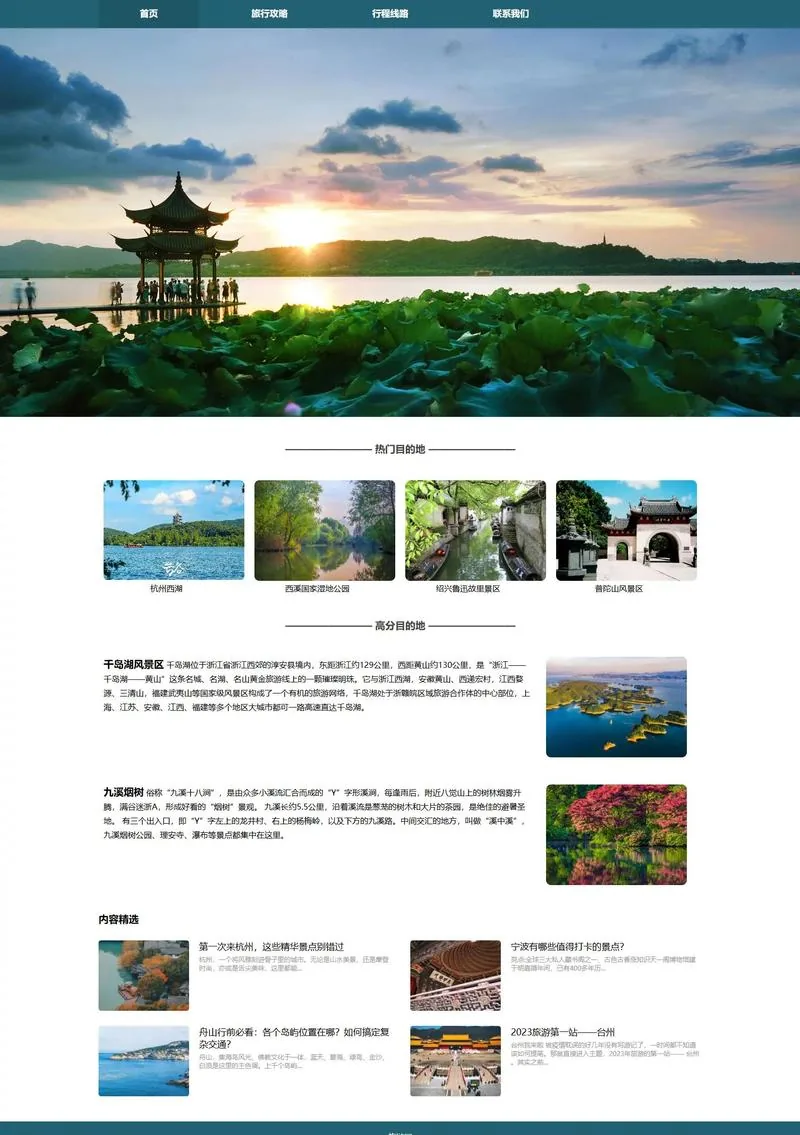
模板包里有什么
下载前先了解文件构成,方便后续修改。整个资源的核心文件是「官网模板下载地址.txt」,这是一个纯文本文件,里面保存着指向官方模板存储库的链接,打开后复制链接即可拿到完整的模板压缩包。压缩包解压后的典型目录结构如下:
- index.html:首页,站点入口
- about.html、news.html 等:二级页面
- css/style.css:全部样式代码
- js/main.js:交互脚本,如轮播图、导航折叠
- assets/images/:图片、图标等静态资源
- favicon.ico:浏览器标签页图标
模板整体体积控制在几 MB 级别,页面加载速度快;在 Chrome 90 以上、Edge、Firefox、Safari 等主流浏览器中均可正常浏览,手机端适配 iOS Safari 与 Android Chrome。
下载与本地运行步骤
- 找到并打开「官网模板下载地址.txt」,文件中是模板的下载链接,复制该链接。
- 将链接粘贴到浏览器地址栏,按回车,浏览器开始下载模板压缩包(zip 格式)。
- 把压缩包解压到一个不含中文和空格的路径,例如 D:\web\my-site,避免部分服务器解析异常。
- 进入该目录,打开命令行,输入 python -m http.server 8080 启动本地预览服务(需要 Python 3 环境)。
- 在浏览器地址栏输入 127.0.0.1 并加上 8080 端口访问站点,确认页面显示正常。
- 修改代码后按 Ctrl+S 保存,浏览器刷新即可看到效果,无需重新部署。
如果电脑没有 Python,也可以用 npx serve 或 nginx 把 root 指向解压目录来预览。需要提醒的是,直接双击 index.html 虽然能打开页面,但部分浏览器会在 file 协议下拦截 JavaScript 与字体加载,导致样式错乱,因此强烈建议用本地服务器方式预览。更多下载入口见文末。
自定义修改与 SEO 设置
推荐用 VS Code 或 Sublime Text 打开模板文件,修改集中在以下几个位置:
- 站点标题与描述:修改 index.html 中 head 区域的 title 标签和 meta name="description",这两个标签决定搜索结果中显示的标题与摘要。
- 导航与文案:替换页头和页脚中的文字与链接。
- 图片:把素材放进 assets/images/,页面引用时使用相对路径,注意文件名区分大小写;Logo 和 banner 建议提前裁剪到统一尺寸。
- 配色与字体:编辑 css/style.css 顶部的变量(主色、字号、圆角),一处修改即可全站生效。
- 移动端适配:模板已内置响应式媒体查询,断点通常设置在 768px 和 480px,调整布局时保留这些断点即可。
模板在设计时就考虑了 SEO 基本原则:语义化标签、合理的标题层级、图片 alt 属性、清晰的 URL 结构,有助于提高网站在搜索引擎中的可见性。
上线部署的几种方式
本地确认无误后,把整个解压目录上传到服务器即可。静态模板不需要数据库和解释型语言环境,常见有三种部署方式:
- 对象存储 + CDN:把文件上传到对象存储并绑定自定义域名,适合企业官网,访问速度快、按流量计费。
- Nginx:把目录放到服务器,例如 /var/www/my-site,在配置文件中写入 server 块,设置 root 指向该目录、index 指定为 index.html,然后执行 nginx -t 检查语法、systemctl reload nginx 使配置生效。
- Git 推送:把模板初始化为 Git 仓库并推送到托管平台,服务器拉取最新代码,方便后续更新维护。
部署后用 curl -I 加上域名测试返回码,确认首页返回 200、页面资源无 404,再配置 HTTPS 证书。上线前建议自查:首页文件名为 index.html 且位于根目录、自定义 404 页面、robots.txt 与 sitemap 是否齐全。
常见问题与版权须知
双击打开页面样式丢失、脚本不执行怎么办?
这是 file 协议下的安全限制导致的。改用本地服务器(python -m http.server 8080)访问,或部署到真实域名后,问题即可消失。
图片显示 404 或出现裂图?
优先检查三点:引用路径是否写成了相对路径、文件名大小写是否与磁盘一致、文件名是否含中文或空格。统一放在 assets/images/ 下并用英文命名最稳妥。
启动本地服务提示 Address already in use?
说明 8080 端口已被占用,把命令换成 python -m http.server 8081 换个端口即可;也可以用 netstat -ano 查找占用端口的进程。
上传到服务器后访问返回 404 或 403?
404 多半是 root 指向了不存在的目录,或首页文件不叫 index.html;403 通常是目录权限问题,Linux 下把站点目录权限设为 755、文件设为 644 即可解决。
版权方面:模板可能附带许可协议(MIT 或自定义授权),使用前请完整阅读,一般要求保留页脚版权信息、禁止转售模板本身;用于商业项目前请确认授权范围,避免侵权风险。
下载地址
百度网盘链接如带 ?pwd= 参数,请完整复制到浏览器打开。
以上资源由网络收集整理,版权归原作者及软件厂商所有,请在授权范围内使用;如涉及侵权请联系本站删除。
版权声明
所有资源都来源于爬虫采集,如有侵权请联系我们,我们将立即删除
-
西门子触摸屏与WINCC程序设计模板:扁平化UI、脚本动画、二维码自动生成与仿真测试(附网盘资源免费下載)

-
功能设计文档怎么写:结构模板、填写要点与评审检查清单(附网盘资源免费下載)

-
软件工程项目开发文档模板、国家标准与项目实例资源库(附网盘资源免费下載)

-
软件工程项目开发文档模板:需求分析、概要设计与测试计划全流程实例(附网盘资源免费下載)
-
软件工程文档模板集合:需求规格说明书、详细设计说明书与测试计划(附网盘资源免费下載)
-
软件工程文档模板(完整规范版):从需求分析到交付验收的全流程文档清单(附网盘资源免费下載)
-
软件工程开发文档模板大全:8套标准文档覆盖需求、设计到测试全流程(附网盘资源免费下載)
-
软件合作开发协议书模板怎么用?条款说明、填写步骤与常见问题(附网盘资源免费下載)

-
软件功能说明书模板怎么用?章节结构、填写步骤与标识号规范(附网盘资源免费下載)

-
软件功能测试报告模板文档:结构说明、缺陷分级与填写规范(附网盘资源免费下載)
