 itfan123
C# ERP系统源码解析:数据库操作与Visual Studio导入实践
原创免费下载 C# ERP系统源码解析:数据库操作与Visual Studio导入实践(夸克网盘,免费获取,无需注册)
| 资源名称 | C# ERP系统源码解析:数据库操作与Visual Studio导入实践 |
|---|---|
| 下载方式 | 夸克网盘 |
| 是否免费 | 免费 |
| 提取码 | 无需提取码 |
这套C# ERP系统源码是什么,适合谁用
C# ERP系统源码是一套以C#语言编写、包含完整业务模块与数据库交互代码的ERP项目工程,配套解决方案文件、配置文件与数据访问层代码,可以直接在Visual Studio中打开、编译并运行。它面向的是刚学会C#基础语法、还没有独立做过企业级项目的开发者,尤其是需要在公司环境中理解ERP业务流程、熟悉进销存与财务数据表结构的人。拿到这套代码后,你能看到从WinForm界面到数据库访问的完整调用链,而不是零散的语法示例。
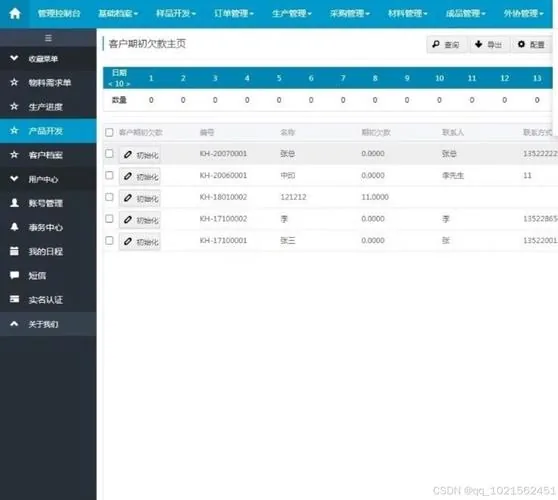
与网上大量只有界面截图、没有实际逻辑的“ERP模板”不同,这套工程的价值在于数据访问层与业务层是打通的:界面按钮触发的事件会进入业务处理类,再由数据访问代码拼接SQL或调用存储过程落到具体的数据表。对初学者来说,这比单纯看教程更接近真实的工作场景。
工程包含的模块与关键文件结构
解压后是一个标准的Visual Studio解决方案目录,主要构成如下:
- 解决方案文件(.sln):双击即可用Visual Studio打开,工程按界面层、业务逻辑层、数据访问层、实体模型分项目组织。
- 界面层:以WinForm窗体为主,包含登录窗体、主框架窗体以及各业务模块的录入与查询窗体,控件的命名规范遵循C#习惯,便于对照业务理解。
- 数据访问层:封装了连接字符串读取、SqlConnection打开与关闭、SqlCommand执行、SqlDataReader与DataTable读取结果集等典型写法,是学习“C#怎么操作数据库”的核心部分。
- 实体模型:与数据库表对应的属性类,字段命名基本与表字段一致,方便你在调试时快速定位某个字段来自哪张表。
- 配置文件:数据库连接字符串一般写在应用程序配置文件(App.config)的connectionStrings节点中,修改此处即可切换到你本机的数据库实例。
业务覆盖上,常见的有基础资料(物料、供应商、客户)、采购与销售单据、库存出入库、简单的财务往来查询等模块。具体表数量与字段以你下载到的工程为准,不同版本会有增减,学习时以“先跑通登录、再看一张单据的完整增删改查”为主线即可。
在Visual Studio中导入并运行的具体步骤
- 准备环境:安装Visual Studio 2019或2022,工作负载勾选“.NET桌面开发”;数据库侧安装SQL Server 2016及以上版本(Express版也可),并确保SQL Server服务已启动、TCP/IP协议已启用。
- 打开工程:解压资源包,找到.sln文件双击打开。若提示框架版本不匹配,在解决方案上右键选择“重定目标解决方案”,把目标框架调整为你本机已安装的.NET Framework版本(常见为4.6.1、4.7.2或4.8)。
- 还原依赖:若工程引用了第三方库,右键解决方案选择“还原NuGet包”,等待还原完成后重新生成解决方案。
- 还原数据库:打开SQL Server Management Studio,新建一个数据库(例如命名为ERP_DB),把资源包中附带的数据库脚本或备份文件还原进去,记下实例名与数据库名。
- 改连接字符串:打开App.config,把connectionStrings中的Data Source改为你的实例(本机默认可写
.或localhost),Initial Catalog改为你刚建的数据库名,并补上User ID与Password,或改用Integrated Security=True走Windows身份验证。 - 编译与运行:按F6生成解决方案,确认无错误后按F5启动。首次运行一般先出现登录窗体,用脚本中预置的账号登录,若账号未知可打开用户表查看或自行插入一条测试记录。
调试时建议在数据访问层的方法上打断点,观察SqlCommand的CommandText和Parameters集合,能非常直观地看到一次界面操作最终执行了什么SQL,这比读十篇教程都有效。
常见问题
Q1:运行后提示“在与SQL Server建立连接时出现与网络相关的或特定于实例的错误”,怎么排查?
先确认SQL Server服务是否运行,再检查连接字符串里的实例名是否正确。若用Express版,实例名通常形如.\SQLEXPRESS,只写.会连不上。其次打开SQL Server配置管理器,把“SQL Server网络配置”下的TCP/IP设为启用,并重启服务。最后确认防火墙是否放行1433端口。
Q2:编译时报“未能找到类型或命名空间名称”,或者某个引用的dll出现黄色感叹号?
多数是NuGet包未还原或框架版本不一致导致的。右键解决方案执行“还原NuGet包”,再删除bin与obj目录后重新生成。若感叹号仍在,右键该引用查看路径是否存在,路径失效时移除后重新添加对应程序集。
Q3:登录时提示“用户 'sa' 登录失败”或密码错误?
先确认数据库是否启用了混合身份验证模式:在SSMS中右键服务器属性,安全性页选择“SQL Server和Windows身份验证模式”,改完需重启服务。其次确认sa账户已启用且密码与连接字符串一致。若工程走的是Windows身份验证,则把连接字符串改为Integrated Security=True并去掉账号密码字段。
Q4:界面能打开,但点查询按钮没反应或报“对象名无效”?
说明连接是通的,问题在表名或视图名与数据库实际不一致。打开数据访问层对应方法,查看SQL语句中的表名,与数据库中实际表名逐字比对,注意dbo前缀与大小写。若脚本未完整执行,补齐缺失的表结构即可。
学习建议与注意事项
建议按“登录→基础资料→单据录入→查询统计”的顺序阅读代码,每读完一个模块就动手改一处小逻辑,比如给查询加上日期范围条件,验证自己的理解是否正确。数据库连接字符串属于敏感信息,练习时使用本地测试库,不要把真实生产环境的账号密码写进配置文件后上传到公开仓库。工程中的代码用于学习交流,若要用于商业项目,请自行确认授权范围并替换掉示例中的账号、密钥等数据。
下载方式见文末。拿到包后先看目录结构再动手,遇到报错优先核对实例名、框架版本与表名这三处,绝大多数问题都能定位。
下载地址
百度网盘链接如带 ?pwd= 参数,请完整复制到浏览器打开。
以上资源由网络收集整理,版权归原作者及软件厂商所有,请在授权范围内使用;如涉及侵权请联系本站删除。
常见问题
这个资源需要付费吗?不需要,本文提供的资源可免费获取。
下载需要注册网盘账号吗?不需要注册,打开网盘链接即可保存或下载。
有提取码吗?无需提取码,打开网盘链接即可转存或下载。
版权声明
所有资源都来源于爬虫采集,如有侵权请联系我们,我们将立即删除
-
修复 IIS 无法运行 ASP.NET 2.0 的问题(含 404.2 报错解决步骤)

-
体检管理系统C#源码介绍:安装步骤、功能清单与常见问题

-
C#辅助类大全:60多个独立工具类,涵盖Excel、PDF、加密解密

-
超市管理系统(VS2019 + WinForm + SQL Server):功能模块、数据库设计与常见问题

-
C# 通讯助手源码:串口与网口调试工具,支持 TCP/UDP 和 HEX 收发

-
基于Unity3D的热轧虚拟仪表仿真模拟设计毕业论文(含3D建模与C#脚本实现)

-
未能加载文件或程序集 ICSharpCode.SharpZipLib 的解决步骤与常见问题

-
C# 版西门子 S7 协议源码实现 TCP/IP 直连 PLC 并附常见问题

-
WPF深入浅出(高清PDF):XAML、数据绑定、样式布局入门指南

-
高拍仪C#版本完整项目:良田高拍仪Windows Forms拍照与文档扫描示例
