 itfan123
PyCharm 2021.1 安装教程:Python 环境配置与中文界面设置
原创PyCharm 2021.1 是什么?适合哪些人用?
PyCharm 2021.1 是 JetBrains 于 2021 年发布的 Python 集成开发环境(IDE),集代码编辑、调试、测试、版本控制于一体,是 Python 学习者与从业者使用最广泛的开发工具之一。无论你是刚入门的编程新手,还是需要写脚本、做数据分析的开发者,都可以按照本教程,在 Windows 10/11 64 位系统上完成从 Python 解释器到 PyCharm 2021.1 的完整安装,并把界面切换成中文。PyCharm 安装包与 Python 安装程序见文末获取。
开始之前,先确认电脑满足以下条件:
- 操作系统:Windows 10 / 11 64 位(本教程以 Windows 10 64 位为例)。
- Python 版本:PyCharm 2021.1 支持 Python 2.7 以及 Python 3.6 至 3.11,本教程选用覆盖面最广的 Python 3.8.5。
- 磁盘空间:PyCharm 2021.1 安装约需 1 GB 可用空间,建议预留 3 GB 以上。
- 网络环境:首次启动时需要联网下载中文语言包等插件。
第一步:安装 Python 3.8.5
- 解压安装包,双击运行
python-3.8.5-amd64.exe。 - 在第一个安装界面,务必勾选底部的「Add Python 3.8 to PATH」,这一步决定以后能否在命令行直接输入
python调用解释器。 - 选择「Customize installation」,把安装路径改到非系统盘,例如
D:\Python38,避免占用 C 盘空间。 - 保持默认勾选的可选组件(pip、tcl/tk、Python 测试文档等),点击 Install Now 等待安装完成。
- 验证安装:按
Win + R输入cmd回车打开命令行,依次执行下面两条命令。
python --version
pip --version
如果分别返回 Python 3.8.5 和 pip 的版本号,说明 Python 环境就绪。若提示“'python' 不是内部或外部命令”,请检查 PATH 是否勾选,解决办法见文末常见问题。
第二步:安装 PyCharm 2021.1
- 解压 PyCharm 2021.1 安装包,找到安装主程序(社区版为
pycharm-community.exe,专业版为pycharm.exe),右键选择「以管理员身份运行」。 - 在欢迎界面点击 Next,设置安装路径,例如
D:\Program Files\JetBrains\PyCharm 2021.1。 - 在 Installation Options 页面建议全部勾选:
.py关联(Open Folder as Project)、Update PATH Variable、Create Desktop Shortcut,方便日后直接双击 .py 文件打开。 - 选择开始菜单文件夹,点击 Install,等待进度条走完。
- 安装完成后点击 Finish,先不要启动 PyCharm,直接进入下一步配置中文界面。
第三步:把界面切换成中文
PyCharm 2021.1 内置 JetBrains 官方中文语言包,无需安装任何第三方插件,全程在图形界面内完成:
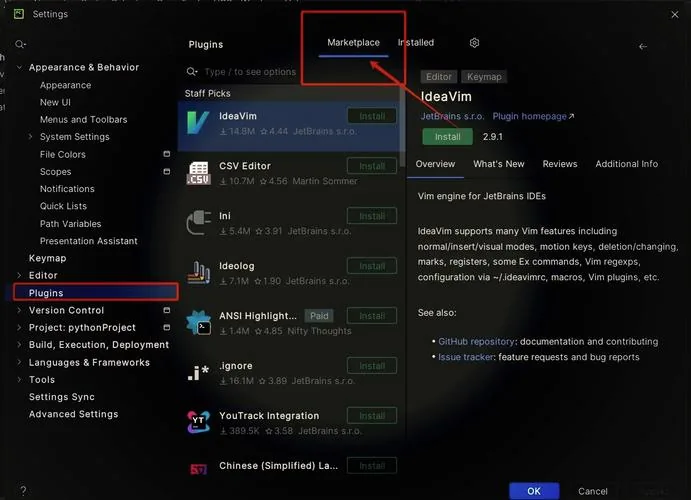
- 启动 PyCharm 2021.1,在欢迎界面(Welcome to PyCharm)点击 Configure → Plugins;若已打开项目,则通过菜单
File → Settings → Plugins进入。 - 在插件市场顶部搜索框输入「中文」或「Chinese」,找到 Chinese (Simplified) Language Pack / 中文语言包(作者为 JetBrains s.r.o.)。
- 点击 Install,安装完成后点击提示框中的 Restart IDE 重启 PyCharm。
- 重启后整个界面即变为简体中文,新建项目、设置菜单均为中文显示。
想切回英文界面时,再次进入 File → Settings → Plugins,禁用中文语言包并重启即可。
常见问题
Q1:命令行输入 python 提示“不是内部或外部命令”怎么办?
原因是安装时没有勾选「Add Python 3.8 to PATH」。解决办法有两个:一是卸载后重新运行 python-3.8.5-amd64.exe 并勾选该选项;二是手动把 Python 安装目录及其 Scripts 子目录添加到系统环境变量 PATH 中,然后重新打开命令行窗口。
Q2:新建项目时提示“No Python interpreter configured”怎么办?
说明 PyCharm 还没有找到解释器。点击提示中的 Configure Python Interpreter,或依次进入 File → Settings → Project → Python Interpreter,点击右侧齿轮图标 → Add → System Interpreter,把路径指向第一步安装的 python.exe(例如 D:\Python38\python.exe),确认后即可创建项目。
Q3:插件市场搜索不到中文语言包,或下载失败怎么办?
多为网络或代理问题。先检查 File → Settings → Appearance & Behavior → System Settings → HTTP Proxy 中的代理设置,改为 No proxy 再试;网络限制严格时,可下载语言包 zip 文件,通过插件市场的「Install plugin from disk」从本地磁盘安装。
Q4:PyCharm 2021.1 支持 Python 3.11 吗?
支持。PyCharm 2021.1 官方宣称兼容 Python 3.6 至 3.11 的解释器识别、补全与调试。若新建项目时下拉列表中没有你安装的版本,按 Q2 的方法手动添加解释器路径即可。
注意事项
- Python 与 PyCharm 都建议安装到英文路径下,避免中文目录名导致部分第三方库解析异常。
- 重装或卸载前先备份配置,PyCharm 2021.1 的配置默认位于
C:\Users\用户名\.PyCharm2021.1目录。 - 专业版为付费软件,请通过 30 天免费试用、教育邮箱免费授权或官网订阅等合规方式使用;网络上流传的第三方“激活工具”“破解 jar 包”需要以 javaagent 参数注入 JVM,文件一旦被篡改可能窃取源码,且违反 JetBrains 许可协议,不建议尝试。
- 按以上步骤操作完成后,你将得到一个界面为中文、解释器配置完毕的 PyCharm 2021.1 开发环境,可以直接开始编写和运行 Python 程序。
下载地址
百度网盘链接如带 ?pwd= 参数,请完整复制到浏览器打开。
以上资源由网络收集整理,版权归原作者及软件厂商所有,请在授权范围内使用;如涉及侵权请联系本站删除。
版权声明
所有资源都来源于爬虫采集,如有侵权请联系我们,我们将立即删除
-
资产出入库管理系统:SpringBoot+Vue 中小企业行政资产入库、领用与审核方案

-
Windows下MPI环境安装与VSCode配置指南:MSMPI安装步骤与常见报错解决

-
飞书项目插件开发前端示例:React 实现审批信息 Tab 页插件教程

-
资产出入库管理系统(SpringBoot+Vue 2.6.14):资产入库、领用与出库审核
-
ESP32-C3开发板点亮1.8寸TFT 7735 128×160屏幕:PlatformIO与TFT_eSPI教程

-
40个Android游戏源码精选:Eclipse与Android Studio双环境小游戏合集

-
VSCode 配置 Verilog 开发环境:插件安装、iverilog 编译与自动格式化

-
VSCode编译运行C++教程:MinGW-w64配置、Code Runner插件与2个报错解决
-
VS Code + iverilog + GTKwave 仿真 Verilog 完整教程

-
PyCharm与Anaconda安装教程:Windows 11下小白一步步搭建Python开发环境
