 itfan123
学生信息管理系统JSP+Servlet:JDK 8环境配置、部署步骤与常见问题解决
原创免费下载 学生信息管理系统JSP+Servlet:JDK 8环境配置、部署步骤与常见问题解决(夸克网盘,免费获取,无需注册)
| 资源名称 | 学生信息管理系统JSP+Servlet:JDK 8环境配置、部署步骤与常见问题解决 |
|---|---|
| 下载方式 | 夸克网盘 |
| 是否免费 | 免费 |
| 提取码 | 无需提取码 |
项目概述与适用人群
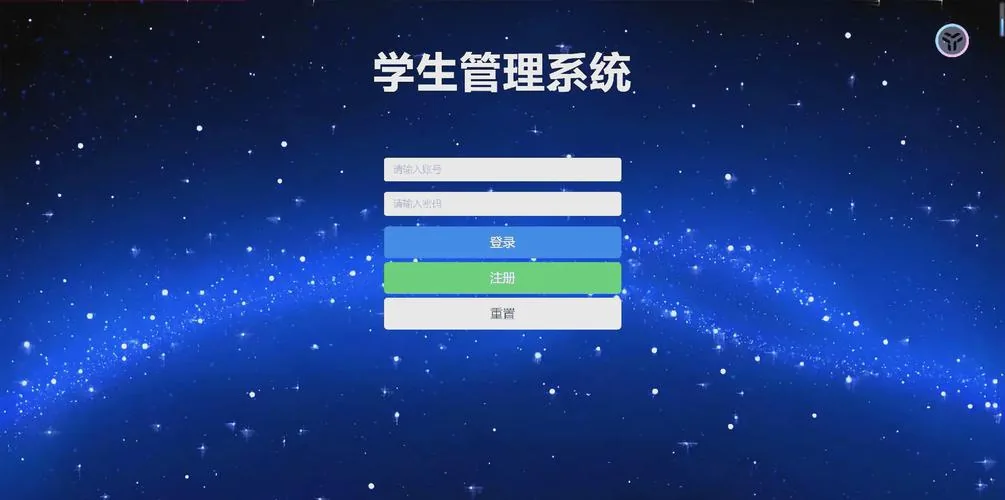
学生信息管理系统是一套基于 JSP + Servlet + JavaBean + MySQL 的轻量级 Web 应用,这是专门修复字符集乱码问题的第二代版本。系统把页面展示、请求处理、数据封装和数据库存储拆分成清晰的四层:JSP 负责视图,Servlet 充当控制器,JavaBean 封装学生实体,MySQL 负责持久化。它非常适合 Java Web 初学者作为期末课程项目或毕业练手,也适合教育机构作为信息管理系统的入门范例。哪怕你只学过 Java 基础语法,跟着本文的配置步骤也能在几十分钟内把它跑起来。
技术栈与关键参数
各组件的推荐版本与职责如下,版本搭配经过实测可稳定运行:
| 技术 | 推荐版本 | 在本项目中的作用 |
|---|---|---|
| JDK | JDK 8(1.8.0_202 等)或 JDK 11 | 编译与运行整个 Web 应用 |
| Eclipse | Eclipse IDE for Java EE Developers 2018-12 及以上 | 项目管理、代码提示与服务器集成 |
| Tomcat | 9.0(Servlet 4.0)或 8.5(Servlet 3.1) | Web 应用容器,默认监听 8080 端口 |
| MySQL | 5.7 或 8.0 | 存储学生数据,字符集统一 utf8mb4 |
| JSP / Servlet | JSP 2.3 / Servlet 3.1 及以上 | 动态页面渲染与 HTTP 请求处理 |
| JavaBean | 实体类 Student(studentNo、name、sex、major 等字段) | 封装学生数据,在页面与数据库之间传递 |
环境配置与部署步骤
- 安装 JDK 8 并配置环境变量:新建 JAVA_HOME 指向 JDK 安装目录(如 C:\Program Files\Java\jdk1.8.0_202),Path 追加 %JAVA_HOME%\bin;命令行执行
java -version显示 1.8.0_xxx 即配置成功。 - 安装 MySQL 并建库:Windows 下执行
net start mysql80启动服务,再执行mysql -u root -p输入密码登录,运行CREATE DATABASE student_info DEFAULT CHARSET utf8mb4 COLLATE utf8mb4_general_ci;。 - 导入表结构:把项目中的 student.sql 导入库中,命令行方式为
mysql -u root -p student_info < student.sql;,或在 mysql 客户端执行source D:/sql/student.sql;。核心表 student 包含 id(主键)、student_no(学号)、name、sex、major、birth 等字段。 - 安装 Eclipse IDE for Java EE Developers,添加服务器:Window → Preferences → Server → Runtime Environments → Add,选择 Apache → Apache Tomcat v9.0 并指向 Tomcat 安装目录。
- 导入项目:File → Import → General → Existing Projects into Workspace 选择项目根目录;若是 Maven 工程则选 Maven → Existing Maven Projects。确认 Build Path 中已引入 mysql-connector-java-8.0.28.jar(对应 MySQL 8)或 5.1.47.jar(对应 MySQL 5.7)。
- 配置数据库连接:编辑 src 下的 db.properties,内容形如
url=jdbc:mysql://localhost:3306/student_info?useUnicode=true&characterEncoding=utf8&serverTimezone=Asia/Shanghai、username=root、password=123456,按本机实际账号密码修改。 - 部署启动:右键项目 → Run As → Run on Server,首次会自动发布到 Tomcat;也可到 Tomcat 安装目录的 bin 下执行
startup.bat(Windows)或./startup.sh(Linux)。 - 访问测试:浏览器打开
http://localhost:8080/student_info/,先注册普通用户,登录后按学号查询学生信息;再注册管理员账号,登录后可添加、查询全部、修改学生信息。
功能角色与权限
| 角色 | 可执行操作 |
|---|---|
| 普通用户 | 注册账号、登录系统、根据学号查询学生信息 |
| 管理员 | 注册账号、登录系统、添加学生信息、查询所有学生信息、修改学生信息 |
常见问题
Q1:页面或数据库中文出现乱码怎么办?
按顺序排查四处编码:JSP 页面顶部加 <%@ page contentType="text/html; charset=UTF-8" language="java" %>;Servlet 在 doPost 第一行写 request.setCharacterEncoding("UTF-8"),输出前加 response.setContentType("text/html; charset=UTF-8");Tomcat 的 server.xml 中 Connector 节点增加 URIEncoding="UTF-8";数据库连接串带 characterEncoding=utf8,库与表均为 utf8mb4。四处统一为 UTF-8 后乱码即可消除。
Q2:访问页面返回 404,是什么原因?
404 多数是部署问题而非代码问题:先确认项目已发布到 Tomcat 的 webapps 目录;再核对浏览器地址中的 Context Path 是否与项目名称一致;最后执行 netstat -ano | findstr 8080 确认 8080 端口被本项目占用,若被其他进程占用,可在 server.xml 中把端口改为 8081 后重启 startup.bat。
Q3:登录或查询时报数据库异常 Access denied for user 'root'@'localhost'?
这是用户名或密码不匹配:打开 db.properties 核对 username 与 password 是否填对;MySQL 8.0 默认使用 caching_sha2_password 认证,老驱动不兼容时可执行 ALTER USER 'root'@'localhost' IDENTIFIED WITH mysql_native_password BY '你的密码';,随后执行 FLUSH PRIVILEGES; 刷新权限。
Q4:添加学生后提交报 500 错误?
500 多为服务端代码异常:查看 Tomcat 控制台的异常栈,常见原因是实体类字段与数据库列名不一致、INSERT 时主键重复,或驱动包 mysql-connector-java 未放进 WEB-INF/lib。把对应版本的驱动 jar 复制到 WEB-INF/lib 下并重启服务器,可解决大部分 500。
注意事项与下载说明
- 正式动手前,建议先熟悉 JSP 内置对象(request、response、session)与 Servlet 生命周期(init → service → destroy)。
- 数据库表结构必须先建好再运行项目,建表语句见项目文档或示例 SQL 文件。
- 项目全部文件统一使用 UTF-8 编码,Eclipse 下可右键项目 → Properties → Resource 查看 Text file encoding 是否为 UTF-8。
- 下载方式见文末。
下载地址
百度网盘链接如带 ?pwd= 参数,请完整复制到浏览器打开。
以上资源由网络收集整理,版权归原作者及软件厂商所有,请在授权范围内使用;如涉及侵权请联系本站删除。
常见问题
这个资源需要付费吗?不需要,本文提供的资源可免费获取。
下载需要注册网盘账号吗?不需要注册,打开网盘链接即可保存或下载。
有提取码吗?无需提取码,打开网盘链接即可转存或下载。
版权声明
所有资源都来源于爬虫采集,如有侵权请联系我们,我们将立即删除
-
IDEA MavenHelper 插件离线安装教程:解决在线市场搜不到的问题

-
IDEA 创建 Maven 项目卡在 Interactive mode 缓慢的解决方法

-
Nexus Repository Manager Windows 安装、Maven 宿主仓库配置与发布 401 排查

-
JDK 1.8 在 Windows 的安装与环境变量配置(含常见问题)

-
Springboot+Vue教务选课管理系统:三角色功能、启动步骤与常见问题

-
叮当网上书城SSM项目:计算机毕设环境配置步骤与常见问题解析

-
Maven pom.xml 中 MyBatis 依赖报红怎么解决?黑马 JavaWeb 课程排错步骤与常见问题

-
MavenHelper 插件离线安装教程:解决 IntelliJ IDEA 在线搜索不到的问题
-
IntelliJ IDEA 创建 Maven 项目卡在 Generating project 阶段的三种解决方法

-
黑马程序员Java Web全笔记PDF:JSP、Servlet与前端技术详解
