 itfan123
学术会议海报PPT模板:A0竖版10套设计方案与打印要点(附网盘资源免费下載)
原创这套学术会议海报模板是什么
学术会议海报模板是一套面向学术会议、研讨会、课题组组会展示场景的竖版PPT文件集合,核心用途是让没有设计基础的研究人员直接在Microsoft PowerPoint里替换文字和图片,就能产出一张符合会议张贴要求的A0海报。它解决的是「内容有了但排版从零开始太耗时」的问题:10套预设版式已经处理好标题区、作者单位区、分栏正文区、图表区和致谢区的比例关系,你只需要按区块往里填内容。适合投稿会议需要张贴海报的硕博研究生、青年教师,以及需要制作课题组成果展板的研究助理。
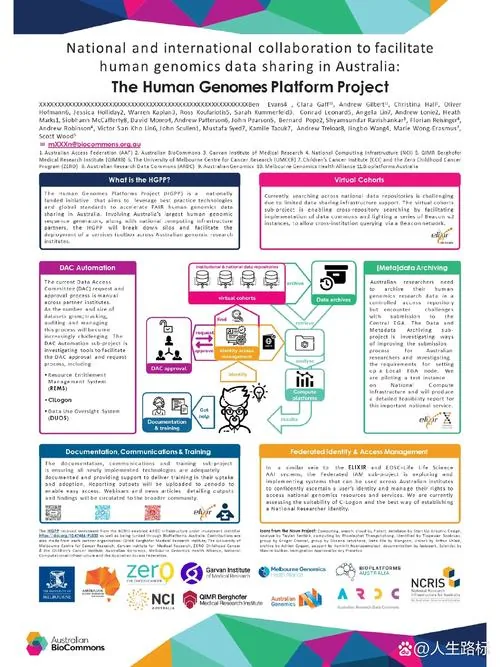
模板为竖版(纵向)布局,这是学术会议海报最主流的张贴方向,展板高度大于宽度,读者站立阅读时视线从上到下自然流动,符合会议现场常见的1.2米×0.9米展架与A0纸幅的适配习惯。
关键参数与包含内容
在动手编辑前,先确认尺寸与格式是否匹配你的会议要求,避免后期返工。
| 项目 | 参数 |
|---|---|
| 纸张规格 | A0 |
| 物理尺寸 | 841mm × 1189mm(33.1英寸 × 46.9英寸) |
| 版式方向 | 竖版 |
| 模板数量 | 10套不同设计 |
| 文件格式 | PPT(可用Microsoft PowerPoint打开) |
| 编辑软件 | Microsoft PowerPoint 或兼容的演示文稿软件 |
| 输出方式 | 直接打印,或导出为PDF后送印 |
10套模板的差异主要体现在标题栏样式、配色方案、分栏数量(常见为两栏或三栏)以及图表占位框的排布上。选择时优先看你的内容结构:图多就选图表占位区大的版式,文字段落多就选三栏版式,需要突出机构标识就选顶部留白较宽的标题栏样式。
使用步骤:从下载到出图
整个流程分为四步,全部在本地完成,不需要联网工具或注册账号。
-
获取模板文件:通过文末提供的下载方式取得模板压缩包或文件夹,解压后得到若干PPT文件。建议先全部打开浏览一遍缩略图,再决定使用哪一套,避免直接改名后反复替换。
-
在Microsoft PowerPoint中打开并设置页面:打开选定的PPT后,进入「设计」→「幻灯片大小」→「自定义幻灯片大小」,确认宽度为33.1英寸、高度为46.9英寸(即841mm × 1189mm)。如果提示缩放内容,选择「确保适合」以免版式元素错位。若你的PowerPoint版本在输入超大尺寸时提示超出上限,可先按比例缩小到一半(如16.55英寸 × 23.45英寸)编辑,导出PDF时再按比例放大打印,最终成品尺寸不变。
-
替换内容:把会议要求的标题、作者姓名、单位、邮箱、正文、图表逐一填入对应占位框。字体建议正文不小于24pt、标题不小于60pt、图表标注不小于18pt,这样在1米左右距离阅读才不吃力。图片用「插入」→「图片」放入后,右键「裁剪」到占位框比例,避免拉伸变形。
-
导出或打印:完成排版后执行「文件」→「导出」→「创建PDF/XPS文档」,在选项中勾选「符合ISO 19005-1(PDF/A)」可获得更稳定的送印文件;若自行打印,在打印对话框中将纸张设为A0、缩放设为「无缩放」或100%,并关闭「适应纸张大小」,否则会出现整体缩小。
常见问题
Q1:导出的PDF或打印稿尺寸不对,内容被裁掉或四周留白过多怎么办?
先回到「幻灯片大小」核对是否为841mm × 1189mm。若尺寸正确但打印偏移,检查打印对话框中的「缩放」是否被设成了「适合纸张」——A0纸幅下应选100%。另外确认打印机驱动里的纸张来源确实加载了A0,部分驱动在缺省纸张为A4时会静默缩放。若送印刷厂,直接提供PDF并注明成品尺寸841mm × 1189mm、竖版、无需出血缩放。
Q2:模板里的字体在我的电脑上显示成替换字体,排版乱了怎么办?
这是字体缺失导致的。打开文件后全选文本框,把字体统一改为系统自带字体(如思源黑体、微软雅黑、Arial),再微调字号。若必须保留原设计字体,需在本机安装该字体后重新打开,或在导出PDF时选择「嵌入字体」,这样即使送印方的电脑没有该字体,PDF中的字形也不会变。
Q3:图片插入后变模糊,放大打印后更明显,如何解决?
海报按A0输出,图片有效分辨率建议不低于150dpi,关键图表不低于300dpi。PowerPoint中选中图片→「图片格式」→「压缩图片」,取消勾选「仅应用于此图片」并选择「不压缩」,可避免软件自动降采样。原始图片本身分辨率不足时,任何软件都无法补救,需回到绘图工具重新导出高分辨率版本。
Q4:标题栏想加会议Logo和二维码,位置怎么放不显拥挤?
把Logo放在标题栏右上角或左上角,高度控制在标题栏高度的三分之一以内;二维码建议放在右下角致谢区或标题栏最右侧,边长不小于60mm,保证手机在30cm距离可扫。二维码与正文之间留出至少20mm空白,避免视觉粘连。
注意事项与许可证
编辑和打印全程保持模板原始尺寸比例,不要为了塞进A4打印而整体缩放后再放大输出,这会造成字体边缘模糊和线条粗细不均。送印前务必做一次全尺寸预览:在PowerPoint中按Ctrl+滚轮缩放到能看清最小字号的程度,逐块检查是否有文字溢出文本框、图片压住文字、页码或致谢遗漏。
模板采用MIT许可证发布,允许自由使用、修改和分发,包括商用场景,保留原许可证声明即可。若你在模板基础上做了明显改进,可将修改版回馈给原项目,但这不是使用的前提条件。下载方式见文末。
下载地址
百度网盘链接如带 ?pwd= 参数,请完整复制到浏览器打开。
以上资源由网络收集整理,版权归原作者及软件厂商所有,请在授权范围内使用;如涉及侵权请联系本站删除。
版权声明
所有资源都来源于爬虫采集,如有侵权请联系我们,我们将立即删除
-
西门子触摸屏与WINCC程序设计模板:扁平化UI、脚本动画、二维码自动生成与仿真测试(附网盘资源免费下載)

-
功能设计文档怎么写:结构模板、填写要点与评审检查清单(附网盘资源免费下載)

-
软件工程项目开发文档模板、国家标准与项目实例资源库(附网盘资源免费下載)

-
软件工程项目开发文档模板:需求分析、概要设计与测试计划全流程实例(附网盘资源免费下載)
-
软件工程文档模板集合:需求规格说明书、详细设计说明书与测试计划(附网盘资源免费下載)
-
软件工程文档模板(完整规范版):从需求分析到交付验收的全流程文档清单(附网盘资源免费下載)
-
软件工程开发文档模板大全:8套标准文档覆盖需求、设计到测试全流程(附网盘资源免费下載)
-
软件合作开发协议书模板怎么用?条款说明、填写步骤与常见问题(附网盘资源免费下載)

-
软件功能说明书模板怎么用?章节结构、填写步骤与标识号规范(附网盘资源免费下載)

-
软件功能测试报告模板文档:结构说明、缺陷分级与填写规范(附网盘资源免费下載)
