 itfan123
Word接入ChatGPT详细教程:API密钥获取、VBA宏调用与常见问题解决
原创免费下载 Word接入ChatGPT详细教程:API密钥获取、VBA宏调用与常见问题解决(夸克网盘,免费获取,无需注册)
| 资源名称 | Word接入ChatGPT详细教程:API密钥获取、VBA宏调用与常见问题解决 |
|---|---|
| 下载方式 | 夸克网盘 |
| 是否免费 | 免费 |
| 提取码 | 无需提取码 |
一、Word接入ChatGPT是什么,适合谁
Word接入ChatGPT,指的是通过OpenAI开放平台提供的API接口,把ChatGPT的自然语言处理能力嵌入Microsoft Word,让AI直接参与文档写作。有了这条通路,你可以在Word里选中一段文字,一键让它润色语句、续写内容、翻译成英文、概括要点或回答专业问题,而不用在Word和浏览器之间来回复制粘贴。它适合每天与文档打交道的办公人群——行政、编辑、运营、法务、教师,也适合正在学习VBA宏、想把AI能力自动化落地的进阶用户。整个过程不需要改装Word本体,利用Word自带的VBA宏或第三方加载项即可完成,Windows 10/11 环境下的 Microsoft 365、Word 2021、Word 2019、Word 2016 都适用。
二、准备工作:版本、密钥与费用
- Word版本:Windows 10/11 上的 Microsoft 365(订阅版)、Word 2021、Word 2019 或 Word 2016,32位与64位均可,需保留VBA宏与"开发工具"功能。
- API密钥:在OpenAI开放平台注册账号,完成手机号验证后,于"API密钥"页面创建以"sk-"开头的密钥。密钥只在创建时完整显示一次,务必立刻复制保存。
- 模型与费用:常用模型为 gpt-4o-mini 与 gpt-3.5-turbo,按token计费;新账号通常附带约5美元免费体验额度,润色一篇千字文档的成本不到1美分。
- 网络环境:OpenAI API服务需要可正常访问的联网环境,否则请求会超时失败。
三、接入步骤:获取API密钥并配置VBA宏
第1步:申请OpenAI API密钥
- 浏览器登录OpenAI开放平台,进入"API密钥"页面。
- 点击"创建新密钥",填写备注名(如"word-macro"),确认后复制密钥。
- 进入"账单(Billing)"页面确认账户可用额度,必要时充值。
第2步:开启开发工具并引用WinHTTP组件
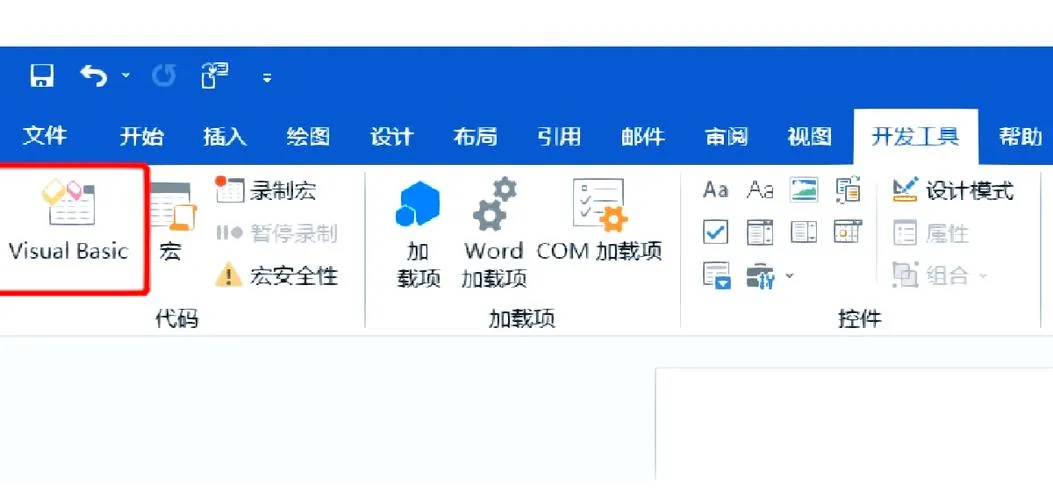
- 打开Word,依次点击"文件→选项→自定义功能区",在右侧勾选"开发工具"选项卡。
- 按 Alt + F11 打开VBA编辑器,点击菜单"工具→引用",勾选"Microsoft WinHTTP Services,版本5.1"(对应系统组件 winhttpcom.dll)。发送HTTPS请求必须依赖它,漏勾会直接报"用户定义类型未定义"错误。
- 若公司电脑提示宏被禁用,在"开发工具→宏安全性"中调整信任设置,或把文件放到受信任位置。
第3步:编写调用脚本并运行
在VBA编辑器中插入模块,粘贴如下示例(把 sk-xxxx 换成自己的密钥,apiUrl 换成OpenAI提供的接口地址):
Sub AskChatGPT()
    Dim http As Object, body As String, resp As String
    Set http = CreateObject("WinHttp.WinHttpRequest.5.1")
    body = "{""model"":""gpt-4o-mini""," & _
           """messages"":[{""role"":""user"",""content"":""请润色:"" & Selection.Text}]}"
    http.Open "POST", apiUrl, False
    http.SetRequestHeader "Authorization", "Bearer sk-xxxx"
    http.SetRequestHeader "Content-Type", "application/json"
    http.Send body
    resp = http.responseText
    ' resp 中 choices(0).message.content 即模型回复,解析后写回文档
End Sub
把文档另存为 .docm(启用宏的文档)格式。之后选中需要处理的文字,按 Alt + F8 选择 AskChatGPT 运行即可。常用请求参数可参考下表按需调整:
| 参数 | 作用 | 建议设置 |
|---|---|---|
| model | 指定调用的模型 | gpt-4o-mini(便宜)或 gpt-4o(效果更强) |
| temperature | 控制输出随机性,范围0~2 | 润色、改写建议 0.3~0.7 |
| max_tokens | 限制回复长度 | 普通段落 512~1024 |
如果不想写代码,也可以在"插入→获取加载项"中搜索现成的AI写作插件,免配置实现类似功能,但自定义程度和可控性不如VBA方案。
四、常见问题(FAQ)
Q1:运行提示"错误 401:密钥无效"怎么办?
401 表示请求头里的密钥不对。检查三点:密钥是否完整复制(sk- 开头)、是否误带空格或换行、账户是否仍有效。密钥遗失无法找回,只能在平台重新创建。
Q2:提示"错误 429:请求超限"或余额不足?
429 通常是每分钟请求过多或额度耗尽。可在开放平台查看用量明细,必要时充值或等待限额恢复;批量处理文档时,在脚本中加一句 Application.Wait Now + TimeValue("0:00:01") 控制频率即可。
Q3:Word 提示"宏已被禁用"或找不到开发工具?
先按第2步把"开发工具"选项卡勾选出来;若宏仍被拦,多半是公司IT统一管控了宏策略,需要联系管理员放行,或改用"获取加载项"里的免代码插件。
Q4:返回的中文内容乱码?
这是编码问题。确认请求头带 charset=utf-8,并在解析前把响应编码设为 UTF-8(WinHTTP 中对应代码页 65001),中文即可正常显示。
Q5:回复被截断或提示内容超长?
多为 max_tokens 设得太小或选中文本过长。分段处理文档,并把 max_tokens 调到 1024 以上;上下文特别长的稿件建议改用支持长上下文的模型。
五、注意事项与隐私安全
- 文档内容会随请求发送到OpenAI服务器处理,涉密稿件、含个人敏感信息的文档请勿直接上传,必要时先做脱敏处理。
- API密钥等同于账户密码,不要写进转发给他人的文件,建议改用环境变量或独立配置表存放。
- 调用按量计费,建议在平台设置用量上限,避免脚本死循环造成意外账单。
- OpenAI 的接口名称、价格与限额会不定期调整,具体以开放平台最新公告为准;接入第三方服务请遵守其使用政策与条款。
- 下载方式见文末。
下载地址
百度网盘链接如带 ?pwd= 参数,请完整复制到浏览器打开。
以上资源由网络收集整理,版权归原作者及软件厂商所有,请在授权范围内使用;如涉及侵权请联系本站删除。
常见问题
这个资源需要付费吗?不需要,本文提供的资源可免费获取。
下载需要注册网盘账号吗?不需要注册,打开网盘链接即可保存或下载。
有提取码吗?无需提取码,打开网盘链接即可转存或下载。
版权声明
所有资源都来源于爬虫采集,如有侵权请联系我们,我们将立即删除
-
PyTorch CUDA 报错解决:AssertionError 排查、安装与验证步骤

-
No module named 'tensorflow.examples' 报错解决(TensorFlow 2.x)

-
Gradio share=True 无法创建共享链接?frpc_windows_amd64_v0.2 缺失修复与常见问题

-
CNN与Transformer视觉模型对比:结构差异、性能表现与选型建议

-
车牌识别系统PPT:Python+OpenCV双CNN结构与参数讲解

-
车牌识别图片数据集:68 类字符样本、目录结构与训练接入方法

-
超算、智算及数据中心行业报告解读:算力中心铸就大模型时代基座

-
SRCNN PyTorch训练数据集T91:91张图像介绍与使用步骤

-
超全人脸数据集:ORL、Yale、FERET、PIE、UMIST、AR 六库合一整理

-
DeepLabV3+语义分割PyTorch复现代码(Xception/ResNet101/MobileNetV2)
