 itfan123
大学毕业论文答辩PPT LaTeX模板(Beamer版):使用教程与常见问题(附网盘资源免费下載)
原创模板概述
每到毕业季,答辩PPT就成了许多本科毕业生的"最后一道坎":用 PowerPoint 调整对齐、统一字体往往要耗费大半个晚上。这份大学毕业论文答辩PPT LaTeX模板基于 LaTeX 的 Beamer 文档类编写,编译后直接输出 PDF 幻灯片,适合本科毕业生在 Windows、macOS、Linux 全平台上使用。你不需要掌握 LaTeX 的全部语法,只需替换模板里对应页面的文字内容,就能生成简洁大方、符合学术场合气质的答辩稿。
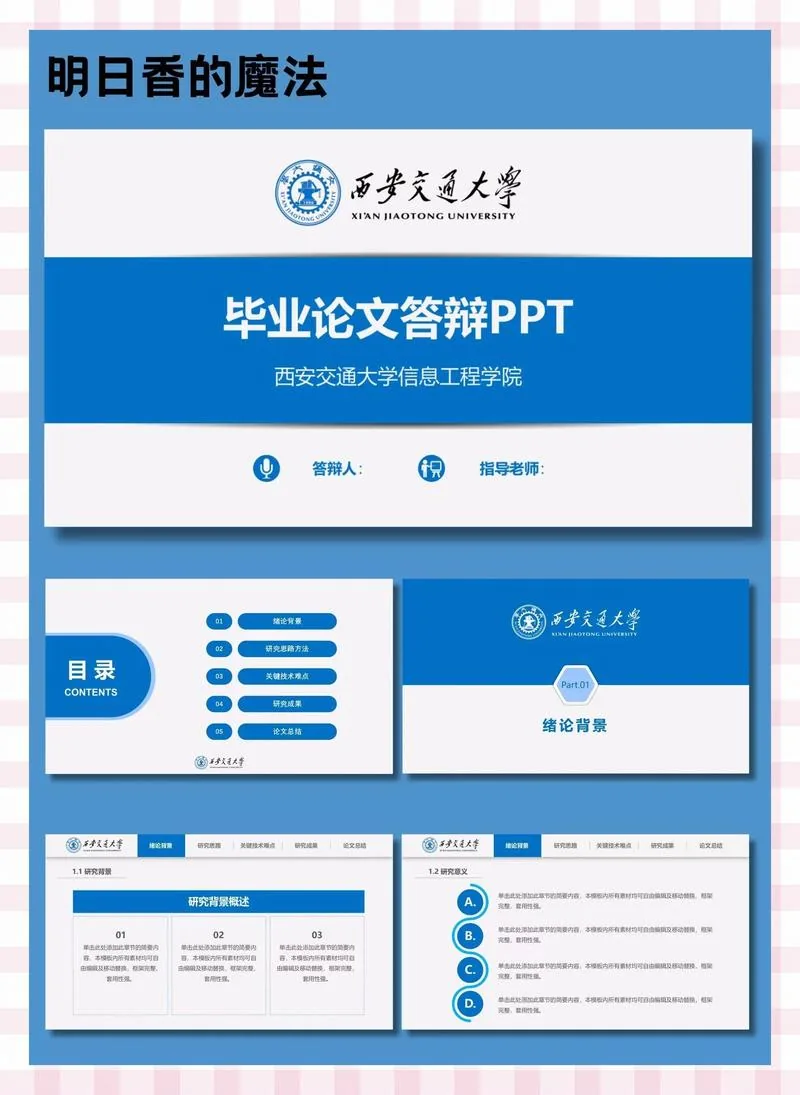
模板特点与包含内容
模板整体走简洁路线,没有花哨的切换动画,全部用稳定的版式元素呈现内容,具体特点如下:
- 简洁设计:配色克制、留白充足,投影在教室大屏上也能看清,适合答辩、组会等学术场合。
- LaTeX 格式:基于 Beamer 文档类,天然支持图表、分点列表、公式等常见 PPT 元素,修改页码和目录时无需手动调整。
- 易于修改:所有文字都集中在 LaTeX 源文件的对应页面里,逐段替换即可得到个性化答辩稿,不用从零排版。
模板按答辩流程组织页面,通常包含封面页、目录页、研究背景、研究内容、研究方法、成果展示、致谢页等常见版面。模板文件名为 大学毕业论文答辩ppt latex模板.zip,解压后即可看到主 .tex 文件以及图片、样式等辅助文件。
LaTeX 环境安装步骤
编译模板前需要先安装 LaTeX 发行版,以 Windows 平台为例:
- 安装 TeX Live 2024:从官方镜像站下载安装包后,默认勾选"完全安装"即可,一路下一步完成。
- 验证环境:打开命令行(Win+R 输入 cmd),执行
xelatex --version,能显示版本号说明安装成功。 - 安装编辑器:推荐 TeXstudio;也可以不装编辑器,直接用浏览器访问 Overleaf 在线编译。
macOS 用户可安装 MacTeX 2024,Linux 用户执行 sudo apt install texlive-full(Debian/Ubuntu 系)即可。如果只想临时用一次,Overleaf 免安装,上传模板文件后直接在云端编译。
模板使用步骤
- 下载模板:在文末下载链接处获取
大学毕业论文答辩ppt latex模板.zip。 - 解压缩:将 ZIP 文件解压到本地目录,建议路径不要含中文和空格,避免编译时报错。
- 编辑内容:用 TeXstudio 打开主 .tex 文件,把封面、目录、正文各页里的占位文字替换为自己的信息;图表插入对应页面,要点用分点列表组织。
- 编译生成:在 TeXstudio 中把默认编译引擎改为 XeLaTeX(选项 → 配置 TeXstudio → 构建 → 默认编译器),点击"构建并查看"即可;命令行下执行
xelatex 主文件名.tex,若有参考文献再执行一次bibtex 主文件名,并重复 xelatex 两遍,目录和引用页码才会正确。 - 导出 PDF:编译完成后在同目录生成同名 PDF,即为答辩PPT,可直接打印或拷贝到答辩电脑上使用。
常见问题
Q1:编译时报 "Undefined control sequence" 怎么办?
这个报错说明用到了未定义的命令,常见原因有三:命令拼写错误(如把 \includegraphics 写成 \includegrapics)、缺少宏包(插图需加载 graphicx,三线表需加载 booktabs)、或 TeX Live 版本过旧。先按报错行号检查拼写,再确认导言区已加载对应宏包;若宏包过旧,可在命令行执行 tlmgr update --all 更新全部宏包后重试。
Q2:中文变成乱码或出现字体警告?
Beamer 模板内含中文时不要用 pdflatex 编译,改用 XeLaTeX 引擎;文档类建议写成 \documentclass[fontset=fandol]{ctexbeamer},中文字体会由 ctex 宏包自动配置,无需手动指定 Windows 或 macOS 的字体名。
Q3:提示 "! Missing $ inserted" 或图片不显示?
"Missing $ inserted" 说明把 _、%、& 这类符号写在了文本模式,需要放进 $...$ 或加反斜杠转义;图片不显示一般是路径写错,Beamer 默认按主 .tex 文件所在目录查找图片,建议图片统一放在子文件夹并写成 images/xxx.png 这样的相对路径。
Q4:Overleaf 上编译失败或超时?
Overleaf 免费版内存有限,单页内容过多(尤其是大量高清图片)时容易超时。可先在 Overleaf 项目设置中把编译器切换为 XeLaTeX,再压缩图片分辨率;本地 TeX Live 无此限制,图片较多时优先本地编译。
注意事项
- 务必先装好 LaTeX 环境再编译,缺少宏包时 TeX Live 和 MiKTeX 联网会自动补装,纯离线环境则会报错。
- 模板中的图表和分点列表可按需调整:改数据直接编辑 tabular 环境,调整页面顺序移动对应的 frame 块即可。
- 模板输出为 PDF 幻灯片,答辩现场如需逐条显示效果,Beamer 的
\pause命令同样支持。 - 模板仅供学习交流,正式使用前请核对学校对答辩PPT的格式要求。
按照以上步骤替换内容、编译两遍,几分钟就能得到一份专业美观的答辩PPT。下载方式见文末。
下载地址
百度网盘链接如带 ?pwd= 参数,请完整复制到浏览器打开。
以上资源由网络收集整理,版权归原作者及软件厂商所有,请在授权范围内使用;如涉及侵权请联系本站删除。
版权声明
所有资源都来源于爬虫采集,如有侵权请联系我们,我们将立即删除
-
西门子触摸屏与WINCC程序设计模板:扁平化UI、脚本动画、二维码自动生成与仿真测试(附网盘资源免费下載)

-
功能设计文档怎么写:结构模板、填写要点与评审检查清单(附网盘资源免费下載)

-
软件工程项目开发文档模板、国家标准与项目实例资源库(附网盘资源免费下載)

-
软件工程项目开发文档模板:需求分析、概要设计与测试计划全流程实例(附网盘资源免费下載)
-
软件工程文档模板集合:需求规格说明书、详细设计说明书与测试计划(附网盘资源免费下載)
-
软件工程文档模板(完整规范版):从需求分析到交付验收的全流程文档清单(附网盘资源免费下載)
-
软件工程开发文档模板大全:8套标准文档覆盖需求、设计到测试全流程(附网盘资源免费下載)
-
软件合作开发协议书模板怎么用?条款说明、填写步骤与常见问题(附网盘资源免费下載)

-
软件功能说明书模板怎么用?章节结构、填写步骤与标识号规范(附网盘资源免费下載)

-
软件功能测试报告模板文档:结构说明、缺陷分级与填写规范(附网盘资源免费下載)
