 itfan123
思科校园网搭建及网络协议分析:Packet Tracer 8.2 VLAN配置实战(附网盘资源免费下載)
原创项目概述与适用场景
思科校园网搭建是计算机网络课程设计中最经典的实战选题之一,本项目基于 Cisco Packet Tracer 8.2 模拟器,还原了一所包含教学楼、宿舍区、图书馆、行政楼的中小型校园网络,适合计算机科学与技术和网络工程专业的学生在课程设计中直接复用或二次改造。全文按照"需求分析—拓扑设计—设备配置—协议分析—故障排查"的顺序展开,所有命令均可在 Packet Tracer 8.2 的 CLI 与 GUI 中复现。
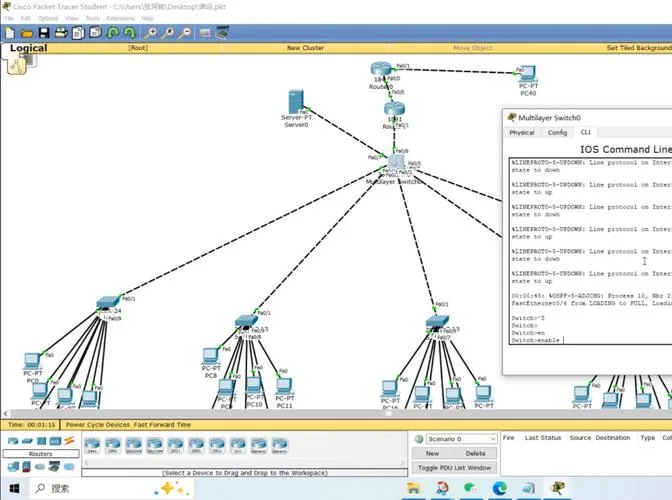
场景需求集中在三点:教学区与宿舍区的高速数据互通、跨 VLAN 的安全隔离、以及 Web/DNS/FTP 服务器的集中接入。下文先给出整体规划,再逐段给出配置命令。
拓扑结构与IP地址规划
整体采用"核心层—接入层"两层结构:一台 2811 路由器作为出口网关,两台 2960 交换机分别负责教学区与宿舍区,服务器群统一挂在服务器区。VLAN 与地址规划如下:
| VLAN | 名称 | 网段 | 网关 | 接入设备 |
|---|---|---|---|---|
| 10 | 教学楼 | 192.168.10.0/24 | 192.168.10.1 | PC 1~4 |
| 20 | 宿舍区 | 192.168.20.0/24 | 192.168.20.1 | PC 5~8 |
| 30 | 图书馆 | 192.168.30.0/24 | 192.168.30.1 | PC 9~12 |
| 99 | 服务器区 | 192.168.99.0/24 | 192.168.99.1 | DNS/Web/FTP |
VLAN 间路由采用单臂路由(Router-on-a-Stick)方案,路由器 Gi0/0 口配置为 Trunk,Gi0/0.10、Gi0/0.20、Gi0/0.30 三个子接口分别对应三个 VLAN,逻辑清晰且便于后期扩展楼栋。
VLAN划分与交换机配置步骤
以 S1(教学区交换机)为例,完整配置流程如下:
- 创建 VLAN 并命名:
Switch(config)# vlan 10后接name JIAOXUELOU。 - 将接入端口划入 VLAN:
interface gi0/0/1→switchport mode access→switchport access vlan 10。 - 上联口配置 Trunk 并放行指定 VLAN:
interface gi0/0/24→switchport mode trunk→switchport trunk allowed vlan 10,20,30,99。 - 保存配置:
end后执行write memory。
宿舍区交换机 S2 重复上述步骤,把 VLAN 20 的端口范围设为 gi0/0/1~8。若命令输入不完整,CLI 会提示 % Incomplete command.;若 Trunk 口指示灯不亮,用 show interfaces trunk 检查封装状态与放行列表。
路由器与服务器配置
路由器子接口配置(单臂路由核心):
Router(config)# interface gi0/0.10
Router(config-subif)# encapsulation dot1Q 10
Router(config-subif)# ip address 192.168.10.1 255.255.255.0
DHCP 地址池配置(以 VLAN 10 为例):
ip dhcp pool VLAN10
network 192.168.10.0 255.255.255.0
default-router 192.168.10.1
dns-server 192.168.99.10
服务器区在 Packet Tracer 的 Server GUI 中设置:DNS 添加 A 记录 www.school.com → 192.168.99.20,Web 服务器默认首页绑定同地址,FTP 设置用户名 stu 与密码,并在接入交换机上关闭不必要的服务端口以缩小攻击面。
网络协议分析要点
用 Simulation 模式逐帧观察,各协议的关键判断依据如下:
- TCP:访问网页时先看到三次握手(SYN、SYN-ACK、ACK),目标端口 80;FTP 使用 21 端口建立控制连接、20 端口传输数据。
- UDP:DHCP 发现阶段广播 DHCP Discover(源端口 68、目标端口 67),DNS 查询默认走 53 端口。
- ICMP:ping 不通时先查是否收到 "Destination host unreachable",该报文一般由网关发出,说明本段 ARP 解析失败或路由缺失。
- HTTP 与 DNS:浏览器输入域名后先发起 DNS 解析,拿到 A 记录才向 Web 服务器 80 端口发起 TCP 连接,可用 nslookup 分段验证。
常见问题与解决办法
Q1:同一 VLAN 内两台 PC 互相 ping 不通?
先确认两端 PC 的 IP 与掩码属于同一网段,再用 show vlan brief 检查端口是否真的划入了目标 VLAN;多数情况是 access 口忘配 switchport access vlan,端口仍落在 VLAN 1。
Q2:跨 VLAN 无法通信,但单 VLAN 内正常?
重点检查三处:Trunk 口是否用 switchport trunk allowed vlan 放行了对应 VLAN;子接口 encapsulation 的 VLAN 号是否与交换机侧一致;路由器子接口 IP 是否与 PC 端网关配置一致。
Q3:PC 获取不到 IP 地址?
先在 PC 端执行 ipconfig 查看是否显示 0.0.0.0,再在路由器执行 show ip dhcp pool 确认地址池状态;常见原因是地址池与网关同段却未排除网关地址,导致地址冲突,可用 ip dhcp excluded-address 192.168.10.1 192.168.10.10 解决。
Q4:能 ping 通 IP 但域名无法解析?
用 nslookup www.school.com 192.168.99.10 指定 DNS 服务器测试:能解析说明 PC 的 DNS 指向错误;不能解析则回到 Server GUI 检查 A 记录是否生效。
以上方案与命令在 Cisco Packet Tracer 8.2 中验证通过,拓扑规模可按学校实际楼栋数扩展 VLAN 与地址池。下载方式见文末。
下载地址
百度网盘链接如带 ?pwd= 参数,请完整复制到浏览器打开。
以上资源由网络收集整理,版权归原作者及软件厂商所有,请在授权范围内使用;如涉及侵权请联系本站删除。
版权声明
所有资源都来源于爬虫采集,如有侵权请联系我们,我们将立即删除
-
Keil 5中文乱码怎么解决?字体调整与编码设置完整教程(附网盘资源免费下載)

-
MAME0.238配置教程:HLSL滤镜、BGFX画面链与常见报错解决(附网盘资源免费下載)

-
视音频数据处理入门(C语言):像素格式、PCM采样、H.264/AAC码流、FLV封装与RTP解析示例(附网盘资源免费下載)

-
西门子博途入门案例分析:TIA Portal V18 起保停程序与 PLCSIM 仿真调试(附网盘资源免费下載)

-
西门子WinCC用户归档实现日报表教程:逐时记录与定时打印(附网盘资源免费下載)

-
西门子WINCC上位机开发教程:基本框架、报表系统与图形画面实战(附网盘资源免费下載)

-
西门子WINCC入门教程:安装步骤、变量组态与画面设计实例(附网盘资源免费下載)

-
Wincc 7.5 趋势控件单条趋势切换教程:界面路径与实例操作(附网盘资源免费下載)

-
西门子TP1200触屏使用说明书PDF下载:TP1200/TP1500通用操作指南(附网盘资源免费下載)

-
西门子SCL语言视频教程讲义.pptx:1500系列PLC编程入门指南(附网盘资源免费下載)
