 itfan123
基于云计算运维毕业设计.docx:Zabbix 6.0 部署、Ansible 自动化与六章论文框架(附网盘资源免费下載)
原创《基于云计算运维毕业设计.docx》是一份面向计算机、网络工程、信息技术专业本科毕业设计的论文文档,系统讲解云计算运维的定义、发展历程、技术架构与关键工具,并给出企业、政府、教育三类实践案例。它既可以作为论文目录与写作框架的参考,也附带可落地的监控与自动化配置步骤,适合正在做云计算运维方向毕业设计的同学直接使用。
文档包含内容:六章论文框架
文件正文由摘要、关键词、六章正文与参考文献组成,各章要点如下:
| 章节 | 核心内容 |
|---|---|
| 第一章 云计算运维概述 | 定义、发展历程、重要性 |
| 第二章 云计算运维技术 | 技术架构、关键技术、工具和平台 |
| 第三章 云计算运维的实践案例 | 企业、政府、教育三类场景 |
| 第四章 云计算运维的安全性 | 安全威胁分析、安全防护措施 |
| 第五章 云计算运维的管理 | 管理模式、管理工具 |
| 第六章 云计算运维的未来发展 | 趋势、挑战、发展方向 |
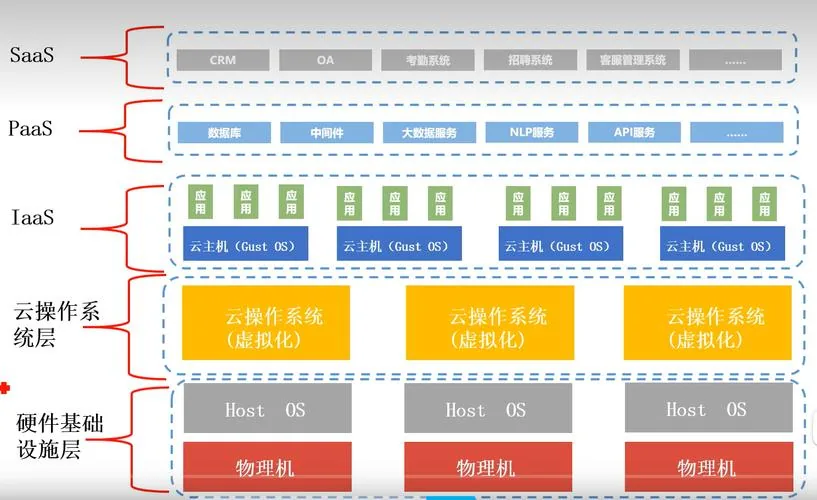
选题时建议把第二章和第三章打通:例如以"基于 Zabbix 6.0 与 Ansible 的中小企业云运维监控体系设计与实现"为题,先画 IaaS/PaaS/SaaS 分层架构图,再展开监控部署与自动化配置,最后用一组对比数据(人工部署 30 分钟 vs 脚本批量部署 30 秒)体现工作量,避免全文只堆概念。
配套实操一:Zabbix 6.0 监控部署步骤
论文中"工具和平台"一章建议用 Zabbix 6.0 LTS 做实例,完整流程如下(以 Ubuntu Server 22.04 为例):
- 放行端口:被监控端 10050、服务端 10051、Web 初始化页面使用 8080。执行
ufw allow 10050/tcp && ufw allow 10051/tcp。 - 安装服务端:从官方仓库获取 6.0 的 Ubuntu 22.04 源包(文件名形如 zabbix-release_6.0-4+ubuntu22.04_all.deb),依次执行
dpkg -i zabbix-release_6.0-4+ubuntu22.04_all.deb、apt update、apt install zabbix-server-mysql zabbix-frontend-php zabbix-apache-conf zabbix-sql-scripts zabbix-agent2。 - 初始化数据库:
mysql -uroot -p创建 zabbix 库(字符集 utf8mb4),再执行zcat /usr/share/zabbix-sql-scripts/mysql/server.sql.gz | mysql --default-character-set=utf8db4 -uzabbix -p zabbix导入初始结构。 - 修改配置:编辑 /etc/zabbix/zabbix_server.conf,设置 DBPassword=你的密码、ListenIP=0.0.0.0。
- 启动服务:
systemctl restart zabbix-server zabbix-agent2 apache2,并systemctl enable zabbix-server zabbix-agent2 apache2设置开机自启。 - 浏览器访问 服务器IP:8080/zabbix 路径完成初始化,默认账号 Admin、密码 zabbix,登录后第一时间修改密码。
配套实操二:Ansible 自动化运维示例
自动化章节推荐用 Ansible 2.9 及以上版本演示批量部署。控制节点执行 apt install ansible,编写清单文件 hosts:
[webservers]
192.168.10.11
192.168.10.12
playbook install_nginx.yml 内容如下:
- hosts: webservers
  become: yes
  tasks:
    - name: 安装 Nginx
      apt:
        name: nginx
        state: present
    - name: 启动并设开机自启
      service:
        name: nginx
        state: started
        enabled: yes
先用 ansible webservers -i hosts -m ping 验证连通性,再执行 ansible-playbook -i hosts install_nginx.yml,输出 changed=2 即代表两台主机部署成功。论文中可以把"人工逐台部署 vs Ansible 批量下发"作为效率对比数据,体现运维自动化的价值。
常见问题
Q1:打开 .docx 提示"内容有问题无法打开"怎么办?
先确认使用 Word 2016 及以上或 WPS Office 2019 及以上;Word 2003 无法直接识别 .docx 格式,需安装兼容包。若文件来自下载,可能是传输不完整,重新下载即可,不要反复另存为,以免元数据进一步损坏。
Q2:Zabbix 网页初始化提示 Database is down?
说明服务端连不上数据库:核对 /etc/zabbix/zabbix_server.conf 中的 DBHost、DBName、DBPassword 是否与 MySQL 实际配置一致,并确认 3306 端口已放通。执行 systemctl status zabbix-server 查看状态,必要时查看 /var/log/zabbix/zabbix_server.log 定位具体报错。
Q3:Ansible 报 UNREACHABLE,SSH 连不上?
检查 inventory 里的 IP 与 SSH 22 端口是否可达,控制机与受控机之间建议用密钥认证:ssh-copy-id 用户名@IP。测试环境可在 ansible.cfg 中设置 host_key_checking = False 跳过主机密钥校验,生产环境不建议关闭。
Q4:监控项显示 NOTSUPPORTED 或报 ZBX_TCP_CONNECT?
通常是网络或白名单问题:确认被监控端 /etc/zabbix/zabbix_agent2.conf 中 Server 参数已填写服务端 IP,10050 端口在两端防火墙均放通(ufw allow 10050/tcp),主机名与 Zabbix 后台"主机"页面中的名称保持一致。
注意事项与版权说明
- 打开文档需要支持 .docx(OOXML)格式的软件:Windows 推荐 Word 2016+ 或 WPS,macOS 用户用 Pages 需先导出为 Word 格式,否则图表排版会错乱。
- 文档中的框架、定义与案例供学习参考,提交前请按学校模板调整封面、目录与参考文献格式,并自行完成查重。
- 涉及企业运维案例的数据务必脱敏,不要直接照搬真实日志、拓扑与账号信息。
- 文件下载方式见文末。
下载地址
百度网盘链接如带 ?pwd= 参数,请完整复制到浏览器打开。
以上资源由网络收集整理,版权归原作者及软件厂商所有,请在授权范围内使用;如涉及侵权请联系本站删除。
版权声明
所有资源都来源于爬虫采集,如有侵权请联系我们,我们将立即删除
-
设备智能运维系统介绍PPTX内容解读:数字运维、智能物联与预测性维护(附网盘资源免费下載)

-
2023网络建设与运维Linux题解:Redis、iSCSI、PostgreSQL、Containerd配置步骤(附网盘资源免费下載)

-
银河麒麟桌面操作系统V10产品运维手册:安装配置、日常维护与常见问题(附网盘资源免费下載)

-
银河麒麟服务器版V10 SP1编译部署zabbix 6.0.4完整安装步骤(附网盘资源免费下載)

-
运维服务方案标书模板怎么用?ITIL V2版Word文档编写步骤与常见问题(附网盘资源免费下載)

-
运维服务方案文档:团队构建、安全防护与自动化运维落地指南(附网盘资源免费下載)

-
企业IT运维服务方案:服务台建设、巡检与应急响应全流程(附网盘资源免费下載)

-
运维脚本工具合集:Linux巡检、修复与网络排查实用脚本(附网盘资源免费下載)

-
DevOps与K8S大厂面试题PDF:Linux、Shell、Python、Ansible、Docker考点整理(附网盘资源免费下載)

-
运维工程师简历模版(Word):结构、填写方法与常见问题一次讲清(附网盘资源免费下載)
