itfan123
Three.js 三维图编辑器:支持几何体添加、材质编辑与光照调整(附网盘资源免费下載)
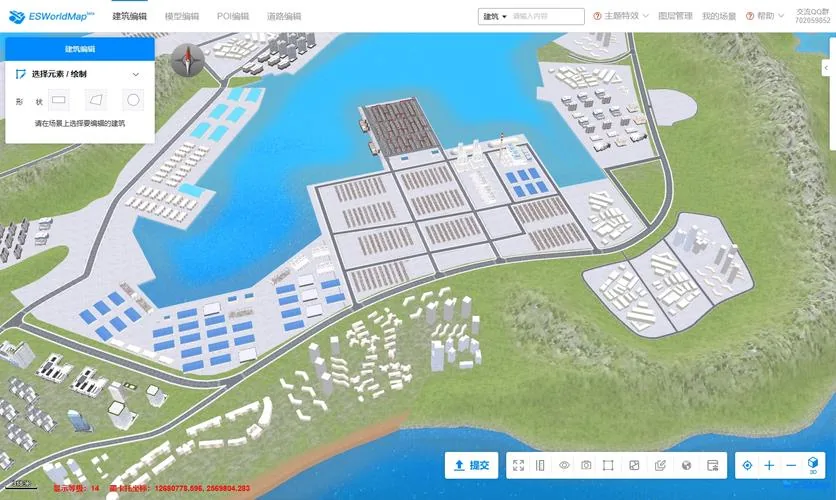
原创Three.js 三维图编辑器是一款完全运行在浏览器端的三维图形编辑工具,基于 Three.js 渲染引擎构建,无需安装客户端,也不需要 Node.js 等构建环境,只要有支持 WebGL 的浏览器,打开 HTML 文件即可开始建模。它适合前端开发者验证三维场景原型、教师制作立体几何教学演示、产品人员快速搭建简单结构模型,覆盖从几何体创建、材质修改到光照调节的基础编辑链路。编辑器在 Chrome 120+、Firefox 121+、360 安全浏览器 15+ 极速模式下测试通过,要求浏览器开启硬件加速并支持 WebGL 1.0。
功能特点
几何体添加与边框样式
编辑器内置五种常用几何体:立方体、圆柱体、球体、半球体、圆锥体,点击工具栏对应按钮即可添加到场景中央。每个几何体支持切换边框样式,实线用于突出主体轮廓,虚线用于在密集摆放时区分相邻部件,两种样式可随时互换。
几何体选择与移动
鼠标单击场景中的几何体完成选中,被选中的几何体会高亮显示。选中后按住鼠标左键拖拽即可在场景中平移,也可以配合键盘方向键做精细微调,适合把部件精确对齐到目标位置。
视角切换与场景旋转
视角切换提供正视、俯视、侧视三个标准方向,一键对齐场景,方便检查模型的对称性和层叠关系。需要观察内部结构时,按住鼠标左键拖动即可自由旋转场景,从任意角度查看模型。
材质编辑
材质面板支持修改几何体的颜色与透明度。颜色修改即时生效;透明度从 1 向 0 调低后,几何体呈现半透明效果,被遮挡的部件会显露出来,便于检查装配关系。
光照效果
场景内置环境光源与点光源两种光照。环境光决定整体亮度基调,点光源模拟局部聚光效果,可调参数如下:
| 参数 | 作用 | 典型取值 |
|---|---|---|
| 点光源强度 | 控制点光源的照亮程度 | 0 ~ 2 |
| 点光源角度 | 控制点光源的照射方向 | 0° ~ 360° |
| 环境光强度 | 控制场景整体基础亮度 | 0 ~ 1 |
几何体缩放与部件合并
缩放支持整体等比缩放,也可以分别对 X、Y、Z 三个方向设定缩放比例:把 Y 轴比例调小可把球体压成扁椭球,把 X 轴比例调大可把立方体拉成长方体。部件合并功能将多个几何体合并为一个整体,之后对整体执行的移动、缩放会同时作用于所有被合并的部件,适合把散件组装成固定结构后统一调整。
使用步骤
- 下载编辑器压缩包并保存到本地磁盘。
- 将压缩包解压到本地目录,解压后确认 HTML 入口文件与同级资源目录完整对应。
- 双击 HTML 文件,使用 Chrome、Firefox 或 360 极速模式浏览器打开,界面加载完成后即可开始添加和编辑几何体。
如果直接双击打开后部分功能异常,可在 HTML 所在目录执行 python -m http.server 8000 启动本地静态服务,再用浏览器访问本机对应端口的页面。下载方式见文末。
常见问题
Q:360 浏览器打开后页面空白或提示脚本错误?
360 浏览器的兼容模式基于 IE 内核,不支持 WebGL,将内核切换为极速模式后刷新页面即可恢复正常。Chrome 与 Firefox 用户遇到黑屏时,优先在浏览器设置中确认硬件加速处于开启状态。
Q:编辑结果会丢失吗?
目前编辑器没有自动保存和导出文件功能,刷新页面后场景会恢复初始状态。建议在编辑过程中记录关键参数,或对最终效果截图留档。
Q:虚线边框显示不出来?
当几何体透明度被设为 0,或几何体被缩放到极小尺寸时,描边会不可见。将透明度调回 1、把几何体缩放回正常比例即可恢复显示。
Q:低配电脑运行卡顿怎么办?
三维渲染依赖显卡性能,显卡驱动过旧或硬件加速被禁用时会出现卡顿。更新显卡驱动、关闭浏览器中其他占用 GPU 的标签页后通常可以缓解。
注意事项
- 编辑器仍在持续完善中,部分功能的参数范围与操作逻辑可能随版本调整,以实际界面为准。
- 请使用最新版本的 Chrome、Firefox 或 360 极速模式浏览器,以获得完整的 WebGL 渲染效果。
- 老旧操作系统自带的浏览器版本可能不支持 WebGL 1.0,表现为页面无法加载,升级浏览器即可解决。
- 使用中遇到的问题与建议,可通过项目 GitHub 仓库的 Issues 功能提交反馈。
下载地址
百度网盘链接如带 ?pwd= 参数,请完整复制到浏览器打开。
以上资源由网络收集整理,版权归原作者及软件厂商所有,请在授权范围内使用;如涉及侵权请联系本站删除。
版权声明
所有资源都来源于爬虫采集,如有侵权请联系我们,我们将立即删除
-
跨年烟花特效HTML代码:Canvas动画、自定义祝福、音频配置、本地运行与常见问题(附网盘资源免费下載)
-
跨年烟花代码教程:零依赖实现、参数自定义与多端兼容(附网盘资源免费下載)
-
跨年烟花代码HTML+JS:Canvas动画参数与常见问题(附网盘资源免费下載)
-
购物车 HTML+JS 实现代码详解:增删改、数量调整与本地存储(附网盘资源免费下載)

-
纯CSS滑动下拉导航菜单HTML模板:兼容主流浏览器、支持自定义配色(附网盘资源免费下載)
-
除夕3D烟花代码(HTML+音效):随机绽放的网页烟花动画(附网盘资源免费下載)
-
跨年烟花特效HTML代码实现:Canvas动画、个性化祝福与音效配置(附网盘资源免费下載)

-
跨年烟花HTML代码教程:纯CSS实现、参数自定义与常见问题(附网盘资源免费下載)
-
跨年烟花代码HTML+JS:Canvas动画实现与常见问题解决(附网盘资源免费下載)
-
购物车实现代码 HTML+JS:car.html、car.js、style.css 文件结构与常见问题(附网盘资源免费下載)