 itfan123
Spark 3.2.0气象数据分析实战:Python爬取到Matplotlib可视化全流程(附网盘资源免费下載)
原创这套方案解决什么问题
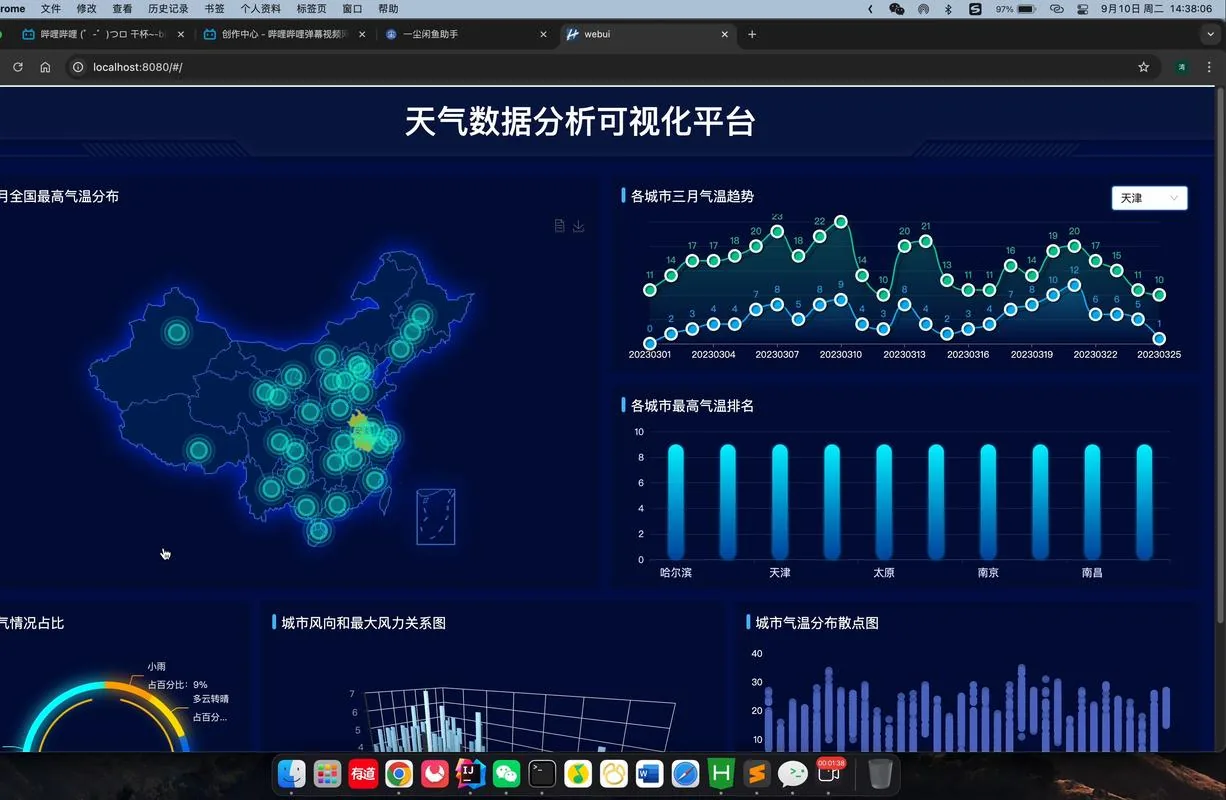
Spark 3.2.0气象数据处理与分析是一套面向大数据入门者的完整实战流程:用Python爬虫从中央气象台抓取近24小时城市天气数据,经JSON清洗转为CSV后交给Spark SQL做批处理聚合,最后用Matplotlib出图,输出累积雨量、平均气温、平均湿度、平均风速四类指标。适合已经会写基础Python、想找一个真实数据集跑通Spark作业的数据分析学习者,也适合气象、地理信息相关专业做课程设计的学生。整套流程在Ubuntu 20.04 + Python 3.6 + PyCharm组合下验证,不依赖Hadoop集群,本地standalone模式即可跑完。
技术栈与关键参数
先把环境清单列清楚,避免装到一半发现版本对不上。
| 项目 | 版本/配置 | 说明 |
|---|---|---|
| 编程语言 | Python 3.6 | 与Spark 3.2.0官方支持的Python版本区间一致 |
| 大数据框架 | Apache Spark 3.2.0 | 本地模式运行,核心组件为Spark SQL |
| 操作系统 | Ubuntu 20.04 | 需预先安装JDK 8或11 |
| IDE | PyCharm | 配置PySpark解释器路径 |
| 可视化库 | Matplotlib | 输出柱状图与折线图 |
| 数据格式 | JSON → CSV | 爬取原始为JSON,预处理后落盘CSV |
数据侧包含三类文件:passed_weather_ALL.csv保存所有城市24小时内的天气明细,province.csv与city.csv保存省份和城市的基础映射信息。源代码按功能拆成多个Python脚本,分别负责爬取、Spark处理与分析逻辑,每个脚本都带逐行注释。
环境搭建步骤
按顺序执行,每一步都能单独验证,出错容易定位。
- 安装JDK:
sudo apt install openjdk-11-jdk,装完执行java -version确认输出11.x。 - 下载Spark 3.2.0预编译包(对应Hadoop 3.2版本),解压到
/opt/spark,然后在~/.bashrc追加export SPARK_HOME=/opt/spark与export PATH=$SPARK_HOME/bin:$PATH,执行source ~/.bashrc生效。 - 安装Python依赖:
pip install pyspark==3.2.0 matplotlib requests pandas。注意pyspark版本必须与Spark安装包严格一致,混用3.2.0和3.3.x会在提交作业时报序列化错误。 - 在PyCharm中把Project Interpreter指向系统Python 3.6,并在Run Configuration的Environment variables里补上
SPARK_HOME,否则IDE内直接运行脚本会提示找不到Spark上下文。 - 验证:终端执行
pyspark进入交互shell,出现Welcome to Spark version 3.2.0即环境就绪。
数据获取与预处理流程
爬虫脚本请求中央气象台的城市天气接口,按城市维度拉取近24小时数据,字段包括温度、降水量、风速、湿度。抓下来的原始数据是嵌套JSON,预处理脚本做三件事:剔除空值记录、把时间字段统一为yyyy-MM-dd HH:mm:ss、将嵌套结构拍平后写成CSV,分隔符用逗号且首行保留表头,方便Spark直接推断schema。落盘后的passed_weather_ALL.csv即为后续分析的主表。
如果是首次跑通流程,建议先用仓库提供的历史CSV直接进入下一步,确认Spark分析逻辑无误后,再回头调爬虫,避免网络波动干扰排查。
Spark SQL聚合计算
核心分析逻辑用SparkSession读CSV并注册临时视图,再用SQL完成聚合,四个指标对应四条语句,思路一致:按城市分组后对目标列做聚合函数。
from pyspark.sql import SparkSession
spark = SparkSession.builder \
    .appName("weather_analysis") \
    .master("local[*]") \
    .getOrCreate()
df = spark.read.csv("passed_weather_ALL.csv", header=True, inferSchema=True)
df.createOrReplaceTempView("weather")

# 累积雨量
spark.sql("SELECT city, SUM(precipitation) AS total_rain FROM weather GROUP BY city").show()
# 平均气温
spark.sql("SELECT city, AVG(temperature) AS avg_temp FROM weather GROUP BY city").show()
# 平均湿度
spark.sql("SELECT city, AVG(humidity) AS avg_hum FROM weather GROUP BY city").show()
# 平均风速
spark.sql("SELECT city, AVG(wind_speed) AS avg_wind FROM weather GROUP BY city").show()
master("local[*]")表示用满本机所有核心,单机跑几十万行数据通常在分钟级完成。列名需与CSV表头完全对应,字段名大小写不一致会导致AnalysisException: cannot resolve。
可视化输出
把上一步show()的结果收集成Pandas DataFrame后交给Matplotlib:累积雨量用柱状图,按城市横排、雨量纵排;平均气温用折线图观察城市间梯度;平均湿度与平均风速可合并为双轴图。绘图前记得设置中文字体plt.rcParams['font.sans-serif']=['SimHei'],否则中文城市名会显示为方框。图片保存为PNG,分辨率建议dpi=150以上,便于放进报告。
常见问题
Q1:运行时报 java.lang.ClassNotFoundException 或找不到Spark类怎么办?
多数是SPARK_HOME没导出到当前shell,或PyCharm运行配置未继承环境变量。先在终端echo $SPARK_HOME确认路径存在,再检查IDE的Environment variables。若同时装了多个Python版本,还需确认pyspark装在当前解释器下。
Q2:读取CSV后字段全是null或类型不对?
inferSchema=True在样本行数少时可能推断失败,尤其是降水量列存在空字符串。改为显式schema,把数值列声明为DoubleType,并在预处理阶段把空字符串替换为0。
Q3:作业内存不足,报 OutOfMemoryError: Java heap space 怎么调?
在SparkSession.builder后追加.config("spark.driver.memory","4g"),同时把spark.sql.shuffle.partitions从默认200调到与CPU核心数接近的值(如8)。本机内存小于8G时,不要用local[*]满核运行。
Q4:中文图表乱码怎么处理?
Ubuntu下SimHei字体通常未预装,可改用WenQuanYi Micro Hei,或执行sudo apt install fonts-wqy-microhei后把字体名写进rcParams,并清除Matplotlib缓存目录~/.cache/matplotlib再重跑。
使用注意事项
爬虫脚本运行前请先阅读中央气象台数据使用条款,控制请求频率,不要高频轮询;公开数据仅建议用于学习与研究,商用需另行确认授权。调参方面,数据量在百万行以内时单机模式完全够用,若扩展到全国长周期数据,再考虑切到local[4]并增大shuffle分区。所有代码注释都保留了字段含义说明,改动列名时同步更新SQL语句即可。完整工程文件与数据样例的获取方式见文末。
下载地址
百度网盘链接如带 ?pwd= 参数,请完整复制到浏览器打开。
以上资源由网络收集整理,版权归原作者及软件厂商所有,请在授权范围内使用;如涉及侵权请联系本站删除。
版权声明
所有资源都来源于爬虫采集,如有侵权请联系我们,我们将立即删除
-
fetch_20newsgroups 下载慢?离线导入 20news-bydate.tar.gz 四步解决(附网盘资源免费下載)

-
Qt 启动提示找不到 python36.dll?Windows 修复步骤与常见问题(附网盘资源免费下載)

-
matplotlib 中文乱码怎么解决?SimHei 字体设置步骤与示例代码(附网盘资源免费下載)

-
Python导入OpenCV报错DLL load failed?3步解决找不到指定模块问题(附网盘资源免费下載)

-
解决Python安装依赖包时报错Microsoft Visual C++ 14.0 or greater的方法(附网盘资源免费下載)

-
Python 报错 Could not locate zlibwapi.dll:解决步骤与常见问题(附网盘资源免费下載)

-
Python3安装PyHook3报错解决:missing positional arguments 完整修复步骤(附网盘资源免费下載)
-
ROS小车视觉检测脚本:Python+OpenCV实时障碍物识别(Melodic/Noetic,附常见问题)(附网盘资源免费下載)

-
车牌号码识别程序Python OpenCV:安装步骤、运行方法与常见问题(附网盘资源免费下載)

-
车流量数据集PeMS-SF:车道占有率与10分钟采样预测应用(附网盘资源免费下載)
