 itfan123
Qt 5.12.3 UDP 通信实战:数据发送、接收与端口绑定教程
原创免费下载 Qt 5.12.3 UDP 通信实战:数据发送、接收与端口绑定教程(夸克网盘,免费获取,无需注册)
| 资源名称 | Qt 5.12.3 UDP 通信实战:数据发送、接收与端口绑定教程 |
|---|---|
| 下载方式 | 夸克网盘 |
| 是否免费 | 免费 |
| 提取码 | 无需提取码 |
项目简介与适用场景
这是一套基于 Qt 5.12.3 的 UDP 通信示例项目,演示如何在 Qt 框架下用 QUdpSocket 完成数据发送、接收和端口绑定。UDP(User Datagram Protocol)是无连接的传输层协议:发送前不需要握手建连,开销小、延迟低,代价是不保证数据一定到达、也不保证顺序。它适合局域网设备发现、状态心跳、实时音视频、日志采集这类能容忍少量丢包的场景。如果你正在学习 Qt 网络编程,或者需要在两台机器之间快速验证 UDP 收发是否打通,这份示例改一改 IP 和端口就能直接用。
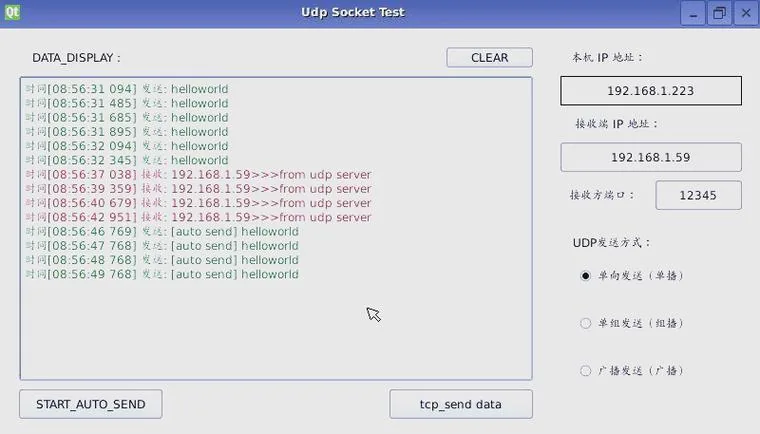
关键参数与核心 API
| 功能 | 关键 API | 说明 |
|---|---|---|
| 发送 | writeDatagram() | 向指定 IP 和端口发送一个数据报,返回实际写入字节数,失败返回 -1 |
| 接收 | readyRead 信号 + readDatagram() | 收到数据报时触发,一次 readDatagram 对应一个完整数据报 |
| 绑定 | bind(QHostAddress, port) | 把套接字绑定到本地 IP 与端口,不绑定也能发,收数据前必须先绑 |
| 地址表示 | QHostAddress | QHostAddress::Any 绑定全部网卡,也可传入字符串指定单网卡 |
几个容易踩坑的默认值:端口号是 0~65535 的 16 位整数,填 0 表示让系统自动分配临时端口,调试时建议写死固定端口;单个 UDP 数据报理论上限 65535 字节,实际可用载荷约 65507 字节,接收缓冲区建议按 pendingDatagramSize() 动态分配,避免截断。
发送、接收与端口绑定的实现
发送数据
发送端创建 QUdpSocket 后调用 writeDatagram(),目标 IP 和端口作为参数传入,不需要先建立连接:
QUdpSocket *sender = new QUdpSocket(this);
QByteArray datagram = "hello udp";

qint64 len = sender->writeDatagram(datagram.data(), datagram.size(),
                                    QHostAddress("192.168.1.100"), 4547);
if (len == -1) {
    qDebug() << "send failed:" << sender->errorString();
}
绑定端口并接收数据
接收端先 bind() 到本地端口,再监听 readyRead 信号;循环里用 hasPendingDatagrams() 判断是否还有积压数据报:
QUdpSocket *receiver = new QUdpSocket(this);
if (!receiver->bind(QHostAddress::Any, 4547)) {
    qDebug() << "bind failed:" << receiver->errorString();
    return;
}

connect(receiver, &QUdpSocket::readyRead, this, [receiver]() {
    while (receiver->hasPendingDatagrams()) {
        QByteArray buf;
        buf.resize(int(receiver->pendingDatagramSize()));
        QHostAddress peerIp;
        quint16 peerPort = 0;
        receiver->readDatagram(buf.data(), buf.size(), &peerIp, &peerPort);
        qDebug() << "from" << peerIp.toString() << ":" << peerPort << buf;
    }
});
快速入门步骤
- 解压项目,在 Qt Creator 中打开 .pro 工程文件。
- 确认 .pro 里有
QT += network。Qt 5.12.3 的 QUdpSocket 属于 QtNetwork 模块,缺这行会报 'QUdpSocket' was not declared in this scope;添加后务必重新执行 qmake。 - 在代码里找到目标 IP 和端口变量,改成实际对端地址。注意 127.0.0.1 只能本机通信,跨机测试要填对方真实局域网 IP。
- 编译并运行:先构建,确认无报错后启动程序。可以先只跑接收端,根据 bind 的返回值确认端口监听成功。
- 在局域网内两台设备分别运行收发端,互相发送数据验证链路。
常见问题
Q1:编译提示 'QUdpSocket' was not declared in this scope?
这是 .pro 缺少 QT += network 导致的。Qt 5.12.3 中 QUdpSocket 位于 QtNetwork 模块,默认只链接了 core 和 gui。在 .pro 中加上该行,然后右键项目执行“运行 qmake”,再重新构建即可。
Q2:bind 失败,errorString 显示 Address already in use?
说明 4547 端口已被本机其他进程占用。两种处理方式:换一个端口;或者在 bind 第三个参数传入 QUdpSocket::ShareAddress | QUdpSocket::ReuseAddressHint 允许端口复用。Linux 下可以用 ss -ulpn | grep 4547 查看是哪个进程占用了端口。
Q3:程序运行正常,但对端收不到数据?
按这个顺序排查:一、两端 IP 是否在同一网段,例如 192.168.1.x 与 192.168.2.x 默认互相不通;二、目标 IP 是否误写成 127.0.0.1;三、防火墙是否放行该 UDP 端口,Windows 需要在高级安全防火墙里添加入站规则,Linux 可用 ufw allow 4547/udp 放行;四、查看发送端 errorString() 有没有报错。
Q4:收到的数据不完整或中文乱码?
UDP 一次 readDatagram 只返回一个完整数据报,如果接收缓冲区小于数据报大小,超出部分会被直接丢弃,所以务必用 pendingDatagramSize() 分配缓冲区。中文乱码一般是收发双方编码不一致,建议统一用 UTF-8 构造和解析 QByteArray。
注意事项与开源许可
- 局域网测试时,确保所有设备位于同一网段,IP 填写与实际运行环境一致。
- UDP 是无连接协议,数据可靠性和顺序性都不如 TCP;如果业务不能丢包,要么在应用层自己加序号、确认和重传,要么改用 QTcpSocket。
- 网络环境差异较大时可能需要调整防火墙,允许 UDP 流量通过对应端口。
- 本项目遵循开源许可证发布,修改与分发前请阅读许可证条款。
- 下载方式见文末。
下载地址
百度网盘链接如带 ?pwd= 参数,请完整复制到浏览器打开。
以上资源由网络收集整理,版权归原作者及软件厂商所有,请在授权范围内使用;如涉及侵权请联系本站删除。
常见问题
这个资源需要付费吗?不需要,本文提供的资源可免费获取。
下载需要注册网盘账号吗?不需要注册,打开网盘链接即可保存或下载。
有提取码吗?无需提取码,打开网盘链接即可转存或下载。
版权声明
所有资源都来源于爬虫采集,如有侵权请联系我们,我们将立即删除