 itfan123
基于QT5的OpenCV摄像头视频采集与显示:环境配置、编译运行与常见问题
原创免费下载 基于QT5的OpenCV摄像头视频采集与显示:环境配置、编译运行与常见问题(夸克网盘,免费获取,无需注册)
| 资源名称 | 基于QT5的OpenCV摄像头视频采集与显示:环境配置、编译运行与常见问题 |
|---|---|
| 下载方式 | 夸克网盘 |
| 是否免费 | 免费 |
| 提取码 | 无需提取码 |
项目功能
这是一个用 QT5 集成 OpenCV 4.5 的摄像头视频采集与显示示例程序,适合正在学习 Qt 界面开发、需要把 OpenCV 画面嵌入 Qt 窗口显示的开发者。程序启动后自动打开默认摄像头,通过 QTimer 定时读取帧,把每一帧 BGR 图像转换成 QImage 显示在 QLabel 上,实现接近实时的预览。
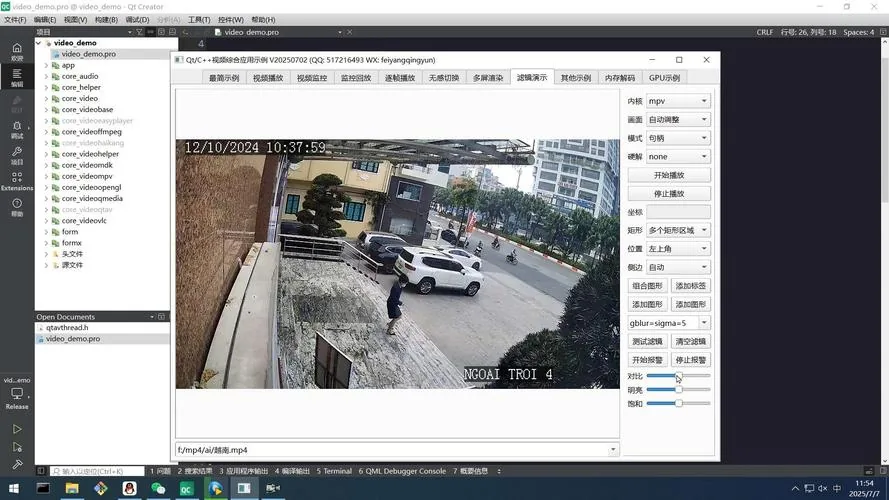
项目主要包含三部分:
- 视频采集:用 OpenCV 的 cv::VideoCapture 打开摄像头(默认设备号 0),逐帧读取图像;
- 画面转换:把 cv::Mat(BGR 格式)转为 QImage::Format_BGR888,再经 QPixmap 显示到界面;
- 界面框架:QT Designer 设计的 .ui 文件,一个显示视频的 QLabel 加一个状态提示 QLabel。
环境配置
开始前请确认以下环境(以 Windows 10/11 + Qt 5.15.2 + OpenCV 4.5.5 为例):
- 安装 QT5 开发环境:通过 Qt 官方安装器安装 Qt 5.15.2,勾选对应编译器组件(MSVC 2019 64-bit 或 MinGW 8.1.0 64-bit);
- 安装 OpenCV 4.5.5:解压 OpenCV 压缩包到本地目录(如 D:\opencv),得到 build 与 sources 目录;
- 配置环境变量:把 OpenCV 的 bin 目录(D:\opencv\build\x64\vc16\bin,vc15/vc17 对应不同 MSVC 版本)加入系统 PATH,否则运行时会提示找不到 opencv_world455.dll;
- 编译器必须一致:Qt 用 MSVC 编译就必须用 MSVC 版 OpenCV,用 MinGW 就必须用 MinGW 版 OpenCV,混用会在链接阶段直接失败。
项目 .pro 文件的关键配置如下:
CONFIG += c++11
INCLUDEPATH += D:/opencv/build/include
LIBS += -LD:/opencv/build/x64/vc16/lib \
        -lopencv_world455
注意:Debug 模式链接 opencv_world455d.lib(带 d 后缀),Release 模式链接 opencv_world455.lib(不带后缀)。
编译与运行
- 下载并解压项目文件;
- 用 Qt Creator 打开 .pro 文件,在左下角选择 Desktop 套件(必须与 OpenCV 编译器一致);
- 点击左下角"锤子"图标编译,确认编译输出栏无 error;
- 点击"运行"(绿色三角按钮),程序自动连接摄像头并开始采集,画面实时刷新显示在界面中央。
界面操作:程序启动后无需手动点击即可预览。如需更换摄像头,把代码里的 VideoCapture(0) 改为对应设备号(笔记本内置摄像头通常为 0,外接 USB 摄像头可能为 1)。刷新间隔由 QTimer 控制,默认 30 毫秒,约 33 帧/秒,可在构造函数中调整。
常见问题
Q1:编译时报 LNK1181,提示 cannot open input file 'opencv_world455.lib'?
这是 .pro 文件里 LIBS 的 -L 路径写错或库文件名不匹配。核对两点:-L 路径确实指向 build\x64\vc16\lib 目录;Debug 构建用带 d 后缀的库,Release 不带。修改后执行"构建 → 执行 qmake",再重新编译。
Q2:程序能运行,但界面只有灰底没有画面?
多数是摄像头没打开成功。先确认摄像头没有被其他软件(相机、腾讯会议等)占用;再检查设备号,外接摄像头时把 0 改成 1 逐个尝试;Windows 10/11 还要到"设置 → 隐私和安全性 → 摄像头"确认桌面应用有权访问摄像头。可在代码里用 cap.isOpened() 判断是否打开成功,失败时在状态栏提示"摄像头打开失败"。
Q3:运行时弹窗提示"无法启动此程序,因为计算机中丢失 opencv_world455.dll"?
把 D:\opencv\build\x64\vc16\bin 加入系统 PATH 后重启 Qt Creator,或直接把 opencv_world455.dll 和 opencv_videoio_ffmpeg455_64.dll 复制到编译生成的 exe 同级目录。
Q4:链接时报错"无法识别的外部符号"或程序直接崩溃?
基本都是 Qt 与 OpenCV 编译器版本混用(例如 Qt 用 MinGW 编译、链接的却是 vc 库)。重新下载与 Qt 套件匹配的 OpenCV 预编译包,或改用与 OpenCV 一致的编译器重新配置 Qt 套件。
许可证说明
本项目采用 MIT 许可证,可自由用于学习和商业项目,保留原作者版权声明即可,详情见 LICENSE 文件。下载方式见文末。
下载地址
百度网盘链接如带 ?pwd= 参数,请完整复制到浏览器打开。
以上资源由网络收集整理,版权归原作者及软件厂商所有,请在授权范围内使用;如涉及侵权请联系本站删除。
常见问题
这个资源需要付费吗?不需要,本文提供的资源可免费获取。
下载需要注册网盘账号吗?不需要注册,打开网盘链接即可保存或下载。
有提取码吗?无需提取码,打开网盘链接即可转存或下载。
版权声明
所有资源都来源于爬虫采集,如有侵权请联系我们,我们将立即删除