 itfan123
NAO机器人Python开发指南:安装Python2.7与NAOqi库2.1.4及有线无线连接
原创免费下载 NAO机器人Python开发指南:安装Python2.7与NAOqi库2.1.4及有线无线连接(夸克网盘,免费获取,无需注册)
| 资源名称 | NAO机器人Python开发指南:安装Python2.7与NAOqi库2.1.4及有线无线连接 |
|---|---|
| 下载方式 | 夸克网盘 |
| 是否免费 | 免费 |
| 提取码 | 无需提取码 |
NAO机器人Python开发的第一步不是写代码,而是把开发环境装对。这篇指南面向使用Windows电脑、希望用Python SDK控制NAO机器人的开发者,内容覆盖安装32位Python2.7、部署NAOqi库2.1.4(Python 2.7 SDK 2.1.4 Win 32)、安装Choregraphe 2.1.4,以及网线直连、Wi-Fi无线连接、连接虚拟机器人三种方式。安装包下载方式见文末,跟着步骤操作即可完成环境搭建。
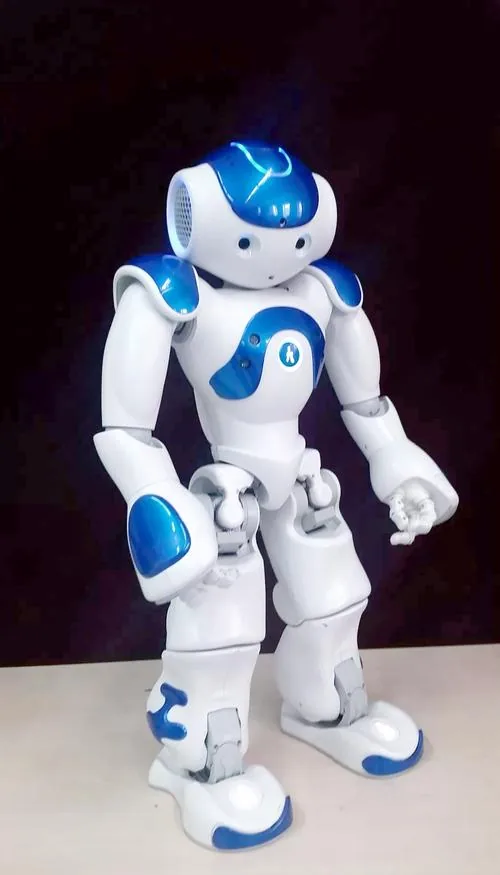
关键参数速览
NAOqi OS是NAO机器人的核心操作系统,NAOqi API把动作、视觉、音频等模块统一封装,Python代码通过SDK调用这些接口,就能让机器人转头、说话、识别人脸。开发前需要准备的软件版本必须严格对应,NAOqi 2.1系列只支持32位Python 2.7,换成64位Python或Python 3都会导入失败:
| 软件 | 版本 | 平台 | 作用 |
|---|---|---|---|
| Python | 2.7(32位) | Windows | 运行NAOqi SDK的解释器 |
| NAOqi Python SDK | 2.1.4 Win 32 | Windows | Python与NAOqi之间的绑定库 |
| Choregraphe | 2.1.4 Win 32 | Windows | 图形化编程、虚拟机器人调试 |
| NAOqi默认端口 | 9559 | TCP | 代码连接机器人的端口 |
| 虚拟机器人地址 | 127.0.0.1 | 本地 | 无实体机时的调试地址 |
安装Python与NAOqi库
Windows环境下NAO只支持32位的Python 2.7,安装步骤如下:
- 在Python官网下载32位的Python 2.7安装包,安装时勾选Add python.exe to Path,或安装后在系统环境变量PATH中手动加入C:\Python27和C:\Python27\Scripts两个路径。
- 打开命令提示符,执行python --version,确认输出为2.7.x;再执行pip --version,确认pip可用,后续安装会用到。
- 到软银机器人社区的Resources > Software页面,找到Python 2.7 SDK 2.1.4 Win 32 Setup并下载。
- 双击安装SDK,安装目录保持默认(通常为C:\Program Files (x86)\Aldebaran Robotics\NAOqi)。
- 验证安装:打开Python交互界面,执行import naoqi,不报错即代表开发环境可用。
验证时如果提示No module named naoqi,先检查是否使用了32位的Python 2.7,再检查PATH是否生效(必要时重新打开命令提示符让环境变量重新加载)。
安装Choregraphe
Choregraphe是图形化的多平台软件,编写好的程序可以先在模拟机器人上测试,确认无误后运行在真实机器人上。同样在软银机器人社区Resources > Software中找到Choregraphe 2.1.4 Win 32 Setup并下载,双击完成安装。启动软件后,通过Connection Management可以管理真实机器人与虚拟机器人的连接,后文两种连接方式都依赖它。
有线连接NAO机器人
- 用网线将NAO与计算机直连,把计算机的网络设置为有线连接。
- 按下NAO胸部按钮,机器人会播报自身的IP地址,将其记下。
- 打开浏览器输入该IP地址,用户名nao、密码nao,登录NAO机器人网页。
- 在网页的网络设置中可以看到已识别到有线连接,这个IP就是后面Python代码和Choregraphe要连接的地址。
网线直连延迟最低,适合首次调试和传输较大的视觉数据。连接打通后,Python代码里这样写:
from naoqi import ALProxy
robot = ALProxy("ALMotion", "192.168.0.1", 9559)
robot.setAngles("HeadYaw", 1.0, 0.2)
把IP换成NAO网页里显示的地址,9559是NAOqi的默认端口。
无线连接与虚拟机器人
无线连接的设置入口在NAO网页里:登录后在网络设置中选择计算机所在的无线网络并保存,然后拔掉网线,再按一下胸部按钮,机器人会播报无线网络的IP地址,代码与Choregraphe改用这个IP即可。
没有实体机或想先练习流程时,用Choregraphe连接虚拟机器人:先断开所有真实机器人的连接,在连接选项中选择虚拟机器人即可。虚拟机器人默认IP为127.0.0.1,端口9559,动作、语音等大部分功能都可以在上面验证。
常见问题与注意事项
Q:import naoqi 报错或提示找不到模块?
几乎都是Python版本问题。NAOqi 2.1只支持32位Python 2.7,换成64位Python或Python 3必然失败。执行python --version确认主版本为2.7,并用32位解释器运行脚本。
Q:Choregraphe或代码连接机器人时提示连接失败、超时?
按这个顺序排查:确认电脑与机器人在同一网络;确认使用的是NAO网页里当前的IP(重启或换网络后可能变化);确认端口9559未被防火墙拦截。
Q:重启NAO后IP地址变了怎么办?
每次连接前按一下胸部按钮获取最新IP,或登录NAO网页在Network页面查看当前地址,再同步更新代码中的连接参数。
Q:虚拟机器人连不上?
先断开所有真实机器人连接,再在连接选项中选择虚拟机器人;确认参数为127.0.0.1和端口9559。
- 务必使用32位Python 2.7,并正确配置C:\Python27与C:\Python27\Scripts到PATH。
- 连接真实机器人时,核对IP地址与端口9559。
- 虚拟机器人默认IP为127.0.0.1,不要填成真实机器人的IP。
环境装好、连接打通之后,就可以用Choregraphe做图形化编程,或直接编写Python代码控制NAO机器人了。
下载地址
百度网盘链接如带 ?pwd= 参数,请完整复制到浏览器打开。
以上资源由网络收集整理,版权归原作者及软件厂商所有,请在授权范围内使用;如涉及侵权请联系本站删除。
常见问题
这个资源需要付费吗?不需要,本文提供的资源可免费获取。
下载需要注册网盘账号吗?不需要注册,打开网盘链接即可保存或下载。
有提取码吗?无需提取码,打开网盘链接即可转存或下载。
版权声明
所有资源都来源于爬虫采集,如有侵权请联系我们,我们将立即删除
-
fetch_20newsgroups 下载慢?离线导入 20news-bydate.tar.gz 四步解决

-
Qt 启动提示找不到 python36.dll?Windows 修复步骤与常见问题

-
matplotlib 中文乱码怎么解决?SimHei 字体设置步骤与示例代码

-
Python导入OpenCV报错DLL load failed?3步解决找不到指定模块问题

-
解决Python安装依赖包时报错Microsoft Visual C++ 14.0 or greater的方法

-
Python 报错 Could not locate zlibwapi.dll:解决步骤与常见问题

-
Python3安装PyHook3报错解决:missing positional arguments 完整修复步骤
-
ROS小车视觉检测脚本:Python+OpenCV实时障碍物识别(Melodic/Noetic,附常见问题)

-
车牌号码识别程序Python OpenCV:安装步骤、运行方法与常见问题

-
车流量数据集PeMS-SF:车道占有率与10分钟采样预测应用
