 itfan123
LabVIEW与STM32F103嵌入式开发实战:ARM Cortex-M3教程详解
原创免费下载 LabVIEW与STM32F103嵌入式开发实战:ARM Cortex-M3教程详解(夸克网盘,免费获取,无需注册)
| 资源名称 | LabVIEW与STM32F103嵌入式开发实战:ARM Cortex-M3教程详解 |
|---|---|
| 下载方式 | 夸克网盘 |
| 是否免费 | 免费 |
| 提取码 | 无需提取码 |
这套LabVIEW STM32F103教程适合谁
这套教程讲的是用LabVIEW做上位机、STM32F103做下位机的嵌入式开发方式:STM32F103负责采集传感器数据、驱动外设,LabVIEW负责人机界面、曲线显示与数据记录,两者通过串口(USART)通信。它适合三类读者——想跨进嵌入式领域的LabVIEW初学者、需要把测试测量程序延伸到硬件设备的工程师,以及正在学习STM32F103系列微控制器、希望快速做出可视化界面的开发者。
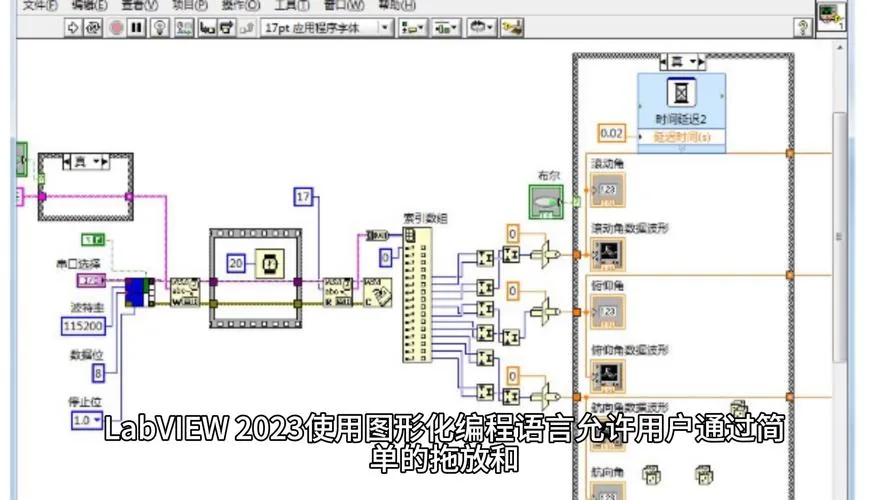
整套内容分为五个模块:
- LabVIEW基础:前面板与程序框图、While循环与事件结构、VISA串口函数库的位置与调用顺序。
- ARM Cortex-M3架构:内核组成、Thumb-2指令集、NVIC中断控制器、AHB/APB总线矩阵,弄清STM32的时钟与外设挂载关系。
- STM32F103外设:GPIO、USART、TIM、ADC、DMA的配置思路与常用库函数。
- 联调实战:Keil MDK编写固件、ST-Link下载、LabVIEW端VISA收发与解析。
- 案例演示:温度采集、指令帧收发、实时波形显示三个完整例子。
关键参数与环境说明
动手前先确认下面这些版本与参数,多数联调失败都出在版本不匹配上:
| 项目 | 参数 |
|---|---|
| LabVIEW | LabVIEW 2018 SP1(32位或64位,位数须与NI-VISA一致) |
| 串口驱动 | NI-VISA 5.11;开发板使用CH340芯片时另装CH340驱动 |
| 目标MCU | STM32F103ZET6:ARM Cortex-M3内核,主频72 MHz,512 KB Flash,64 KB SRAM,USART1挂在APB2总线 |
| 固件工具链 | Keil MDK-ARM 5.27、ST-Link V2下载器(SWD接口) |
| 串口参数 | 115200 baud、8 数据位、无校验、1 停止位(8N1),超时1000 ms |
| 操作系统 | Windows 10/11 64位 |
开发步骤:从建工程到串口跑通
- 安装LabVIEW 2018 SP1与NI-VISA 5.11并重启,在设备管理器中确认CH340芯片对应的COM口号(如COM3)。
- STM32端用Keil MDK新建工程,选择STM32F103ZET6器件,配置系统时钟为72 MHz(8 MHz外部晶振经9倍PLL)。
- 重定向printf到USART1(PA9为TX、PA10为RX),在固件主循环里按约定帧格式发送数据。
- LabVIEW端在「程序框图→仪器I/O→串口」函数面板中,依次放置VISA Configure Serial Port、VISA Write、VISA Read、VISA Close。
- 用VISA Configure Serial Port设置COM口号、115200、8N1、终止符0x0A,超时填1000 ms。
- While循环内先VISA Write下发指令,再读取「VISA属性→字节总数」判断是否到齐一整帧,到齐后VISA Read取出并解析。
- 把解析结果绑定到前面板数值与波形图,调试稳定后生成可执行文件。
STM32固件核心代码(Keil MDK + MicroLIB):
// 重定向printf到USART1
int fputc(int ch, FILE *f)
{
    USART_SendData(USART1, (uint8_t)ch);
    while (USART_GetFlagStatus(USART1, USART_FLAG_TXE) == RESET);
    return ch;
}
LabVIEW端收发流程:
VISA Open → VISA Configure Serial Port → VISA Write → VISA Read → VISA Close案例演示
三个案例由浅入深:温度采集用DS18B20读取温度,经串口送LabVIEW画曲线;指令帧收发实现PC下发开关指令、STM32返回状态字节;实时波形显示用定时器配合DMA搬运ADC采样,LabVIEW端按帧解析后刷新波形图。每个案例都给出完整的接线、代码与程序框图说明。
常见问题
Q1:LabVIEW报VISA超时,错误码0xBFFF0015(-1073807339)怎么办?
这是串口读超时。先核对两端波特率是否一致——STM32端USART1挂在APB2上,实际分频受PLL配置影响;再检查TX/RX是否交叉连接;最后用串口助手单独验证STM32是否在发数据。
Q2:设备管理器里COM口带感叹号、提示代码10?
Windows 10/11下多为CH340驱动未正确安装。安装CH340官方驱动,若提示签名问题,在高级启动里关闭「驱动程序强制签名」后重试,或直接换用CP2102、FT232芯片的开发板。
Q3:开发板是STM32F103C8T6,能照搬教程里的ZET6参数吗?
可以。两者同为Cortex-M3内核、主频同为72 MHz,GPIO与USART配置完全一致;差别在存储容量——C8T6只有64 KB Flash和20 KB SRAM,定义缓冲区数组时要相应缩小。
Q4:LabVIEW能直接给STM32下载程序吗?
不能。固件由Keil MDK编译成hex文件,再经ST-Link通过SWD接口烧录,LabVIEW只承担PC侧的数据交互与人机界面。
注意事项与版权声明
联调时还要留意:LabVIEW位数必须与NI-VISA位数一致,否则VISA Open会报错;STM32的PLL配置错误会让串口波特率偏移、收到乱码;STM32多字节数据按小端格式解析;长时间运行时在循环里加VISA Flush Buffer避免数据积压。
本教程仅供学习与研究使用,未经授权请勿用于商业用途。下载方式见文末。
下载地址
百度网盘链接如带 ?pwd= 参数,请完整复制到浏览器打开。
以上资源由网络收集整理,版权归原作者及软件厂商所有,请在授权范围内使用;如涉及侵权请联系本站删除。
常见问题
这个资源需要付费吗?不需要,本文提供的资源可免费获取。
下载需要注册网盘账号吗?不需要注册,打开网盘链接即可保存或下载。
有提取码吗?无需提取码,打开网盘链接即可转存或下载。
版权声明
所有资源都来源于爬虫采集,如有侵权请联系我们,我们将立即删除