 itfan123
基于FPGA的目标检测系统(Vivado 2018.1):高空坠物框选与帧间差分追踪
原创免费下载 基于FPGA的目标检测系统(Vivado 2018.1):高空坠物框选与帧间差分追踪(夸克网盘,免费获取,无需注册)
| 资源名称 | 基于FPGA的目标检测系统(Vivado 2018.1):高空坠物框选与帧间差分追踪 |
|---|---|
| 下载方式 | 夸克网盘 |
| 是否免费 | 免费 |
| 提取码 | 无需提取码 |
系统概述与适用人群
这套基于FPGA的目标检测系统是一套用 Verilog HDL 编写的视频处理工程,在 Vivado 2018.1 下完成开发与验证,适合正在学习 FPGA 图像处理、目标追踪算法硬件化的开发者。系统针对高空坠物这类运动目标,在视频画面上输出红色标记:一种用包盒子技术把目标框选出来,另一种用帧间差分把运动区域整体覆盖成红色。工程为完整可运行状态,下载后在 Vivado 2018.1 中打开工程文件,综合、实现、生成比特流并下载到 FPGA 开发板即可看到效果,下载方式见文末。
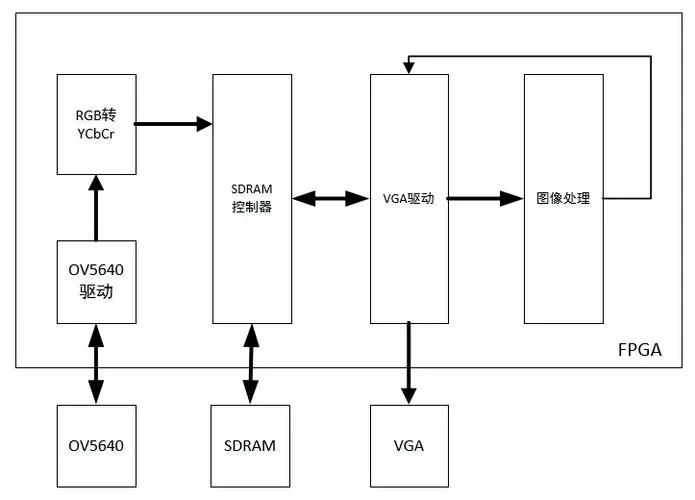
工程包含内容与技术参数
| 项目 | 说明 |
|---|---|
| 开发工具 | Vivado 2018.1(工程基于该版本创建,低版本无法打开) |
| HDL 语言 | Verilog HDL |
| 目标器件 | Xilinx 7 系列 FPGA(默认以 Artix-7 XC7A100T 为例,可按实际开发板修改) |
| 视频输入 | 常见配置为 OV5640 摄像头,支持 640×480@60Hz 或 1024×768@30Hz 视频流 |
| 追踪方法 | ①包盒子技术框选目标;②帧间差分计算覆盖目标 |
| 输出标记 | 目标区域填充红色(RGB:255, 0, 0) |
两种目标追踪方法的实现步骤
方法一:包盒子技术实现目标框选
- 计算 XY 坐标:对当前帧做运动检测,统计属于目标的像素坐标。
- 求极值:遍历所有目标像素,记录 X 轴最大值 Xmax、最小值 Xmin,以及 Y 轴最大值 Ymax、最小值 Ymin。
- 绘制包盒子:以 (Xmin, Ymin) 与 (Xmax, Ymax) 为对角顶点连成大矩形,再按 0.8 缩放系数向内收缩得到小矩形(相当于四边各内缩 10%)。
- 赋予红色:将位于大矩形内部、小矩形外部的边框环带像素置为红色,画面上即可看到随目标移动的框选标记。
方法二:帧间差分计算实现目标覆盖
- 帧间差分计算:将当前帧与上一帧逐像素相减并取绝对值,得到差分图像。
- 阈值判别:将差分灰度值与预设阈值(例如 30,可按场景调整)比较,大于阈值判定为运动目标。
- 赋予红色:把判为目标的像素在输出画面上覆盖为红色,实现运动目标的实时覆盖。
Vivado 2018.1 编译与下载步骤
- 安装 Vivado 2018.1:从 Xilinx 官网下载 Vivado Design Suite 2018.1(WebPACK 免费版即可),安装时确保包含综合、实现、生成比特流所需组件。
- 打开工程:启动 Vivado 2018.1,执行 File → Open Project,选择解压后的 .xpr 工程文件。
- RTL 检查:在左侧 Flow Navigator 中点击 RTL Analysis → Run RTL Analysis,确认无语法错误。
- 综合:点击 Synthesis → Run Synthesis;也可在 Tcl Console 输入 launch_runs synth_1 -jobs 4 进行并行综合。
- 实现与生成比特流:依次执行 Implementation → Run Implementation、Generate Bitstream → Generate,等待提示 write_bitstream Complete。
- 约束检查:确认 .xdc 约束文件中包含 create_clock -period 10.000 [get_ports clk] 一类的时序约束,时钟频率与摄像头输入匹配。
- 下载:打开 Open Hardware Manager → Open Target → Automatic Connect,连接 JTAG 下载器,右键 xc7a100t 器件 → Program Device,选择生成的 .bit 文件下载。
- 运行观察:下载完成后给开发板上电并复位,摄像头画面中即可看到红色标记的目标。
常见问题
Q1:用 Vivado 2019 或更高版本打开工程报错怎么办?
本工程基于 Vivado 2018.1 创建,高版本打开时会提示升级工程,部分 IP 核与约束格式可能变化。建议优先使用 Vivado 2018.1 打开;若必须用高版本,升级后重新执行综合、实现与生成比特流,并检查 IP Sources 是否需要执行 Upgrade IP。
Q2:综合时报错提示找不到器件(part is not found)?
说明工程器件与你的开发板不一致。可在 Tcl Console 执行 set_property part 你的器件型号 [current_project] 后重新综合,或在 Project Manager → Settings → General 中把 Project Device 改为开发板实际使用的型号(以开发板丝印或原理图标注为准)。
Q3:IP 核被锁定,提示 "IP is locked"?
在 IP Sources 窗口右键对应 IP,选择 Reset → Output Products 后重新 Generate Output Products;若版本不匹配,按提示完成 IP 升级后再综合。Vivado 2018.1 自带的 IP 版本需与工程保持一致。
Q4:下载后画面没有红色标记?
按以下顺序排查:①摄像头是否初始化成功(检查 SCCB 配置与复位信号);②视频分辨率与时序是否匹配(如 640×480@60Hz);③差分阈值是否设置不当(建议从 30 开始逐步调整);④包盒子缩放系数是否使小矩形与大矩形重合(检查 0.8 系数参数)。
Q5:提示 "JTAG cable not detected" 无法下载?
检查下载器 USB 线与开发板供电,确认 Vivado 2018.1 已安装 Cable Drivers(安装时默认包含),并在设备管理器中识别到 Xilinx 设备;更换 USB 接口或下载器后重试。
注意事项
- 工程对 Vivado 版本敏感,务必使用 Vivado 2018.1 打开,或做好工程升级与 IP 升级准备。
- 比特流与具体 FPGA 型号绑定,更换开发板需修改器件型号与 .xdc 引脚约束后重新生成。
- 摄像头分辨率、差分阈值、包盒子缩放系数均可在源码参数中调整,建议先在仿真中验证再上板。
- 遇到编译或运行问题,可查阅 Vivado 2018.1 官方文档或联系开发者获取支持。
下载地址
百度网盘链接如带 ?pwd= 参数,请完整复制到浏览器打开。
以上资源由网络收集整理,版权归原作者及软件厂商所有,请在授权范围内使用;如涉及侵权请联系本站删除。
常见问题
这个资源需要付费吗?不需要,本文提供的资源可免费获取。
下载需要注册网盘账号吗?不需要注册,打开网盘链接即可保存或下载。
有提取码吗?无需提取码,打开网盘链接即可转存或下载。
版权声明
所有资源都来源于爬虫采集,如有侵权请联系我们,我们将立即删除