 itfan123
C# CAN通讯示例:CAN消息写入与读出功能实现(附网盘资源免费下載)
原创功能概述
这是一个基于 C# 的 CAN 通讯示例,面向嵌入式工程师、汽车电子开发者以及正在学习上位机编程的学生。示例在 .NET Framework 4.7.2 环境下开发,用 C# 演示了 CAN 总线数据的写入与读出两个核心环节,已在 Visual Studio 2022 中编译运行通过。项目结构精简,只有一个主窗体加两个通讯类,适合作为学习 CAN 协议、调试 CAN 设备或开发自己的总线测试工具时的参考骨架。示例源码的下载方式见文末。
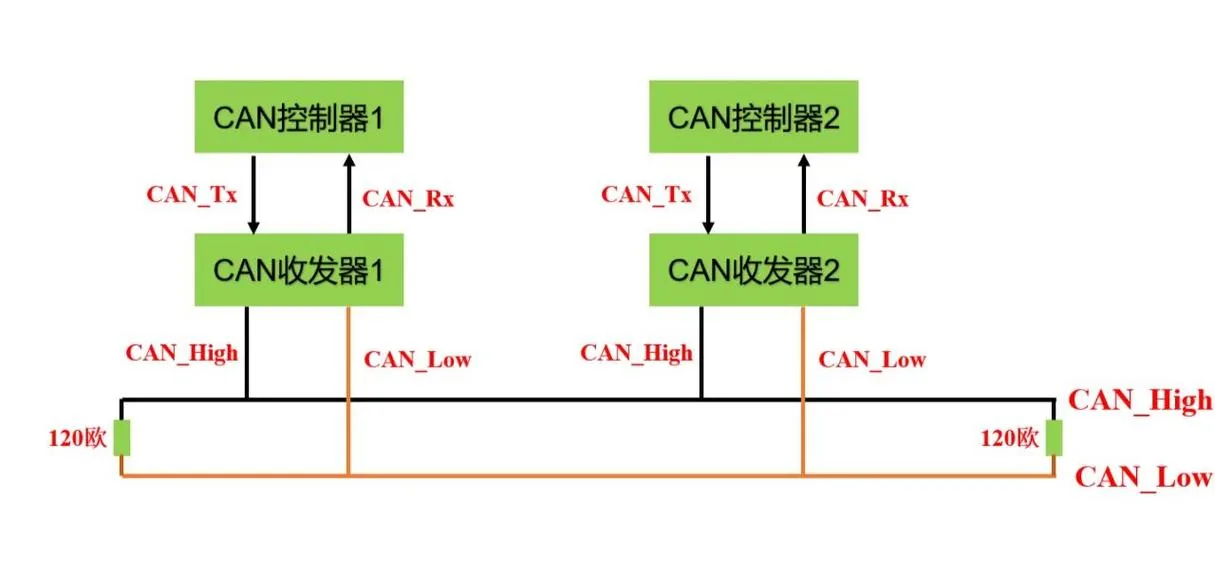
项目包含两个核心模块:
- CAN 消息写入:把帧 ID、数据长度(DLC)和数据域打包成一帧标准数据帧或扩展帧,通过 CAN 设备发送到总线上。
- CAN 消息读出:循环监听总线,把接收到的帧解析为 ID、DLC 与数据域,并输出到界面表格或控制台。
关键参数与依赖项
运行本示例前,请确认以下环境与参数:
- 操作系统:Windows 10 / 11 64 位。
- 运行框架:.NET Framework 4.7.2;本机若未安装,需先安装对应的 Developer Pack。
- 开发工具:Visual Studio 2022(Community 版即可),安装时勾选".NET 桌面开发"工作负载。
- 硬件:一路 USB 转 CAN 设备,并安装厂商提供的设备驱动;设备索引号默认为 0,通道号默认为 0。
- 总线参数:波特率支持 125Kbps、250Kbps、500Kbps、1Mbps 四档;帧 ID 支持 11 位标准帧与 29 位扩展帧。
本项目统一使用以下返回码,便于排查问题:0 表示成功,-1 表示设备打开失败,-2 表示波特率不支持,-3 表示参数越界(如 DLC 大于 8)。
使用步骤
- 克隆仓库:在终端执行 git clone 命令,将仓库下载到本地目录。
- 打开项目:启动 Visual Studio 2022,选择"打开 → 项目/解决方案",选中仓库中的 .sln 解决方案文件。
- 配置 CAN 设备:修改 App.config 中 appSettings 节点的参数,key 包括 DeviceIndex(设备索引)、Channel(通道号)、Baudrate(波特率,如 500K)、Filter(验收 ID,设为 0 表示不滤波)。
- 编译运行:按 F5 启动调试,点击"开始写入"按钮会按 100ms 周期发送一帧 ID 为 0x123 的测试数据;点击"开始接收"按钮会把总线上收到的帧实时刷新到下方表格。
- 验证效果:用另一台 CAN 分析仪或第二个设备通道接到同一总线,若能收到 ID 0x123 的帧,说明写入与读出均正常。
写入与读出的核心代码如下(通讯类 CanDevice.cs 节选):
// 写入一帧标准数据帧
public int Write(uint id, byte[] data)
{
    if (data == null || data.Length > 8) return -3;   // DLC 越界
    CanTxFrame frame;
    frame.id = id;
    frame.dlc = (byte)data.Length;
    Buffer.BlockCopy(data, 0, frame.data, 0, data.Length);
    return _device.SendFrame(ref frame);               // 0 成功,-1 设备打开失败
}

// 读出总线上的帧
public int Read(out CanRxFrame frame)
{
    frame = default(CanRxFrame);
    if (!_device.IsOpened) return -1;
    return _device.ReceiveFrame(out frame);            // 0 表示收到一帧
}
主窗体中的调用方式:
// 写入:每 100ms 发送一帧
canDevice.Write(0x123, new byte[] { 0x01, 0x02, 0x03, 0x04 });

// 读出:收到帧后打印 ID 与原始数据
if (canDevice.Read(out CanRxFrame rx) == 0)
{
    Console.WriteLine("ID=0x{0:X3}, DLC={1}, Data={2}",
        rx.id, rx.dlc, BitConverter.ToString(rx.data));
}
常见问题
运行后提示"设备打开失败"(返回码 -1)怎么办?
按顺序排查:① 确认 USB 已被识别,设备管理器中能看到对应 CAN 设备且无黄色感叹号;② 确认已安装厂商最新版驱动;③ 确认 App.config 中的 DeviceIndex 与实际设备编号一致,多设备时可在设备管理器查看序列号;④ 以管理员身份运行程序,部分驱动需要更高权限才能打开设备。
提示"波特率不支持"(返回码 -2)或收发完全无数据?
本示例只内置 125K / 250K / 500K / 1M 四档波特率,其他速率需要修改驱动库配置。若波特率无误仍收不到数据,先检查总线两端是否各接了 120Ω 终端电阻,再用两台设备对发测试,排除接线与供电问题。
编译时报"当前框架不支持该方法"或引用程序集报错?
右键项目 → 属性 → 应用程序 → 目标框架,确认选择的是 .NET Framework 4.7.2;如果本机只装了 .NET 6/8,可改用 .NET 6 控制台项目,并把原来从 App.config 读取的参数改为命令行参数传入。
收到的数据乱码或只看到自己的帧?
乱码一般是 DLC 与实际数据长度不一致导致的解析错位,写入时确保 data 数组长度与 DLC 对应;只收到自己发的帧,说明总线上没有其他节点应答,请检查对端设备是否上电、波特率是否一致,以及验收滤波器 Filter 是否把目标 ID 过滤掉了。
许可证说明
本项目采用 MIT 许可证发布,你可以自由使用、复制、修改、合并、出版发行,甚至用于商业项目,但须保留原版权声明。示例代码按"现状"提供,不含任何明示或默示的担保;因使用本示例造成的任何损失,作者不承担责任。
下载地址
百度网盘链接如带 ?pwd= 参数,请完整复制到浏览器打开。
以上资源由网络收集整理,版权归原作者及软件厂商所有,请在授权范围内使用;如涉及侵权请联系本站删除。
版权声明
所有资源都来源于爬虫采集,如有侵权请联系我们,我们将立即删除
-
修复 IIS 无法运行 ASP.NET 2.0 的问题(含 404.2 报错解决步骤)(附网盘资源免费下載)

-
体检管理系统C#源码介绍:安装步骤、功能清单与常见问题(附网盘资源免费下載)

-
C#辅助类大全:60多个独立工具类,涵盖Excel、PDF、加密解密(附网盘资源免费下載)

-
超市管理系统(VS2019 + WinForm + SQL Server):功能模块、数据库设计与常见问题(附网盘资源免费下載)

-
C# 通讯助手源码:串口与网口调试工具,支持 TCP/UDP 和 HEX 收发(附网盘资源免费下載)

-
基于Unity3D的热轧虚拟仪表仿真模拟设计毕业论文(含3D建模与C#脚本实现)(附网盘资源免费下載)

-
未能加载文件或程序集 ICSharpCode.SharpZipLib 的解决步骤与常见问题(附网盘资源免费下載)

-
C# 版西门子 S7 协议源码实现 TCP/IP 直连 PLC 并附常见问题(附网盘资源免费下載)

-
WPF深入浅出(高清PDF):XAML、数据绑定、样式布局入门指南(附网盘资源免费下載)

-
高拍仪C#版本完整项目:良田高拍仪Windows Forms拍照与文档扫描示例(附网盘资源免费下載)
