 itfan123
C# 解析 DXF 文件教程:读取图形数据、显示图形与常见问题处理(附网盘资源免费下載)
原创在 C# 项目里读取 DXF 图纸并渲染出图形,绕不开解析 ASCII 文本中的组码、处理坐标变换这些琐碎工作。这套 C# 解析 DXF 文件的代码适合需要在 WinForms 或 WPF 界面中加载 CAD 图形、提取图层与几何数据的开发者:逐行读取 DXF 的 Group Code,识别 ENTITIES 段里的 LINE、CIRCLE、ARC 等实体,再交给 GDI+ 绘制到界面上。下载方式见文末。
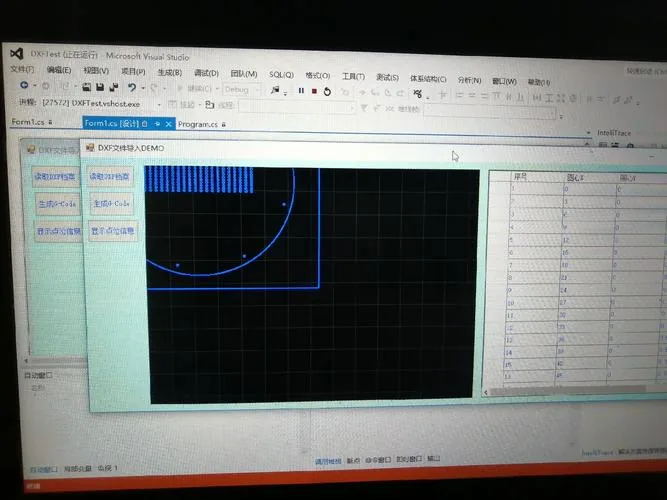
功能特点
这套 C# 代码围绕"解析 + 显示"两个环节设计,主要包含以下能力:
- DXF 文件解析:支持 AutoCAD R12(AC1009)至 AutoCAD 2018(AC1032)输出的 ASCII DXF,可提取实体几何数据与图层名(组码 8)。
- 图形显示:解析结果映射为 GDI+ 绘图调用,可在 WinForms 的 Panel 或 PictureBox 上直接绘制。
- 易于集成:以源码形式提供,复制到项目即可编译使用,不绑定第三方商业组件。
环境要求与集成步骤
- 准备开发环境:Visual Studio 2019 或 2022,目标框架选 .NET Framework 4.7.2,或 .NET 6 / .NET 8。
- 添加引用:.NET Framework 项目自带 System.Drawing;.NET 6/8 项目需通过 NuGet 执行
Install-Package System.Drawing.Common(该包在 .NET 7 及以上仅支持 Windows 平台)。 - 将解析类与显示类源码复制到项目目录,在解决方案资源管理器中右键选择"包含在项目中"。
- 调用解析方法加载 DXF 文件,把返回的实体列表绑定到画板控件的 Paint 事件。
解析 DXF 文件的核心流程
DXF 是文本结构,每个数据项由"组码 + 值"成对出现:0 表示实体类型关键字,8 是图层名,10/20 是 X/Y 坐标,40 是半径或宽度。解析时分三步走:
- 跳过 HEADER、TABLES 等段,定位 ENTITIES 段。
- 遇到
0后的实体名(如 LINE、CIRCLE)时创建对应对象,后续组码写入该对象属性。 - 文件结束后返回实体列表,供显示层遍历绘制。
public static List<DxfEntity> Parse(string filePath)
{
    var entities = new List<DxfEntity>();
    using (var sr = new StreamReader(filePath, Encoding.GetEncoding("GB2312")))
    {
        string code, value, section = "";
        DxfEntity current = null;
        while ((code = sr.ReadLine()) != null)
        {
            value = sr.ReadLine();
            if (value == null) break;
            code = code.Trim(); value = value.Trim();
            if (code == "0")
            {
                if (value == "SECTION")
                    section = sr.ReadLine().Trim();
                else if (section == "ENTITIES")
                {
                    current = CreateEntity(value);
                    if (current != null) entities.Add(current);
                }
                else current = null;
            }
            else if (current != null)
            {
                current.Apply(code, value);
            }
        }
    }
    return entities;
}
显示时在 Paint 事件里做坐标变换:DXF 的 Y 轴向上,屏幕坐标 Y 轴向下,需要翻转并平移,再按实体类型调用对应的 GDI+ 方法:
private void canvas_Paint(object sender, PaintEventArgs e)
{
    Graphics g = e.Graphics;
    g.ScaleTransform(1f, -1f);
    g.TranslateTransform(0, -canvas.Height);
    foreach (DxfEntity entity in entities)
        entity.Draw(g); // LINE→DrawLine,CIRCLE→DrawEllipse
}
常见问题
Q1:打开 DXF 后中文图层名出现乱码怎么办?
DXF 文件多为 ANSI 编码,用 Encoding.GetEncoding("GB2312") 读取即可;也可先读取 HEADER 段的 $DWGCODEPAGE 值,根据代码页动态选择编码。
Q2:解析到 SPLINE、ELLIPSE 等实体时报错怎么办?
默认解析器只覆盖 LINE、CIRCLE、ARC、POINT、TEXT 等常用实体,遇到不支持的类型时 CreateEntity 返回 null 直接跳过;如需支持,在工厂方法中补充对应分支即可。
Q3:图形显示出来上下颠倒或偏离画板?
这是坐标系 Y 方向相反导致的,用 ScaleTransform(1, -1) 翻转后再 TranslateTransform 平移到可见区域;图纸较大时可再叠加缩放变换。
Q4:支持二进制 DXF 文件吗?
不支持。遇到二进制 DXF 时,在 AutoCAD 中"另存为"→选择 DXF 格式、版本选 R12 或 2000,ASCII 输出兼容性最好。
注意事项与许可证
- 开发环境需支持 C#,推荐 .NET Framework 4.7.2 或 .NET 6 以上版本。
- 显示部分依赖 System.Drawing(GDI+),.NET 7 及以上项目中 System.Drawing.Common 仅 Windows 平台可用。
- 代码遵循 MIT 许可证,允许自由使用、修改和分发,使用前请阅读同目录的 LICENSE 文件。
下载地址
百度网盘链接如带 ?pwd= 参数,请完整复制到浏览器打开。
以上资源由网络收集整理,版权归原作者及软件厂商所有,请在授权范围内使用;如涉及侵权请联系本站删除。
版权声明
所有资源都来源于爬虫采集,如有侵权请联系我们,我们将立即删除
-
修复 IIS 无法运行 ASP.NET 2.0 的问题(含 404.2 报错解决步骤)(附网盘资源免费下載)

-
体检管理系统C#源码介绍:安装步骤、功能清单与常见问题(附网盘资源免费下載)

-
C#辅助类大全:60多个独立工具类,涵盖Excel、PDF、加密解密(附网盘资源免费下載)

-
超市管理系统(VS2019 + WinForm + SQL Server):功能模块、数据库设计与常见问题(附网盘资源免费下載)

-
C# 通讯助手源码:串口与网口调试工具,支持 TCP/UDP 和 HEX 收发(附网盘资源免费下載)

-
基于Unity3D的热轧虚拟仪表仿真模拟设计毕业论文(含3D建模与C#脚本实现)(附网盘资源免费下載)

-
未能加载文件或程序集 ICSharpCode.SharpZipLib 的解决步骤与常见问题(附网盘资源免费下載)

-
C# 版西门子 S7 协议源码实现 TCP/IP 直连 PLC 并附常见问题(附网盘资源免费下載)

-
WPF深入浅出(高清PDF):XAML、数据绑定、样式布局入门指南(附网盘资源免费下載)

-
高拍仪C#版本完整项目:良田高拍仪Windows Forms拍照与文档扫描示例(附网盘资源免费下載)
