 itfan123
C# WPF 模拟雷达扫描动画实现:旋转扫描、余辉拖尾与常见问题(附网盘资源免费下載)
原创模拟雷达扫描动画是 WPF 图形编程里很经典的一个练手项目:用 DispatcherTimer 驱动扫描线旋转、用 WriteableBitmap 做逐帧衰减得到余辉拖尾,再叠上距离环和目标点,就能还原接近真实雷达的扫描效果。本文基于 C#(.NET Framework 4.7.2)与 WPF 实现,适合想学习 WPF 动画、自定义位图绘制和 UI 线程刷新的开发者参考。
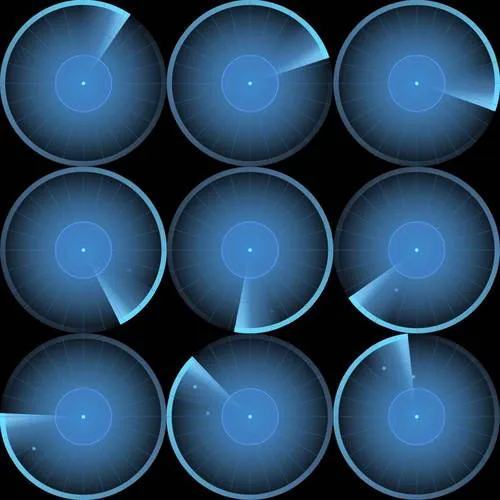
实现思路与适用场景
整套动画拆成三层:最底层是 WriteableBitmap 位图画布,负责绘制余辉、距离环与目标点;中间层是 DispatcherTimer 定时器,每 20 毫秒触发一次 Tick 事件推进动画;最上层是 RotateTransform 旋转变换,让扫描线绕圆心匀速转动。三者配合,就能在纯 WPF 里还原雷达"扫描—余辉—消失"的循环过程。
这个项目适合三类人:一是想入门 WPF 动画的初学者,旋转变换和定时器是最基础的两个知识点;二是做上位机、监控界面(如港口监控、无人机链路)的开发者,雷达扫描是常见 UI 元素;三是想练习自定义绘图的 C# 程序员,WriteableBitmap 的逐帧操作比控件组合性能更好。
关键参数与项目内容
项目为单个 WPF 解决方案,主要参数如下:
| 项目 | 说明 |
|---|---|
| 目标框架 | .NET Framework 4.7.2(兼容 4.6.1 及以上版本) |
| 开发环境 | Visual Studio 2019 / 2022,安装时需勾选 ".NET 桌面开发" 工作负载 |
| 扫描刷新 | DispatcherTimer,Interval = 20ms,约 50fps |
| 旋转步长 | 每帧 2°,一圈 360° 约 3.6 秒 |
| 画布尺寸 | 400×400 像素,Bgr32 像素格式 |
| 扫描线绘制 | 线性渐变笔刷 + RotateTransform 旋转变换 |
仓库中包含 MainWindow.xaml、MainWindow.xaml.cs、App.xaml 以及雷达界面用到的图标资源。下载方式见文末,解压后即可用 Visual Studio 打开。
运行步骤
- 下载压缩包并解压到不含中文路径的目录,例如 D:\Projects\RadarDemo。
- 双击 .sln 解决方案文件,用 Visual Studio 2019 或 2022 打开。
- 在"解决方案资源管理器"中确认目标框架为 .NET Framework 4.7.2;若本机只装了 4.8,可在项目属性中改为 4.8,代码无需改动。
- 右键解决方案 → "还原 NuGet 包"(本项目无第三方依赖,此步可跳过)。
- 按 F5 或点击"启动"按钮编译运行,主窗口打开后应能看到扫描线匀速旋转、目标点带余辉渐隐。
扫描动画核心实现
旋转扫描线
扫描线本质上是一条带渐变色的线,旋转由定时器改变角度、由 RotateTransform 应用到线对象上:
private DispatcherTimer _timer = new DispatcherTimer { Interval = TimeSpan.FromMilliseconds(20) };
private double _angle;

private void StartScan()
{
    _timer.Tick += (s, e) =>
    {
        _angle = (_angle + 2) % 360;    // 每帧转 2 度
        SweepTransform.Angle = _angle;  // SweepTransform 是 XAML 中扫描线的 RenderTransform
    };
    _timer.Start();
}
XAML 侧给扫描线命名并把旋转中心设到画布圆心(400×400 画布,圆心为 200,200):
<Line x:Name="SweepLine" Stroke="Lime" StrokeThickness="2" RenderTransformOrigin="0.5,0.5">
    <Line.RenderTransform>
        <RotateTransform x:Name="SweepTransform" CenterX="200" CenterY="200" />
    </Line.RenderTransform>
</Line>
余辉拖尾效果
余辉的关键是"衰减":每帧把上一帧画面的亮度乘以一个小于 1 的系数,再画上新扫描线扫过区域的高亮。直接操作 WriteableBitmap 像素比反复重绘控件快得多:
private void FadeFrame()
{
    int w = _bitmap.PixelWidth, h = _bitmap.PixelHeight;
    int stride = w * 4;
    byte[] pixels = new byte[stride * h];
    _bitmap.CopyPixels(pixels, stride, 0);
    for (int i = 0; i < pixels.Length; i += 4)
    {
        pixels[i]     = (byte)(pixels[i]     * 0.92); // B 通道
        pixels[i + 1] = (byte)(pixels[i + 1] * 0.92); // G 通道
        pixels[i + 2] = (byte)(pixels[i + 2] * 0.92); // R 通道
    }
    _bitmap.WritePixels(new Int32Rect(0, 0, w, h), pixels, stride, 0);
}
系数 0.92 是经验值:调到 0.95 余辉更长,调到 0.85 余辉更短。目标点则在被扫描线角度命中时点亮,之后随每帧衰减慢慢消失,模拟真实雷达"发现目标—目标渐隐"的过程。
距离环与目标点
距离环用几个不同半径的 Ellipse 叠加 Stroke 即可;目标点是被扫描线角度命中时从灰色变为亮色的小 Ellipse,命中判断就是比较扫描线当前角度与目标点角度之差是否小于阈值(如 3°),命中后停止更新颜色,交给衰减逻辑处理。
常见问题
Q:编译时提示"未能加载文件或程序集,找不到 PresentationCore"?
这通常是目标框架选错导致的。右键项目 → 属性 → 应用程序 → 目标框架,确认选择 .NET Framework 4.7.2 或 4.8;如果下拉框里没有对应选项,说明 Visual Studio 安装时未勾选该组件,需重新运行安装程序勾选 ".NET 桌面开发" 工作负载。
Q:运行时报"调用线程无法访问此对象,因为另一个线程拥有该对象"?
这是 WPF 最常见的跨线程访问异常。本文使用 DispatcherTimer,它的 Tick 回调本身就在 UI 线程上执行,不会触发该异常;如果改成 System.Timers.Timer 或 System.Threading.Timer,就必须在回调里用 Dispatcher.BeginInvoke 回到 UI 线程再更新界面元素。
Q:动画卡顿、掉帧怎么办?
先把 Interval 从 20ms 放宽到 30~40ms,降低刷新频率;再检查 Tick 回调里是否夹带了文件读写、复杂计算等耗时操作,这些应移出定时器;最后确认画布尺寸不要开太大,400×400 是兼顾视觉效果与性能的折中值。
Q:在高分屏(2K、4K 显示器)上线条发虚?
WPF 在非整数缩放下会做抗锯齿插值,导致线条发虚。可以在 XAML 元素上设置 SnapsToDevicePixels="True",或在 App.xaml 中开启 UseLayoutRounding,让扫描线在 100%、150%、200% 缩放下都保持清晰。
注意事项与版权说明
本项目仅用于学习与研究,代码可自由下载、修改和用于个人练习;用于商业产品前请自行评估并做充分测试。动画基于 CPU 逐帧绘制,若需同时驱动几十个目标点,建议改用 WriteableBitmap 的 BackBuffer 直接内存操作,或考虑上 GPU 着色器方案。
下载地址
百度网盘链接如带 ?pwd= 参数,请完整复制到浏览器打开。
以上资源由网络收集整理,版权归原作者及软件厂商所有,请在授权范围内使用;如涉及侵权请联系本站删除。
版权声明
所有资源都来源于爬虫采集,如有侵权请联系我们,我们将立即删除
-
修复 IIS 无法运行 ASP.NET 2.0 的问题(含 404.2 报错解决步骤)(附网盘资源免费下載)

-
体检管理系统C#源码介绍:安装步骤、功能清单与常见问题(附网盘资源免费下載)

-
C#辅助类大全:60多个独立工具类,涵盖Excel、PDF、加密解密(附网盘资源免费下載)

-
超市管理系统(VS2019 + WinForm + SQL Server):功能模块、数据库设计与常见问题(附网盘资源免费下載)

-
C# 通讯助手源码:串口与网口调试工具,支持 TCP/UDP 和 HEX 收发(附网盘资源免费下載)

-
基于Unity3D的热轧虚拟仪表仿真模拟设计毕业论文(含3D建模与C#脚本实现)(附网盘资源免费下載)

-
未能加载文件或程序集 ICSharpCode.SharpZipLib 的解决步骤与常见问题(附网盘资源免费下載)

-
C# 版西门子 S7 协议源码实现 TCP/IP 直连 PLC 并附常见问题(附网盘资源免费下載)

-
WPF深入浅出(高清PDF):XAML、数据绑定、样式布局入门指南(附网盘资源免费下載)

-
高拍仪C#版本完整项目:良田高拍仪Windows Forms拍照与文档扫描示例(附网盘资源免费下載)
