itfan123
Android 记事本应用设计与实现:源码、功能与结课报告全记录(附网盘资源免费下載)
原创项目简介与适用人群
这是一个基于 Android 平台的记事本应用项目,围绕“随时记录、随手整理”的核心需求,实现了笔记的新建、编辑、保存、查看与删除。项目同时附带一份结课报告,完整记录了需求分析、数据库设计、界面实现与功能测试的过程。它适合三类人使用:正在学习 Android 应用开发、希望看到一个完整实战项目的初学者;修读《工业 App 设计与实现》课程、需要完成期末作业的学生;以及只想在手机里管理备忘录、日记和任务清单的普通用户。
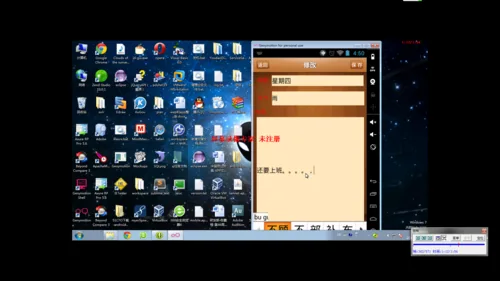
应用采用经典分层结构:界面层由 MainActivity 与 RecyclerView 组成笔记列表,EditActivity 负责新建与编辑;数据层使用 Room 完成本地持久化,无需联网即可保存数据。代码注释完整,适合对照报告逐节学习。
核心功能与项目结构
应用共包含五个功能模块,覆盖了记事本类应用的基本场景:
| 功能模块 | 说明 |
|---|---|
| 新建笔记 | 填写标题与正文,保存时自动记录创建与更新时间 |
| 编辑笔记 | 点击列表任意条目进入编辑页,修改后自动保存 |
| 删除笔记 | 支持单条删除,删除前弹出确认提示 |
| 搜索笔记 | 在列表顶部输入关键词,按标题实时过滤 |
| 本地存储 | Room 数据库存储,卸载应用前数据一直保留 |
项目主要参数如下:compileSdk 34、minSdk 21、targetSdk 34,Room 版本 2.6.1,数据库名 notebook.db,笔记表 note。源码目录结构:
app/src/main/java/com/example/notebook/
├── MainActivity.java      笔记列表与搜索
├── EditActivity.java      新建与编辑
├── Note.java              实体类
├── NoteDao.java           数据访问接口
└── AppDatabase.java       数据库单例
环境准备与编译运行步骤
项目使用 Android Studio 开发,推荐在 Windows 10/11、macOS 或 Ubuntu 22.04 上编译,JDK 版本为 17。按以下步骤操作即可跑起整个应用:
- 安装 Android Studio Hedgehog | 2023.1.1,在 SDK Manager 中勾选 Android 14(API 34)SDK Platform。
- 在 Android Studio 中选择 File → Open,打开项目根目录,等待 Gradle 同步完成。
- 命令行构建 Debug 包:
./gradlew assembleDebug,产物位于app/build/outputs/apk/debug/app-debug.apk。 - 真机需在“开发者选项”中开启“USB 调试”,模拟器建议选用 x86_64 镜像并开启硬件加速。
- 连接设备后执行
adb install -r app/build/outputs/apk/debug/app-debug.apk,或直接点击 Android Studio 的 Run 按钮。 - 启动应用,在列表页右下角点击“+”即可新建第一条笔记。
build.gradle 中的关键配置如下,参数与结课报告中的说明一致:
android {
    compileSdk 34
    defaultConfig {
        applicationId "com.example.notebook"
        minSdk 21
        targetSdk 34
    }
}
dependencies {
    implementation "androidx.room:room-runtime:2.6.1"
    annotationProcessor "androidx.room:room-compiler:2.6.1"
}
结课报告内容概览
随应用附带的结课报告共 6 章,可直接作为《工业 App 设计与实现》课程的参考文档:
- 第 1 章 需求分析:梳理记事本应用的用户场景与功能清单。
- 第 2 章 总体设计:功能结构图、界面流程与数据库 ER 设计。
- 第 3 章 数据库设计:note 表字段说明与 Room 实体的对应关系。
- 第 4 章 实现细节:列表、编辑、搜索模块的关键代码讲解。
- 第 5 章 功能测试:测试用例表与运行结果记录。
- 第 6 章 总结与改进方向:性能、UI、云端同步等可优化点。
常见问题
Q1:Gradle 同步提示“Could not resolve androidx.room:room-runtime:2.6.1”怎么办?
一般是网络无法访问仓库所致。确认项目根 build.gradle 中配置了 google() 与 mavenCentral(),并在 Android Studio 的 Settings → Appearance & Behavior → System Settings → HTTP Proxy 中配置可用代理后重新同步。
Q2:真机安装时报 INSTALL_FAILED_UPDATE_INCOMPATIBLE 是什么原因?
说明设备上已存在同包名但签名不同的旧版本。先执行 adb uninstall com.example.notebook 卸载旧应用,再重新安装即可。
Q3:编译时 Room 报“Schema export directory is disabled by default”警告,影响使用吗?
不影响运行。若想让报告中的 schema 文件正常导出,可在 gradle.properties 中设置 android.room.schemaLocation=$projectDir/schemas;学习阶段也可在 AppDatabase 注解中保留 exportSchema=false 并忽略该警告。
Q4:笔记保存后列表不刷新?
检查 EditActivity 中是否在保存后调用了 NoteDao 的插入方法,并返回列表页时重新查询全部数据;若使用 LiveData 返回查询结果,确认观察者在主线程注册,数据会自动刷新。
注意事项与版权说明
源码与结课报告仅供个人学习参考,请勿用于商业用途或整篇转载;如需引用其中的设计思路或代码片段,请保留署名。下载方式见文末。不同手机品牌的“开发者选项”入口略有差异,但开启 USB 调试的方式一致,遇到安装失败可先参考上方常见问题中的第 2 条处理。
下载地址
百度网盘链接如带 ?pwd= 参数,请完整复制到浏览器打开。
以上资源由网络收集整理,版权归原作者及软件厂商所有,请在授权范围内使用;如涉及侵权请联系本站删除。
版权声明
所有资源都来源于爬虫采集,如有侵权请联系我们,我们将立即删除
-
超详细Oracle数据库培训实例:SQL查询、PL/SQL、存储过程与备份恢复(附网盘资源免费下載)

-
论坛数据库建表语句:DBLabScript_学号.sql 脚本导入指南(MySQL/PostgreSQL)(附网盘资源免费下載)

-
Win7下SQL Server 2005安装服务无法启动的解决步骤与常见问题(附网盘资源免费下載)
-
SQL Server 打开报错:Visual Studio 2010 SP1 未完整升级的修复步骤(附网盘资源免费下載)
-
SQL Server 2016安装失败:VC++ 2010 x86 10.0.40219报错解决(附网盘资源免费下載)
-
SQL Server 高校实验室设备管理系统数据库:安装步骤、功能模块与使用说明(附网盘资源免费下載)

-
飞机票订票管理系统数据库设计:表结构、字段定义与外键关系图(附网盘资源免费下載)
-
Oracle RMAN备份与恢复实战指南:备份策略、完全/不完全恢复与常见报错处理(附网盘资源免费下載)
-
阿里巴巴数据库设计开发规范-阿里.pdf解读:命名、索引、SQL规范详解(附网盘资源免费下載)
-
银行业务管理系统数据库概念模型设计:客户联系人N-1与员工N-N关系解析(附网盘资源免费下載)