 itfan123
Windows禁用高危端口教程:防火墙入站规则与组策略配置方法
原创什么是高危端口,为什么要禁用
高危端口是指Windows系统中常被攻击者用于扫描、暴力破解、漏洞利用和数据泄露的TCP与UDP端口。比如135端口对应RPC服务、445端口用于SMB文件共享、3389端口是远程桌面协议(RDP)的入口,历史上爆发的"永恒之蓝"等蠕虫事件都与这些端口直接相关。对于个人电脑用户和企业运维人员来说,在不影响业务的前提下禁用这些端口,是成本最低、见效最快的安全加固手段之一。本教程适用于Windows 7、Windows 10、Windows 11以及Windows Server 2016/2019/2022等基于x86架构的系统,两种方法分别面向单台快速操作和批量管理场景。
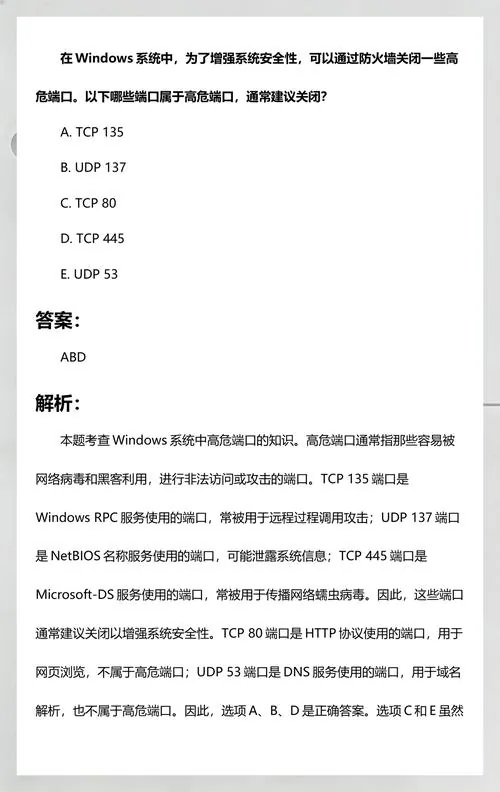
TCP与UDP高危端口清单
下表整理了需要重点管控的端口及其风险说明,可作为操作前的核对依据:
| 端口号 | 协议 | 默认服务 | 主要风险 |
|---|---|---|---|
| 20 / 21 | TCP | FTP | 凭据明文传输,易被嗅探和爆破 |
| 22 | TCP | SSH | 高频暴力破解目标 |
| 23 | TCP | Telnet | 全程明文传输,嗅探即可窃取密码 |
| 25 | TCP | SMTP | 被滥用发送垃圾邮件 |
| 53 | TCP / UDP | DNS | 可能被用于DNS放大攻击 |
| 69 | UDP | TFTP | 无认证的文件传输服务 |
| 110 | TCP | POP3 | 旧版协议明文传输账号密码 |
| 111 | TCP / UDP | RPCbind | 泄露系统服务信息 |
| 135 | TCP | RPC | 缓冲区溢出与蠕虫传播入口 |
| 137 | TCP / UDP | NetBIOS | 泄露主机名与共享信息 |
| 138 | UDP | NetBIOS数据报 | 泄露局域网计算机列表 |
| 139 | TCP | NetBIOS会话 | 共享入侵与信息枚举 |
| 389 | TCP / UDP | LDAP | 目录服务信息枚举 |
| 445 | TCP | SMB | "永恒之蓝"等漏洞的主要入口 |
| 554 | TCP / UDP | RTSP | 流媒体服务攻击面 |
| 1029 / 1500 / 20168 | TCP | — | 后门程序常监听的默认端口 |
| 1723 | TCP | PPTP | VPN隧道协议存在已知缺陷 |
| 2049 | TCP / UDP | NFS | 未授权挂载与数据泄露 |
| 3389 | TCP | 远程桌面 RDP | 爆破与勒索软件入侵的主要入口 |
方法一:通过Windows防火墙禁用高危端口
Windows防火墙是系统自带的端口管理工具,适合单台计算机快速操作,全程图形界面,无需安装任何第三方软件。
- 右击"开始"按钮,选择"控制面板",找到并打开"Windows Defender 防火墙"。
- 点击左侧的"高级设置",打开"高级安全 Windows Defender 防火墙"控制台。
- 在"入站规则"上单击,然后点击右侧操作栏的"新建规则..."。
- 在向导"规则类型"页面选择"端口",单击"下一步"。
- 选择协议类型:阻断TCP端口选"TCP",阻断UDP端口选"UDP";在"特定本地端口"中输入要阻止的端口号,多个端口用英文逗号分隔,例如
135,139,445,单击"下一步"。 - 选择"阻止连接",单击"下一步"。
- 在"配置文件"页面,按使用场景勾选"域""专用""公用"(建议全部勾选,确保任何网络环境下都生效),单击"下一步"。
- 为规则命名,例如
Block-TCP-高危端口,名称中包含协议和端口方便日后管理,单击"完成"。
重复上述步骤,为其他端口逐一创建阻止规则。如需用命令行批量完成,可在管理员 PowerShell 中执行:
New-NetFirewallRule -DisplayName "Block TCP 445" -Direction Inbound -Protocol TCP -LocalPort 445 -Action Block该命令会创建一条入站阻止规则,参数说明:-Direction Inbound 表示拦截外部访问本机,-Action Block 表示阻止连接。删除对应规则即可恢复端口,无需重启系统。
方法二:通过组策略批量禁用高危端口
对于企业环境或需要统一管理多台计算机的场景,推荐使用组策略编辑器(gpedit.msc),一次配置即可批量下发到域内所有终端。
- 按
Win + R打开运行对话框,输入gpedit.msc后回车,打开本地组策略编辑器。 - 依次展开左侧目录:"计算机配置" → "Windows 设置" → "安全设置" → "具有高级安全性的 Windows Defender 防火墙" → "入站规则"。
- 在右侧空白处右击,选择"新建规则..."。
- 向导中选择"端口" → 下一步 → 选择协议类型(TCP 或 UDP)并输入特定本地端口 → 选择"阻止连接" → 下一步。
- 在配置文件页面勾选适用环境,为规则命名并填写描述,例如
GPO-Block-TCP-3389,单击"完成"。 - 如需批量部署,可在域控制器上通过组策略管理编辑器配置相同路径并链接到目标 OU,客户端在下次组策略刷新(默认90分钟,可执行
gpupdate /force立即刷新)后自动生效。
常见问题
禁用端口后如何验证规则是否生效?
在本机以管理员身份打开命令提示符,执行 netstat -ano | findstr ":445",如果没有任何输出,说明该端口已无监听;也可以从另一台主机执行 Test-NetConnection 目标IP -Port 445,返回 TcpTestSucceeded : False 即表示拦截成功。
禁用445端口后局域网无法访问共享文件夹怎么办?
445端口是SMB文件共享的默认端口,禁用后共享访问会中断。如果业务必须共享,建议不要直接关闭该端口,改用"文件和打印机共享"规则限定可访问的远程地址范围,或为共享配置独立的IPSec策略。
Windows家庭版没有组策略编辑器怎么办?
家庭版Windows默认不包含gpedit.msc组件。此时可直接使用PowerShell的 New-NetFirewallRule 命令(见方法一)完成等效配置,或者将系统升级到Windows专业版/企业版后再使用组策略。
新建规则时提示"拒绝访问"怎么办?
防火墙配置需要管理员权限。请右键点击"命令提示符"或"PowerShell"选择"以管理员身份运行";通过控制面板操作时,确保当前登录账户具有管理员权限。
注意事项
- 禁用端口可能影响依赖这些服务的程序。例如关闭3389后将无法使用远程桌面连接,操作前请确认本机没有对应的业务服务,必要时先在测试环境验证。
- 操作前建议评估所有可能受影响的应用,并保留恢复方案:防火墙和组策略创建的规则都可以在控制台直接删除,删除后立即恢复,无需重装系统。
- 特定业务系统建议先咨询IT专业人员,避免造成业务中断。
- 安全是一个持续过程,建议每季度用
netstat -ano复查端口开放状态,及时调整安全策略。
如需文中提到的端口清单与批量配置脚本,下载方式见文末。
下载地址
百度网盘链接如带 ?pwd= 参数,请完整复制到浏览器打开。
以上资源由网络收集整理,版权归原作者及软件厂商所有,请在授权范围内使用;如涉及侵权请联系本站删除。
版权声明
所有资源都来源于爬虫采集,如有侵权请联系我们,我们将立即删除
-
10代CPU UEFI装Win7:A5蓝屏与卡LOGO解决步骤

-
Visdom 0.2.x 安装缓慢与空白蓝屏(无导航栏)修复方法

-
Windows Server 2019 安装 .NET Framework 3.5 报错 0x8024402C 怎么办

-
Windows Server 2016安装.NET 3.5失败:PowerShell与DISM离线修复

-
Windows Server 2012 R2 安装 .NET Framework 3.5 报错解决与离线安装步骤

-
10代CPU UEFI装Win7 A5蓝屏卡LOGO解决与acpi.sys替换步骤
-
高级别自动驾驶域控制器硬件设计规范2023版:设计原则、硬件架构与安全可靠性要点

-
Visdom安装缓慢和空白蓝屏的解决方法(server.py修改+static替换)

-
Windows Server 2019 安装 .NET Framework 3.5 报错 0x8024402C 解决步骤

-
Windows Server 2016 安装 .NET Framework 3.5 报错解决方法与离线安装步骤