 itfan123
Python控制R&S仪器实战:PyVISA连接、SCPI命令与自动化测试示例
原创免费下载 Python控制R&S仪器实战:PyVISA连接、SCPI命令与自动化测试示例(夸克网盘,免费获取,无需注册)
| 资源名称 | Python控制R&S仪器实战:PyVISA连接、SCPI命令与自动化测试示例 |
|---|---|
| 下载方式 | 夸克网盘 |
| 是否免费 | 免费 |
| 提取码 | 无需提取码 |
一、Python控制R&S仪器概述
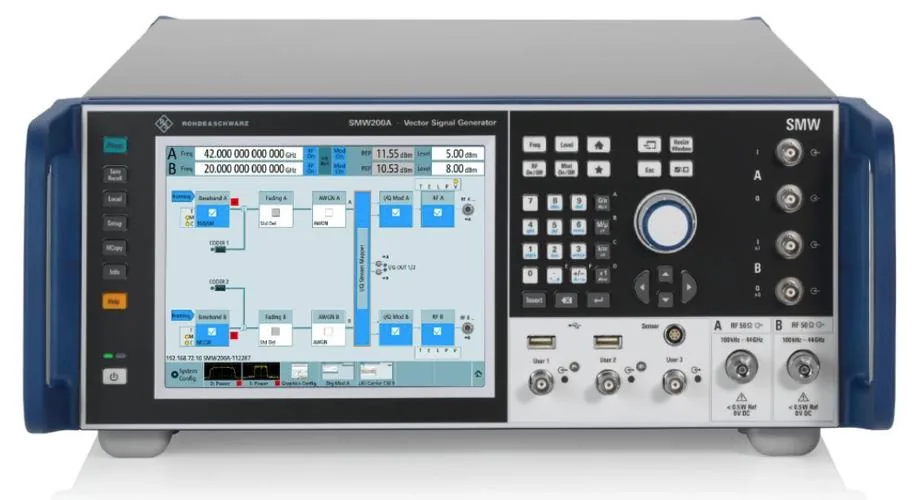
Python控制R&S仪器,是指用Python脚本通过VISA总线向罗德与施瓦茨(Rohde & Schwarz)的频谱分析仪、信号发生器、网络分析仪等设备发送SCPI命令,从而代替人工面板操作。它适合射频与微波测试工程师、自动化测试开发工程师,以及具备Python基础语法能力的师生和研究人员。把重复测试流程固化成脚本后,效率明显提升,也能避免人工读数引入的误差。
二、环境准备与安装步骤
以Windows 10/11 + Python 3.10~3.12环境为例,按以下步骤操作:
- 安装Python:从python.org下载3.10及以上版本,安装时勾选「Add Python to PATH」,在命令行执行
python --version确认输出 Python 3.10.x 或更高版本。 - 安装VISA后端驱动:NI-VISA 5.12、R&S VISA 5.11.x、Keysight IO Libraries Suite 17.x 三者任选其一即可,切勿同时安装多个,否则容易互相冲突。
- 安装PyVISA:执行
pip install pyvisa,推荐版本1.13.1;无硬件时想先练手,可加装pip install pyvisa-py做模拟。 - 验证安装:运行
python -c "import pyvisa; print(pyvisa.ResourceManager().list_resources())",能列出资源字符串即成功。
三、连接R&S仪器:GPIB、USB与以太网
PyVISA通过资源字符串定位设备,三种接口的典型写法如下:
- 以太网(推荐):
TCPIP::192.168.1.10::inst0::INSTR,需在仪器网口设置中固定IP,并关闭电脑防火墙拦截。 - USB:
USB0::0x0AAD::0x0138::101234::INSTR,其中0x0AAD为R&S厂商VID,具体PID与序列号用rm.list_resources()查看。 - GPIB:
GPIB0::16::INSTR,地址见仪器背面GPIB卡片,常见为16或1。
连接示例:
import pyvisa
rm = pyvisa.ResourceManager()
inst = rm.open_resource('TCPIP::192.168.1.10::inst0::INSTR')
inst.timeout = 5000  # 单位毫秒
print(inst.query('*IDN?'))
inst.close()
首次连接失败时,先确认电脑与仪器互相 ping 得通,再打开NI-MAX检查VISA驱动是否识别到设备。
四、SCPI命令发送与响应解析
SCPI(Standard Commands for Programmable Instruments)是R&S仪器通用的命令语言,最常用的一批:
*RST:恢复出厂默认状态;*CLS:清除状态寄存器与错误队列。*IDN?:查询仪器身份,返回厂商、型号、序列号与固件版本。:SYST:ERR?:查询最近一条错误,排查命令拼写问题。- 频谱仪(以FSW为例):
:SENS:FREQ:STAR 1GHZ与:SENS:FREQ:STOP 10GHZ设定扫宽,:INIT:CONT OFF关闭连续扫描,:CALC:MARK1:Y?读取峰值。 - 信号源(以SMB100A为例):
:SOUR:FREQ 1GHZ设频率,:SOUR:POW 10DBM设功率。
设置类命令用 inst.write(),查询类用 inst.query() 一步完成「写+读」。数值尽量带单位写法(1GHZ、10DBM),仪器才标准识别。
五、自动化测试实战案例
案例1:FSW频谱仪自动频率扫描
import pyvisa
rm = pyvisa.ResourceManager()
fsw = rm.open_resource('TCPIP::192.168.1.10::inst0::INSTR')
fsw.write('*RST'); fsw.write(':INIT:CONT OFF')
for start in range(1, 6):  # 1~5 GHz
    fsw.write(f':SENS:FREQ:STAR {start}GHZ')
    fsw.write(f':SENS:FREQ:STOP {start+1}GHZ')
    fsw.write(':INIT:IMM; *WAI')
    peak = fsw.query(':CALC:MARK1:Y?')
    print(f'{start}GHz 峰值: {peak} dBm')
fsw.close()
案例2:信号源功率自动拉偏与记录
smb = rm.open_resource('TCPIP::192.168.1.11::inst0::INSTR')
smb.write(':SOUR:FREQ 1GHZ')
for p in range(-20, 11, 5):
    smb.write(f':SOUR:POW {p}DBM')
    print(p, 'dBm 已设定')
smb.close()
实际项目中建议把 open_resource 与 close() 放进 try/finally 块,避免异常退出后仪器端口被占用。下载方式见文末。
六、常见问题与注意事项
Q1:list_resources()抛出VisaIOError,错误码是多少?
常见为 pyvisa.errors.VisaIOError: VI_ERROR_RSRC_NFOUND (-1073807343),表示未找到资源。排查顺序:确认VISA驱动已装且NI-MAX能识别设备 → 核对资源字符串中的IP、GPIB地址或USB序列号 → 关闭防火墙或确认仪器与电脑在同一网段。
Q2:命令发出后query超时(VI_ERROR_TMO -1073807339)怎么办?
多为仪器未回响应:一是设置类命令本身没有响应,别用query;二是扫描未结束,先发 :INIT:IMM; *WAI 等待完成再读;三是把 inst.timeout 在默认10秒基础上适当调大。
Q3:不同型号R&S仪器的命令能通用吗?
SCPI核心命令(*RST、*IDN?、:SYST:ERR?)通用,但各型号有私有命令集,FSW与ZNH的参数设置命令差异较大,务必以对应型号的用户手册为准。
Q4:脚本运行时如何快速定位出错命令?
在每条write/query后追加 :SYST:ERR? 查询,返回非「+0,"No error」即按提示修正;也可开启 logging.getLogger('pyvisa').setLevel(logging.DEBUG) 查看底层通信报文。
注意事项:不同型号仪器命令集有差异,请以随机用户手册为准;自动化测试前确认仪器已校准、接地良好,避免带电插拔接口板。
下载地址
百度网盘链接如带 ?pwd= 参数,请完整复制到浏览器打开。
以上资源由网络收集整理,版权归原作者及软件厂商所有,请在授权范围内使用;如涉及侵权请联系本站删除。
常见问题
这个资源需要付费吗?不需要,本文提供的资源可免费获取。
下载需要注册网盘账号吗?不需要注册,打开网盘链接即可保存或下载。
有提取码吗?无需提取码,打开网盘链接即可转存或下载。
版权声明
所有资源都来源于爬虫采集,如有侵权请联系我们,我们将立即删除
-
fetch_20newsgroups 下载慢?离线导入 20news-bydate.tar.gz 四步解决

-
Qt 启动提示找不到 python36.dll?Windows 修复步骤与常见问题

-
matplotlib 中文乱码怎么解决?SimHei 字体设置步骤与示例代码

-
Python导入OpenCV报错DLL load failed?3步解决找不到指定模块问题

-
解决Python安装依赖包时报错Microsoft Visual C++ 14.0 or greater的方法

-
Python 报错 Could not locate zlibwapi.dll:解决步骤与常见问题

-
Python3安装PyHook3报错解决:missing positional arguments 完整修复步骤
-
ROS小车视觉检测脚本:Python+OpenCV实时障碍物识别(Melodic/Noetic,附常见问题)

-
车牌号码识别程序Python OpenCV:安装步骤、运行方法与常见问题

-
车流量数据集PeMS-SF:车道占有率与10分钟采样预测应用
