 itfan123
Proteus 调试 8086 程序:MASM32 安装、汇编编写与工具链编译三步走(附网盘资源免费下載)
原创这套流程解决什么问题、适合谁
Proteus 调试 8086 程序的核心链路是:用 MASM32 工具集把 .asm 源文件汇编成 .obj,再链接成 .exe 或纯二进制镜像,最后交给 Proteus 的 8086 模型加载并单步调试。很多人卡住不是不会写汇编,而是这三段之间的衔接没打通——MASM32 装完 ml.exe 不在 PATH 里,Proteus 的编译器路径指向空的 bin 目录,或者生成了 exe 却不知道在 Proteus 里怎么落到代码段。
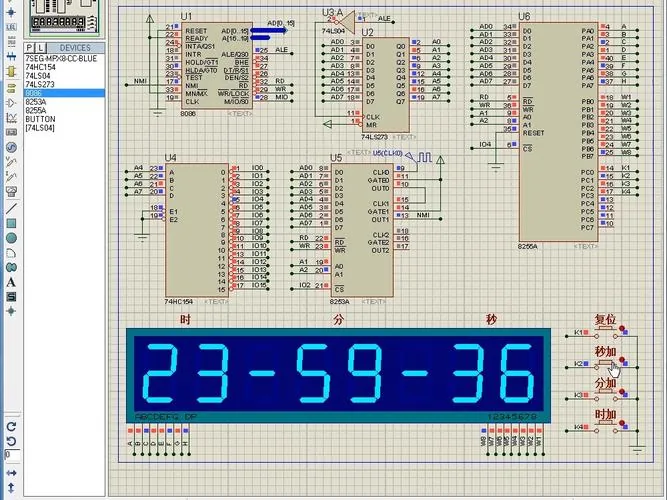
本文面向两类人:一是上微机原理或汇编语言课、需要交 Proteus 仿真作业的学生;二是想把 8086 最小系统(8086 + 8284 时钟 + 8288 总线控制器 + 存储器)跑起来做外设实验的自学者。默认你已经在 Windows 上装好 Proteus 8.x,并且手上有一份能打开的原理图。下面所有路径以 MASM32 默认安装到 C:\masm32 为例,装在别的盘请自行替换盘符。
第一步:MASM32 的安装与环境变量配置
MASM32 是一个打包好的 Win32 汇编开发环境,里面自带 ml.exe(汇编器)、link.exe(链接器)以及 include、lib 目录。8086 实模式程序用的指令集是 16 位的,而 MASM32 自带的是 32 位汇编器,所以编译时必须显式加 /coff 之外的参数控制格式,这一点在第三步会展开。
安装步骤
- 下载 MASM32 安装包(常见版本为 masm32 v11,安装包文件名形如
install.exe),解压到一个不含空格和中文的路径,例如D:\masm32_install。 - 右键以管理员身份运行
install.exe,安装目录填C:\masm32,一路下一步直到完成。安装程序会自动把C:\masm32\bin写入系统 PATH,但部分系统上这一步会失败,需要手动补。 - 手动校验 PATH:打开「此电脑 → 属性 → 高级系统设置 → 环境变量」,在系统变量
Path中确认存在C:\masm32\bin。没有就新建一条。 - 同时确认存在用户变量或系统变量
INCLUDE指向C:\masm32\include,LIB指向C:\masm32\lib。这两个变量决定了include Irvine32.inc之类语句能否被找到。 - 打开新的命令提示符(旧窗口不会刷新环境变量),输入
ml /?回车。能打印出版本信息与参数列表,说明汇编器已可用;提示「不是内部或外部命令」则回到第 3 步检查路径拼写。
顺带提醒:MASM32 的安装目录不要放在 Program Files 下,路径中的空格会让部分链接参数解析出错,报错通常表现为 LINK : fatal error LNK1181: cannot open input file。
第二步:8086 汇编程序的编写要点
8086 是 16 位处理器,寄存器是 AX/BX/CX/DX、SI/DI/BP/SP 和段寄存器 CS/DS/ES/SS,寻址范围 1MB,采用段地址:偏移地址的形式。写一个能在 Proteus 里跑起来的最小程序,结构上要包含数据段、代码段和堆栈段,并用 END 标号结束。
一个可用的最小框架
.8086
.model small
.stack 100h
.data
    value db 05h
.code
start:
    mov ax, @data
    mov ds, ax
    mov al, value
    add al, 03h
    mov ah, 4ch
    int 21h
end start几个容易被忽略的点:.8086 伪指令必须写在最前面,否则 MASM 默认按 8086 之后的指令集处理,遇到 pusha、shl reg, imm8 这类 80186 以上才有的指令会直接报错;.model small 决定代码与数据各不超过 64KB,对 Proteus 里的教学实验足够;数据段必须先通过 mov ax, @data / mov ds, ax 装载,否则所有变量访问都会读到错误的段。
常用指令与调试友好的写法
- 用
mov、add、sub、cmp、jmp、loop构成主干,避免一开始就上串操作指令,Proteus 单步时寄存器窗口读取更直观。 - 把关键中间结果写进内存变量而不是只留在寄存器里,Proteus 的 Memory 窗口可以按地址观察,寄存器被后续指令覆盖后就看不到了。
- 循环用
loop配合cx计数,注意loop是先减后判,初值要比实际循环次数多 1。 - 需要调用 DOS 中断做输出时记住
int 21h的功能号放在ah,例如ah=02h输出单个字符、ah=09h输出以$结尾的字符串。
第三步:在 Proteus 中调用工具链编译与调试
Proteus 本身不自带汇编器,它通过「编译器配置」调用外部工具链。8086 模型对应的源码编辑器里,需要指定汇编器和链接器的可执行文件路径,以及输出格式。
配置编译器路径
- 在 Proteus 中双击 8086 元件,打开属性对话框,找到
Program File一栏,先留空,稍后由编译生成。 - 菜单
Source → Define Code Generation Tools,在列表里选择MASM32(没有则选MASM并手动改路径)。 - 汇编器路径填
C:\masm32\bin\ml.exe,链接器路径填C:\masm32\bin\link.exe。 - 命令行参数建议设为
/c /Zm /Fo"$(TARGET).obj" "$(SOURCE)",其中/c表示只汇编不链接,/Zm启用 MASM 5.1 兼容模式,对 16 位实模式代码更稳。 - 链接参数设为
/NOI /TINY "$(TARGET).obj", "$(TARGET).exe",/TINY生成紧凑的 COM 风格输出,适合 Proteus 的 8086 模型直接加载。
编译与加载
源码保存为 .asm 后,点 Source → Build All,下方 Build 窗口会打印汇编与链接日志。出现 0 Warning Errors / 0 Severe Errors 即成功,此时 8086 的 Program File 会自动指向生成的 .exe。如果日志里出现 error A2006: undefined symbol,多半是 INCLUDE 路径没配好;出现 LINK : fatal error LNK1104: cannot open file,检查输出目录是否只读。
调试操作
点仿真开始后,用 Debug → 8086 → Registers 打开寄存器窗口,能看到 AX 到 SS 的实时值;Memory 窗口输入段地址:偏移(如 0000:0100)观察数据段;Source 窗口支持单步(F10)、步入(F11)和断点。想验证 add al, 03h 是否正确,在指令行设断点,运行到断点后看 AX 低字节是否由 05 变 08。
常见问题
Q1:ml.exe 在命令行能跑,Proteus 里编译却报「找不到编译器」?
Proteus 启动时会读取一次系统环境变量,装完 MASM32 后如果没重启 Proteus,路径缓存还是旧的。彻底关闭 Proteus 再打开,或者在 Define Code Generation Tools 里把路径写成绝对路径而不是依赖 PATH。另外确认填的是 ml.exe 而不是 ml,部分版本不带扩展名解析失败。
Q2:编译通过但仿真一运行就跑飞,PC 停在奇怪地址?
典型原因是程序入口没对齐。8086 复位后从 FFFF:0000 取指令,Proteus 的 8086 模型会按 Program File 加载并设置 CS:IP,但如果链接时用了默认的 /TINY 之外格式,入口偏移可能不是 0x100。改用 /TINY 链接,或在源码里用 org 100h 明确起始偏移。
Q3:报错 error A2088: END directive required at end of file 怎么处理?
源文件最后一行缺少 end 标号。MASM 要求每个模块以 END 结束,且后面跟入口标号(如 end start)。只写 END 不带标号也能通过汇编,但链接器找不到入口点,会报 LNK1561: entry point must be defined。
Q4:寄存器窗口显示的值和预期不符,是不是仿真不准?
先确认单步用的是 F10 还是 F11。F11 会步入 int 21h 内部,导致后续指令在中断处理程序里执行,看起来像跑飞。调试纯计算逻辑时统一用 F10 步过中断,或者在 int 21h 前设断点绕开。
注意事项
MASM32 是免费分发的开发工具集,但随包附带的示例代码版权归原作者,二次分发前请确认许可。Proteus 为商业软件,教学版与学生版在元件库上有差异,8086 模型在部分精简版中不可用,仿真前先在元件库搜索 8086 确认存在。本文涉及的路径与参数基于 MASM32 v11 与 Proteus 8.x,其他版本菜单名称可能略有出入,以实际界面为准。文中示例程序仅用于验证工具链是否打通,实际课程作业请按题目要求独立完成。下载方式见文末。
下载地址
百度网盘链接如带 ?pwd= 参数,请完整复制到浏览器打开。
以上资源由网络收集整理,版权归原作者及软件厂商所有,请在授权范围内使用;如涉及侵权请联系本站删除。
版权声明
所有资源都来源于爬虫采集,如有侵权请联系我们,我们将立即删除
-
Mac 多屏拼接工具 DisplaySpan:多显示器合成一块逻辑屏怎么用

-
Z-BlogPHP MCP 接口插件 ZbpMcp v1.0.0 发布:18 个工具让 AI 直连管理博客

-
Myrlin Workbook:Claude Code 本地管理面板

-
Fiddler中文版下载与抓包教程:安装、HTTPS解密及常见问题

-
openclaw本地部署教程

-
Portraiture人像精修插件:PS 2015-2025兼容、批量磨皮、安装步骤与常见问题

-
ComfyUI Windows 便携版安装步骤:N卡启动、显存不足与3个常见问题

-
VMware Workstation Pro 17 个人免费版 Win11/Win10 安装教程与常见问题

-
免费开源的3d素材游戏库有哪些

-
目前几款免费开源数据库同步工具
