 itfan123
《圈圈教你玩转USB》USB2.0 枚举流程、四种传输方式与抓包实战入门
原创免费下载 《圈圈教你玩转USB》USB2.0 枚举流程、四种传输方式与抓包实战入门(夸克网盘,免费获取,无需注册)
| 资源名称 | 《圈圈教你玩转USB》USB2.0 枚举流程、四种传输方式与抓包实战入门 |
|---|---|
| 下载方式 | 夸克网盘 |
| 是否免费 | 免费 |
| 提取码 | 无需提取码 |
书籍简介与适用人群
《圈圈教你玩转USB》是嵌入式工程师"圈圈"(本名刘环圈,北京航空航天大学出版社出版)编写的一本 USB2.0 协议入门书,用口语化、略带调侃的方式把 USB 技术的底层原理讲清楚,是零基础读者认识 USB 协议栈的一个友好起点。全书大致覆盖 USB 电气特性、包结构与 PID 分类、四种传输方式、设备枚举流程、描述符体系,以及 HID、CDC 等常见 USB 设备类别的开发思路。
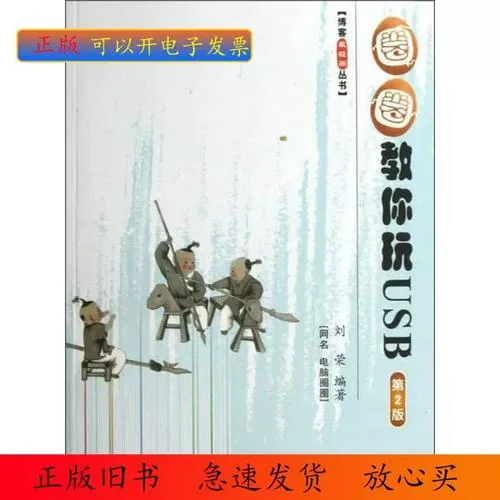
这本书尤其适合以下读者:完全没有 USB 背景的电子工程师新手;想补硬件与协议短板的计算机、电子信息专业学生;需要与 USB 设备交互的应用层或固件开发者;以及单纯对 USB 协议好奇的硬件爱好者。阅读门槛不高,具备基本数字电路常识和 C 语言基础即可跟上,遇到难懂的地方可以先跳过,结合后面的实验再回头理解。
核心内容与技术要点
USB 2.0 定义了三档速率:低速 1.5 Mbps(鼠标、键盘)、全速 12 Mbps(普通 U 盘、音频设备)、高速 480 Mbps(移动硬盘、摄像头)。主机通过四种传输方式与设备通信,各自定位不同:
| 传输方式 | 特点 | 典型设备 |
|---|---|---|
| 控制传输 | 可靠、双向,每个设备端点 0 必备 | U 盘枚举、HID 报告 |
| 中断传输 | 主机轮询、低延迟、保证响应时间 | 鼠标、键盘 |
| 批量传输 | 大量数据、保证正确但不保证带宽 | U 盘、打印机 |
| 等时传输 | 占用固定带宽、实时但允许丢包 | USB 音箱、摄像头 |
枚举是设备接入主机后必须完成的第一步,书中给出的经典流程是:总线复位 → 用默认地址 0 读取设备描述符 → 分配唯一地址(SET_ADDRESS)→ 读取完整描述符 → SET_CONFIGURATION 让配置生效。整个控制传输由 8 字节 Setup 包发起,字段依次为 bmRequestType、bRequest、wValue、wIndex、wLength,其中 GET_DESCRIPTOR(0x06)、SET_ADDRESS(0x05)、SET_CONFIGURATION(0x09)是最常打交道的三个标准请求。
描述符相当于设备的"自我介绍",书中逐个拆解了设备描述符、配置描述符、接口描述符、端点描述符和字符串描述符,配合 USBView 等工具可以直接对照验证。协议层面还讲了 PID 的四类划分(令牌、数据、握手、特殊)、DATA0/DATA1 数据触发同步机制、CRC5 与 CRC16 校验、NRZI 编码加位填充,以及全速 1 ms 帧、高速 125 µs 微帧的 SOF 节拍。
动手实验与自学步骤
建议按下面的顺序把书里讲的协议知识与真实设备对上号,实验环境为 Windows 10/11 加任意一个 USB 设备(U 盘或鼠标即可):
- 查看设备身份:打开"设备管理器" → 右键设备 → 属性 → 详细信息 → 下拉选择"硬件 ID",记下 VID_ 与 PID_ 值,对照书中描述符章节理解其含义。
- 导出描述符:用 Windows Driver Kit 自带的 USBView 工具扫描总线,展开设备节点即可看到完整的描述符树,验证枚举阶段主机先后请求了哪些描述符。
- 抓取枚举流量:安装 Wireshark 时勾选 USBPcap 组件,打开 Wireshark 后选择对应的 USBPcap 设备接口,输入过滤条件
usb.setup.bRequest == 0x06可只看 GET_DESCRIPTOR 请求,逐包回放书中的枚举流程。 - 对照复盘:把抓到的 Setup 包逐字节拆开,核对 bmRequestType 的方向位与类型位,再回到对应章节做笔记。
常见问题
Q1:插入设备提示"未知 USB 设备(设备描述符请求失败)",错误代码 43 怎么办?
先换一根数据线或换 USB 口(优先主板直出的后置口,排除 HUB 供电不足);若仍报错,在设备管理器中卸载该设备后重新插拔,让主机重做枚举;自己画板子的场景则重点检查 D+/D- 是否接反、设备端 1.5 kΩ 上拉电阻是否落在正确的速度线上。
Q2:提示"Windows 无法加载此设备所需的驱动程序"(代码 28)怎么处理?
确认设备管理器中的 VID/PID 与驱动 INF 文件里的声明一致;厂商驱动缺失时,可先让设备以 HID 类或大容量存储类枚举,用系统自带驱动验证硬件协议是否走通,再回头解决自定义驱动。
Q3:USB 2.0 设备插到 USB 3.0 口上工作异常,是协议不兼容吗?
物理上 USB 3.0 口向下兼容 USB 2.0 设备,但个别早期主控兼容性差,可换回 USB 2.0 端口验证;同时检查主板芯片组驱动是否更新到最新,很多"设备不识别"其实是 XHCI 驱动版本过旧导致的。
Q4:Wireshark 抓不到任何 USB 数据包?
绝大多数情况是安装时漏勾了 USBPcap,或抓包时选成了普通网卡接口而不是 USBPcap 设备;重装 Wireshark 时务必勾选 USBPcap,并在设备管理器中确认 USBPcap 根集线器已存在。
注意事项与版权说明
本书 PDF 仅供个人学习研究使用,请在支持正版的前提下阅读实体书或合法授权的电子版本,请勿用于商业用途。实验部分基于 Windows 7/10/11 环境,Wireshark 与 USBView 均为免费工具,但 USBView 需要单独安装 Windows Driver Kit 才能获得。更多下载方式见文末。
下载地址
百度网盘链接如带 ?pwd= 参数,请完整复制到浏览器打开。
以上资源由网络收集整理,版权归原作者及软件厂商所有,请在授权范围内使用;如涉及侵权请联系本站删除。
常见问题
这个资源需要付费吗?不需要,本文提供的资源可免费获取。
下载需要注册网盘账号吗?不需要注册,打开网盘链接即可保存或下载。
有提取码吗?无需提取码,打开网盘链接即可转存或下载。
版权声明
所有资源都来源于爬虫采集,如有侵权请联系我们,我们将立即删除