 itfan123
中标麒麟操作系统下 Nginx、Tomcat、Redis、MySQL 安装部署步骤与常见问题(附网盘资源免费下載)
原创这套组件组合适合谁用
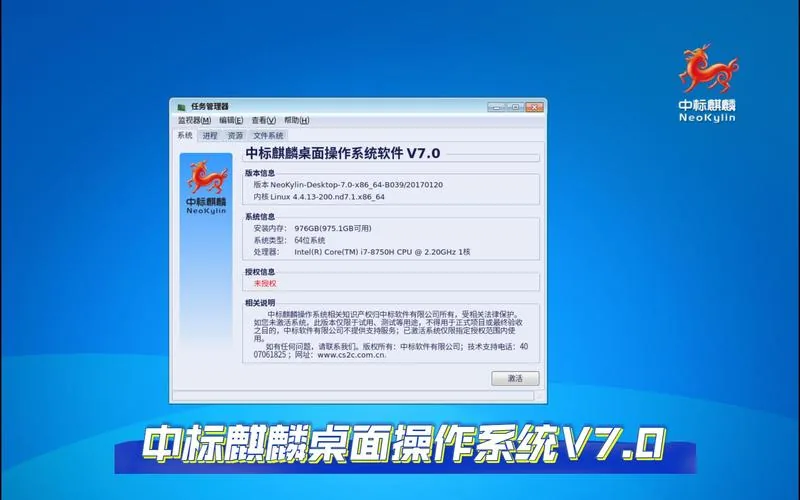
这是一套在中标麒麟操作系统(NeoKylin,基于 RPM/yum 包管理的国产 Linux)上搭建 Web 服务环境的部署记录,把 Nginx 反向代理、Tomcat 应用容器、MySQL 数据库、Redis 缓存四件常用组件的安装、配置与放行端口流程串成一条可照做的命令清单。适合需要在国产操作系统服务器上部署 Java Web 项目的运维人员和后端开发者,尤其是第一次在中标麒麟上装环境、不想在防火墙和权限上反复踩坑的人。
组件版本与部署清单
本文所有命令在中标麒麟 V7 环境验证通过,组件版本如下,低于该版本的系统命令基本一致,但包名可能略有差异:
| 组件 | 版本 | 作用 | 放行端口 |
|---|---|---|---|
| Nginx | 1.24.0 | 反向代理与静态资源 | 80 / 443 |
| MySQL | 8.0.36 | 关系型数据库 | 3306 |
| Redis | 7.0.15 | 缓存与会话存储 | 6379 |
| Tomcat | 9.0.82 | Java Web 应用容器 | 8080 |
前置依赖:JDK 1.8(Tomcat 9 需要)、firewalld 已安装、SELinux 保持默认 enforcing 即可,无需关闭。
安装部署步骤
第一步:安装并启动 Nginx
中标麒麟自带 nginx 源,直接安装:
yum install -y nginx
systemctl start nginx
systemctl enable nginx
放行 HTTP/HTTPS 端口并重载防火墙:
firewall-cmd --permanent --add-service=http
firewall-cmd --permanent --add-service=https
firewall-cmd --reload
浏览器访问服务器 IP 出现 Nginx 欢迎页即成功。
第二步:安装并初始化 MySQL 8.0
yum install -y mysql-server
systemctl start mysqld
systemctl enable mysqld
首次启动后在日志里找到临时密码:
grep 'temporary password' /var/log/mysqld.log
登录并立即修改密码(MySQL 8.0 默认要求大小写+数字+特殊符号,否则报 ERROR 1819):
mysql -uroot -p
ALTER USER 'root'@'localhost' IDENTIFIED BY 'Kylin@2024';
放行 3306 端口(如需远程访问,再执行 firewall-cmd --permanent --add-port=3306/tcp)。
第三步:安装并配置 Redis 7.0
yum install -y redis
systemctl enable redis
如需本机以外的应用连接,编辑 /etc/redis.conf,把 bind 127.0.0.1 改为 bind 0.0.0.0,并把 protected-mode yes 改为 protected-mode no,同时设置 requirepass,然后重启:
systemctl restart redis
firewall-cmd --permanent --add-port=6379/tcp
firewall-cmd --reload
第四步:安装 JDK 并部署 Tomcat 9.0
yum install -y java-1.8.0-openjdk java-1.8.0-openjdk-devel
java -version
解压 Tomcat 9.0.82 到 /usr/local/tomcat,启动服务并放行 8080:
/usr/local/tomcat/bin/startup.sh
firewall-cmd --permanent --add-port=8080/tcp
firewall-cmd --reload
生产环境建议在 Nginx 侧做反向代理,把 80 端口的请求转发到 127.0.0.1:8080,Tomcat 本身不直接对外。
常见问题
Q1:MySQL 启动失败,提示 Job for mysqld.service failed 怎么办?
先看日志定位原因:tail -50 /var/log/mysqld.log。常见原因是 /var/lib/mysql 目录残留旧数据或属主不对,执行 chown -R mysql:mysql /var/lib/mysql 后重启即可;若日志报 SELinux 拒绝,用 ausearch -m avc -ts recent 确认后再处理,不要直接关闭 SELinux。
Q2:Tomcat 启动报 Address already in use: bind,8080 端口被谁占了?
执行 netstat -tlnp | grep 8080 查看占用进程。中标麒麟上偶有旧版 tomcat 或应用残留进程,确认 PID 后用 kill -9 PID 结束,再执行 startup.sh;若不想停掉旧进程,可修改 /usr/local/tomcat/conf/server.xml 里的Connector 端口换一个,比如 8081,并同步放行防火墙。
Q3:Redis 本机能连、外部连不上,是 protected-mode 拦截吗?
大概率是。protected-mode 开启时 Redis 只接受本机回环连接。改 /etc/redis.conf 的 protected-mode no 和 bind 0.0.0.0 后必须 systemctl restart redis 才生效。另外检查服务器安全组与 firewall-cmd 是否放行了 6379,并务必设置 requirepass,避免公网裸奔被入侵。
Q4:firewall-cmd 报错 FirewallD is not running,端口放行为何不生效?
说明 firewalld 服务没启动,放行命令自然无效。先 systemctl start firewalld 再执行 --add-port 和 --reload;如果系统实际用的是 iptables 服务,则改用 iptables -I INPUT -p tcp --dport 8080 -j ACCEPT 并 service iptables save。
注意事项与版权说明
以上命令均来自公开文档整理,组件安装包请通过中标麒麟官方源或厂商提供的镜像渠道获取,不要从不明站点下载 rpm 包。MySQL 与 Redis 在生产环境务必设置强密码并限制访问来源;部署完成后用 mysql -uroot -p 和 redis-cli 验证连接,用 curl http://127.0.0.1 验证 Nginx 与 Tomcat 是否正常响应。下载方式见文末。
下载地址
百度网盘链接如带 ?pwd= 参数,请完整复制到浏览器打开。
以上资源由网络收集整理,版权归原作者及软件厂商所有,请在授权范围内使用;如涉及侵权请联系本站删除。
版权声明
所有资源都来源于爬虫采集,如有侵权请联系我们,我们将立即删除
-
PowerDesigner 找不到 MySQL ODBC 驱动:原因、解决步骤与常见问题(附网盘资源免费下載)

-
Navicat连接MySQL 8.0报错caching_sha2_password怎么解决(附网盘资源免费下載)

-
Navicat启动缺失libmysql_e.dll报错126:原因、修复步骤与常见问题(附网盘资源免费下載)
-
Navicat启动提示缺少libmysql_e.dll?完整排查与解决步骤(附网盘资源免费下載)

-
MySQL安装找不到MSVCR120.dll怎么办?解决步骤与常见问题(附网盘资源免费下載)

-
MySQL安装报错VCRUNTIME140_1.dll缺失怎么解决(32/64位运行库)(附网盘资源免费下載)

-
MySQL 安装报错找不到 VCRUNTIME140_1.dll?解决步骤与常见问题(附网盘资源免费下載)

-
MySQL 5.7 安装配置教程:Windows 傻瓜式安装步骤与常见问题解决(附网盘资源免费下載)

-
MySQL数据库卸载工具使用教程:一键卸载并清理注册表残留(附网盘资源免费下載)

-
msvcr120.dll 丢失导致 Windows 安装 MySQL 失败:3 种修复方法(附网盘资源免费下載)
