 itfan123
四阶带通滤波器AD原理图文件:Altium Designer打开与编辑步骤(附网盘资源免费下載)
原创这份四阶带通滤波器AD原理图是什么
四阶带通滤波器AD设计原理图文件,是一份基于Altium Designer绘制的模拟电路原理图,核心内容是一个四阶带通滤波器的完整设计方案。它适合正在做有源滤波电路课程设计、毕业设计或产品前端信号调理的硬件工程师,也适合想对照一份现成图纸学习Sallen-Key或多重反馈拓扑画法的初学者。与只给公式和参数表的文档不同,这份文件把器件符号、网络连接、电源与地、标注信息都落在原理图层面上,导入Altium Designer后可以直接查看每个节点的连接关系,再按自己的频段需求改阻容值。
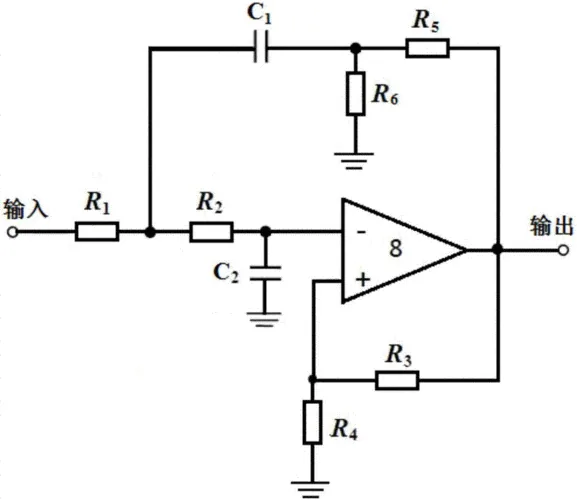
需要先说明的是,它是原理图文件而不是PCB文件,也不是已经打样验证过的成品板。拿到图纸后你仍需要自己核对参数、跑仿真、画PCB。理解这一点,后面的使用步骤才不会跑偏。
原理图包含的内容与关键参数
四阶带通滤波器由两级二阶节级联构成,这是实现四阶带通的常见做法:单级二阶带通只能给出约20dB/十倍频的边沿衰减,两级级联后边沿更陡,通带外抑制更好。图纸中体现的主要内容包括:
- 两级滤波节各自的运放符号、反馈网络与阻容元件,级间通过耦合节点相连;
- 输入输出端口标注,便于在仿真或后续PCB设计中识别信号流向;
- 正负电源或单电源供电网络,以及相应的去耦电容与地网络;
- 元件位号与参数标注,方便对照BOM核对阻容取值。
从设计常识看,四阶带通的关键参数集中在三处:中心频率f0、通带带宽BW(或品质因数Q)、以及通带增益。两级级联时总Q值与单级Q值不是简单相加关系,改参数时要一级一级调,不要同时动两级的电阻。图纸本身给的是一套参考取值,实际中心频率需要按你的应用频段重算,例如音频段、超声段或传感器信号调理段的取值差别很大。
软件环境方面,该原理图面向Altium Designer,常见的AD 19、AD 20、AD 21、AD 22、AD 23等版本都能打开较新格式的SchDoc文件;如果文件是较早版本保存的,高版本AD打开时会提示格式转换,确认即可。原文未标注具体版本号,遇到打不开的情况优先怀疑版本与文件格式不匹配,而不是文件损坏。
在Altium Designer中打开与编辑的步骤
下面按实际操作顺序走一遍,界面路径以AD常见布局为准,不同版本菜单文字可能略有差异。
- 下载并解压:从文末给出的下载方式取得压缩包,解压到不含中文和空格的路径,例如
D:\eda\bpf4。路径带中文时AD偶发找不到库文件。 - 导入工程:打开Altium Designer,执行
File > Open,选中解压出的.SchDoc原理图文件;如果压缩包内带有.PrjPcb工程文件,优先打开工程,让原理图挂在工程下,后续编译检查更顺。 - 检查工程选项:在
Project > Project Options中确认错误报告级别,把悬浮网络、单端网络这类检查项设为 Warning,先跑一次Project > Validate PCB Project,看是否有未连接的引脚。 - 核对元件与库:按
Panels > Components打开元件面板,逐个确认运放和阻容是否已解析。若符号显示为问号或红色,说明集成库未加载,需要在Preferences > Data Management > File-based Libraries中手动添加对应的.IntLib或.SchLib。 - 改参数:双击电阻电容修改Value字段,按目标中心频率重算阻容。建议先固定电容值(常见取nF级),再反算电阻,避免出现不现实的阻值组合。
- 仿真验证:在原理图中放置交流信号源,执行
Simulate > Mixed Sim,选择AC Analysis,设置起始频率10Hz、终止频率1MHz、每十倍频点数不少于50,观察幅频曲线是否在目标频段形成通带。
编辑完成后如需转PCB,执行 Design > Update PCB Document,先把原理图编译通过再同步,否则网络表会带错误进PCB。
常见问题
Q1:双击SchDoc提示文件无法打开或格式不受支持怎么办?
先确认AD版本。较新的SchDoc格式在旧版AD中打不开是正常现象,解决方式是用较新版本打开后另存为低版本格式,或让提供方导出兼容格式。其次检查解压是否完整,压缩包损坏也会表现为打不开。若提示的是「File format not recognized」,基本可判定为版本或文件完整性问题,与电路设计本身无关。
Q2:原理图打开后元件显示为问号、缺少模型,怎么处理?
这是集成库未加载导致的。在 Preferences > Data Management > File-based Libraries 中添加对应库文件后,执行 Tools > Update From Library 更新符号。如果手头没有原库,可以临时用AD自带的无源器件和通用运放符号替换,注意保持引脚编号一致,否则网络连接会错位。
Q3:跑AC仿真时提示不收敛或曲线是一条直线,是什么原因?
常见原因有三个:一是运放模型缺失,仿真时运放被当作理想器件或直接断开,需要在元件属性里指定可仿真的SPICE模型;二是信号源与地网络没接对,检查AC源的参考端是否连到GND;三是频率扫描范围设置过窄,未覆盖通带。把每十倍频点数提高到100、扫描范围放宽到1Hz至10MHz再试,多数不收敛问题能定位到具体节点。
Q4:改完阻容值后通带位置没变,为什么?
四阶带通是两级级联,中心频率主要由每一级的阻容共同决定。如果只改了一级的电阻而另一级未动,整体通带会被未改动的那一级牵制,看起来像「没反应」。逐级单独仿真、确认每一级的中心频率后再级联,是更稳妥的调试顺序。
注意事项
使用前请确认你的Altium Designer版本能打开对应格式的原理图文件,跨版本打开时先备份原文件再另存。编辑阻容参数时同步关注运放的带宽与压摆率,四阶带通在高频段对运放GBW的要求比二阶高,选型不当会出现通带增益下降或相位失真。原理图中的参考取值只对应某一组频段,直接套用到差异较大的频段时,务必重新计算并仿真验证。该文件遵循开源许可证,具体条款以压缩包内的LICENSE文件为准,二次分发时请保留原始许可声明。下载方式见文末。
下载地址
百度网盘链接如带 ?pwd= 参数,请完整复制到浏览器打开。
以上资源由网络收集整理,版权归原作者及软件厂商所有,请在授权范围内使用;如涉及侵权请联系本站删除。
版权声明
所有资源都来源于爬虫采集,如有侵权请联系我们,我们将立即删除