 itfan123
MATLAB/Simulink四足机器人仿真源码:课设与毕设直接运行指南
原创免费下载 MATLAB/Simulink四足机器人仿真源码:课设与毕设直接运行指南(夸克网盘,免费获取,无需注册)
| 资源名称 | MATLAB/Simulink四足机器人仿真源码:课设与毕设直接运行指南 |
|---|---|
| 下载方式 | 夸克网盘 |
| 是否免费 | 免费 |
| 提取码 | 无需提取码 |
这套仿真源码是什么、适合谁用
MATLAB/Simulink四足机器人仿真源码包,是一份围绕四足机器人运动学与步态控制搭建的Simulink模型与配套MATLAB脚本集合,打包文件名为“毕业设计&课设-利用MATLAB和Simulink对四足机器人进行仿真.zip”。它面向两类人:一是做毕业设计、需要一套能跑出关节轨迹与机身位移曲线的仿真验证环境的学生;二是课程设计阶段需要快速搭出四足机器人控制框图的本科生。源码已经过运行测试,解压后在对应版本的MATLAB里打开模型即可开始仿真,不需要从零搭建腿部的正逆运动学模块。
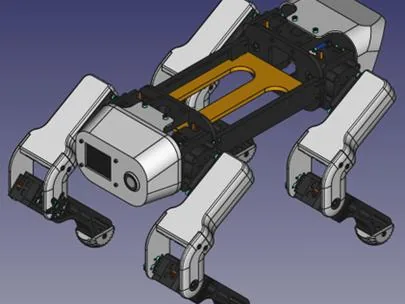
需要说明的是,这套材料属于算法与模型层面的仿真资源,不含硬件驱动、不含实机通信接口,也不依赖ROS或Gazebo。它的价值在于把四足机器人常见的摆动相与支撑相切换、足端轨迹规划、关节角解算这几件事用Simulink框图表达出来,方便你在答辩时展示控制逻辑,或在此基础上改参数做对比实验。
资源包含的内容与关键参数
解压后的目录通常包含模型文件、脚本文件与说明文档三类内容,具体构成如下:
- Simulink模型文件(.slx):四足机器人本体动力学或运动学框图,含四条腿的关节角输入输出端口、足端接触判断模块与步态相位发生器。
- MATLAB脚本(.m):用于初始化机器人结构参数(连杆长度、机身质量、关节限位)、设定仿真时间与求解器步长、批量绘制关节角曲线的绘图脚本。
- 参数文件:以结构体或.mat形式保存的步态周期、抬腿高度、占空比等可调参数,改一处即可影响整段仿真。
- 说明文档:对模型各子系统功能的注释性说明,运行前建议先读一遍,能省掉大量猜模块用途的时间。
关键参数方面,步态周期一般在0.5~1.2秒区间可调,抬腿高度以机身连杆长度为参照设定,仿真求解器建议使用变步长ode45或固定步长ode4,固定步长建议取1e-3秒以保证接触判断不丢事件。这些数值在脚本的初始化段落里以变量形式出现,直接改数值即可,不需要进模型内部逐块修改。
从解压到跑通仿真的操作步骤
下面按实际操作顺序说明,每一步都对应界面里的具体位置,照做即可。
- 确认软件版本:在MATLAB命令窗口输入
ver,查看MATLAB与Simulink的版本号。源码基于R2018b及以上版本构建,R2016b~R2018a打开时部分模块可能提示版本较新,需要用slupdate命令或手动替换模块。低于R2016b的版本不建议尝试。 - 解压并设为当前文件夹:把ZIP解压到不含中文和空格的路径,例如
D:\quadruped_sim,然后在MATLAB里用cd D:\quadruped_sim切换当前文件夹,或在左侧“当前文件夹”面板中定位到该目录。路径含中文会导致部分脚本加载参数文件失败。 - 运行初始化脚本:先执行参数初始化脚本(通常命名为
init_params.m或类似名称),把连杆长度、质量、步态参数写入工作区。跳过这一步直接开模型,会报“变量未定义”错误。 - 打开并检查模型:双击.slx文件打开Simulink模型,先点工具栏的“更新图”(快捷键Ctrl+D),让模型完成一次编译。若此时报模块缺失,多半是版本兼容问题,见下文常见问题第二条。
- 设置仿真时长与求解器:在模型窗口的“仿真”选项卡里,把停止时间设为10秒左右做首次试跑,求解器类型选变步长、算法选ode45;若模型里含接触判断模块,改用固定步长ode4并把步长设为1e-3。
- 运行并观察输出:点“运行”按钮,仿真结束后打开示波器模块或运行绘图脚本,检查四个关节角曲线是否连续、机身位移是否单调前进。曲线出现突变或数值发散,先回到常见问题第三条排查步长。
下载方式见文末。首次跑通后再改步态参数做对比实验,顺序不要颠倒。
常见问题与排查方法
Q1:仿真能跑完,但关节角曲线是一条直线或全为零,怎么排查?
先检查工作区里步态参数结构体是否为空,多数情况是漏跑了初始化脚本,导致相位发生器读到的周期为0。其次打开步态相位子系统,确认时钟模块输出的时间信号确实接入了相位计算分支。最后检查关节角输出端口是否被终止模块(Terminator)短接,模型调试时留下的短接忘记删掉是常见原因。
Q2:打开模型提示模块版本不兼容或模块缺失,如何处理?
这是高低版本混用导致的。在命令窗口执行slupdate('模型名')让Simulink自动升级旧模块;若提示某库模块在新版本中已移除,右键该模块选择“替换”,用同名新库模块替代后重新连线。R2018b以下版本打开时,Simulink的“库浏览器”里可能找不到部分子系统封装,此时删掉封装、保留内部逻辑即可继续仿真,不影响算法本身。
Q3:接触判断处报S-Function错误或代数环错误,报错码怎么定位?
代数环错误的典型提示是“Algebraic loop detected”,说明足端接触力反馈回路存在直接馈通。解决办法是在反馈回路上插入单位延迟模块(Unit Delay),步长取1e-3秒,打破代数环。若报S-Function执行失败,查看诊断查看器里给出的模块路径,通常是MEX文件与当前MATLAB版本不匹配,删掉旧的.mexw64文件、保留同名.m源文件后重新运行,Simulink会自动重新编译。
Q4:仿真中途停止并提示步长过小或数值发散,怎么办?
把求解器从变步长改为固定步长ode4,步长降至5e-4秒再试;同时检查机身质量与关节阻尼参数是否被改成极端值,质量取0或阻尼为负都会导致发散。若只在接触瞬间发散,把接触刚度调低一档、接触阻尼适当加大,通常能稳定下来。
运行前检查清单与使用注意
- MATLAB与Simulink版本保持在R2018b及以上,
ver命令可核对;低于R2016b不建议使用。 - 工程路径不要含中文、空格与特殊符号,避免参数文件加载失败。
- 每次打开模型前先跑初始化脚本,工作区清空后必须重跑。
- 改步态周期、抬腿高度等参数时,同步检查关节限位,避免解算出超限角度。
- 源码用于课程设计与毕业设计的仿真验证,二次分发或用于商业项目前请与原作者确认授权。
- 遇到模型内部注释看不懂的模块,优先读说明文档而非直接删模块,删掉相位分支会让整条腿失去驱动。
这套材料的定位是仿真验证环境,不是实机控制程序,答辩时把模型结构、参数含义和曲线结果讲清楚,比堆砌代码更有说服力。下载方式见文末。
下载地址
百度网盘链接如带 ?pwd= 参数,请完整复制到浏览器打开。
以上资源由网络收集整理,版权归原作者及软件厂商所有,请在授权范围内使用;如涉及侵权请联系本站删除。
常见问题
这个资源需要付费吗?不需要,本文提供的资源可免费获取。
下载需要注册网盘账号吗?不需要注册,打开网盘链接即可保存或下载。
有提取码吗?无需提取码,打开网盘链接即可转存或下载。
版权声明
所有资源都来源于爬虫采集,如有侵权请联系我们,我们将立即删除