 itfan123
JDBC连接MySQL数据库完整教程:环境搭建、驱动配置、连接代码与常见问题解决
原创免费下载 JDBC连接MySQL数据库完整教程:环境搭建、驱动配置、连接代码与常见问题解决(夸克网盘,免费获取,无需注册)
| 资源名称 | JDBC连接MySQL数据库完整教程:环境搭建、驱动配置、连接代码与常见问题解决 |
|---|---|
| 下载方式 | 夸克网盘 |
| 是否免费 | 免费 |
| 提取码 | 无需提取码 |
JDBC(Java Database Connectivity)是 Java 语言访问关系型数据库的标准接口。本教程面向从未做过数据库操作的初学者,手把手带你走完安装 MySQL 8.0、导入 JDBC 驱动、编写连接代码、排查常见报错的完整流程。只要本机已安装 JDK 8 及以上版本(8、11、17 均可),跟着步骤操作,大约 30 分钟就能让 Java 程序成功读写 MySQL 数据库。
一、环境准备:安装 MySQL 8.0 并验证
JDBC 只是接口规范,真正干活的是 MySQL 服务器,所以先装数据库。以 Windows 平台为例:
- 从 MySQL 官网下载 Community Server 8.0.x 社区版(免费),按系统位数选择安装包。
- 运行安装程序,安装类型可选 Developer Default 或 Custom;记住默认端口 3306,并为 root 账号设置一个密码。
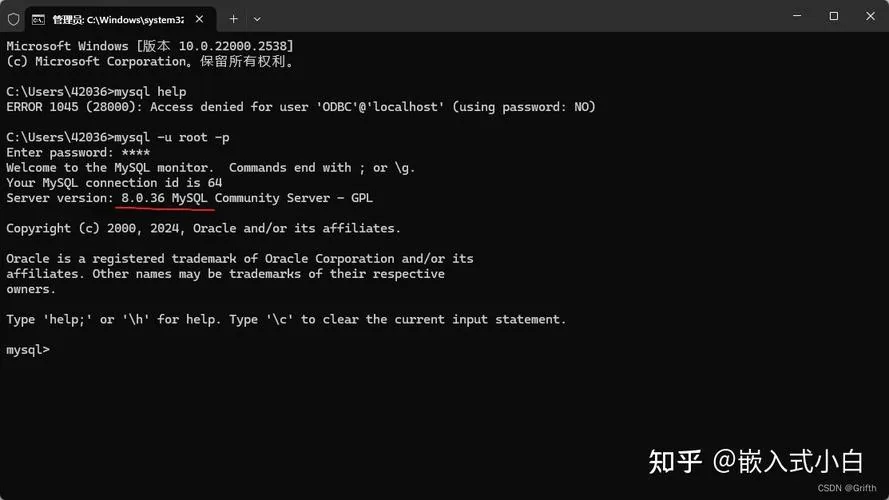
- 安装完成后打开命令行,输入
mysql -u root -p,回车后输入密码,进入mysql>提示符即说明服务正常。 - 依次执行
SHOW DATABASES;和SELECT VERSION();,能回显 8.0.x 版本号,代表安装与登录全部成功。
如果命令行提示「'mysql' 不是内部或外部命令」,需要把安装目录下的 bin 路径(例如 C:\Program Files\MySQL\MySQL Server 8.0\bin)加入系统环境变量 Path 后重开窗口。
二、配置 JDBC 驱动
连接 MySQL 必须使用官方驱动 MySQL Connector/J(8.0 系列),获取与配置方式如下:
- 获取 Jar 包:在 Maven 中央仓库搜索 mysql-connector-java,下载 8.0.x 版本的 Jar;Maven 项目也可在 pom.xml 中引入对应依赖坐标。
- IDEA:File → Project Structure → Libraries → 点加号 → 选中 Jar 包 → Apply,即可加入类路径。
- Eclipse:右键项目 → Build Path → Add External Archives → 选择 Jar 包。
- 命令行编译运行:
javac -cp .;mysql-connector-j-8.0.33.jar JdbcDemo.java,再执行java -cp .;mysql-connector-j-8.0.33.jar JdbcDemo。注意 Windows 用分号分隔路径,Linux/macOS 改用冒号。
补充一点:从 JDBC 4.0(JDK 6)起驱动会自动注册,使用 8.0 驱动时可以不写 Class.forName("com.mysql.cj.jdbc.Driver");保留这行代码也不会报错,只是旧习惯写法。
三、编写连接 MySQL 的 Java 代码
下面示例演示建立连接、执行查询并遍历结果集,复制后只需修改库名、账号和密码即可运行:
import java.sql.Connection;
import java.sql.DriverManager;
import java.sql.ResultSet;
import java.sql.Statement;
import java.sql.SQLException;

public class JdbcDemo {
    public static void main(String[] args) {
        String url = "jdbc:mysql://localhost:3306/test?useSSL=false&serverTimezone=Asia/Shanghai&characterEncoding=utf8";
        String user = "root";
        String password = "你的密码";
        String sql = "SELECT id, name FROM users";

        try (Connection conn = DriverManager.getConnection(url, user, password);
             Statement stmt = conn.createStatement();
             ResultSet rs = stmt.executeQuery(sql)) {
            while (rs.next()) {
                System.out.println(rs.getInt("id") + " : " + rs.getString("name"));
            }
        } catch (SQLException e) {
            e.printStackTrace();
        }
    }
}
连接 URL 中几个关键参数的含义如下:
| 参数 | 作用说明 |
|---|---|
| jdbc:mysql://localhost:3306/test | 指定协议、主机、端口(默认 3306)与数据库名 |
| useSSL=false | 本地开发关闭 SSL,避免安全连接警告 |
| serverTimezone=Asia/Shanghai | 指定时区,MySQL 8.0 强烈建议加上 |
| characterEncoding=utf8 | 统一字符编码,防止中文乱码 |
控制台打印出 users 表的数据即跑通全流程。执行插入、更新、删除时,把 executeQuery 换成 executeUpdate 并传入对应 SQL 即可。
四、常见问题与报错解决
Q1:运行后抛出 java.lang.ClassNotFoundException: com.mysql.cj.jdbc.Driver?
这是驱动 Jar 没有加入类路径。IDE 环境按上文方法添加 Libraries 或 Build Path;命令行则检查 -cp 后路径是否正确,并确认 Jar 包与 JDK 位数(32/64 位)匹配。
Q2:报错 SQLException: Access denied for user 'root'@'localhost'?
说明账号或密码不对,或 root 不允许从本机登录。先用 mysql -u root -p 验证密码本身是否可用;密码遗忘可通过 MySQL 安装目录下的初始化日志或跳过权限表启动的方式重置。
Q3:提示 Public Key Retrieval is not allowed(MySQL 8.0 常见)?
8.0 默认采用 caching_sha2_password 认证插件,非 SSL 连接无法获取公钥。本地开发可在 URL 追加 allowPublicKeyRetrieval=true&useSSL=false;正式环境应启用 SSL 连接。
Q4:报 The server time zone value 无法识别,或 Communications link failure 连接超时?
前者是 URL 缺少 serverTimezone 参数,按第三节补上即可;后者多为服务未启动或端口不通:Windows 可在服务管理器启动 MySQL80 服务,并用 netstat -ano | findstr 3306 确认端口处于监听状态。
五、注意事项
- 切勿用字符串拼接 SQL,存在注入风险;凡是涉及用户输入,一律改用 PreparedStatement 预编译。
- Connection、Statement、ResultSet 属于昂贵资源,必须在结束操作中关闭,上文示例采用的 try-with-resources 写法可自动完成关闭。
- 数据库连接遵循最小权限原则,业务系统不要直接使用 root 账号连接。
- 教程涉及的软件请从官方渠道获取,使用与传播时注意软件许可与版权要求。
走完以上流程,你已经完成 JDBC 连接 MySQL 的完整闭环:环境验证 → 驱动配置 → 代码实现 → 报错排查。想继续深入,可以学习连接池(如 HikariCP)、事务管理与 PreparedStatement 进阶用法。下载方式见文末。
下载地址
百度网盘链接如带 ?pwd= 参数,请完整复制到浏览器打开。
以上资源由网络收集整理,版权归原作者及软件厂商所有,请在授权范围内使用;如涉及侵权请联系本站删除。
常见问题
这个资源需要付费吗?不需要,本文提供的资源可免费获取。
下载需要注册网盘账号吗?不需要注册,打开网盘链接即可保存或下载。
有提取码吗?无需提取码,打开网盘链接即可转存或下载。
版权声明
所有资源都来源于爬虫采集,如有侵权请联系我们,我们将立即删除
-
PowerDesigner 找不到 MySQL ODBC 驱动:原因、解决步骤与常见问题

-
Navicat连接MySQL 8.0报错caching_sha2_password怎么解决

-
Navicat启动缺失libmysql_e.dll报错126:原因、修复步骤与常见问题
-
Navicat启动提示缺少libmysql_e.dll?完整排查与解决步骤

-
MySQL安装找不到MSVCR120.dll怎么办?解决步骤与常见问题

-
MySQL安装报错VCRUNTIME140_1.dll缺失怎么解决(32/64位运行库)

-
MySQL 安装报错找不到 VCRUNTIME140_1.dll?解决步骤与常见问题

-
MySQL 5.7 安装配置教程:Windows 傻瓜式安装步骤与常见问题解决

-
MySQL数据库卸载工具使用教程:一键卸载并清理注册表残留

-
msvcr120.dll 丢失导致 Windows 安装 MySQL 失败:3 种修复方法
