 itfan123
史上最详细的Android Studio系列教程PDF:安装配置、快捷键、Gradle命令详解(附网盘资源免费下載)
原创如果你刚接触 Android 开发,或者已经装好 Android Studio 却被 Gradle 同步、SDK 路径这类问题卡住,这份《史上最详细的Android Studio系列教程》PDF 可以一步到位地解决。教程按章节编排并带书签,从零基础安装到 Gradle 命令、第三方库导入全覆盖,适合新手系统学习,也适合老开发者遇到具体问题时快速查阅。
教程包含哪些内容
整份 PDF 围绕 Android Studio 的日常开发流程展开,主要章节如下:
- 下载与安装:Windows、macOS 平台下的安装步骤与首次启动配置
- 基本设置与运行:界面布局、项目创建、模拟器配置、第一个 App 的运行
- 常用快捷键:十几组高频快捷键,帮助提升编码效率
- Gradle 基础:构建脚本结构与任务概念
- Gradle 命令与第三方库:常用命令详解、依赖库导入方法
文件带有书签,点击目录即可跳转到对应章节,不用从头翻到尾;内容贴近实际开发需求,包含大量实用技巧和解决方案。
Android Studio 下载与安装步骤
以目前主流的 Android Studio Hedgehog(版本号 2023.1.1)及更新版本为例,安装前需要准备 JDK 17,具体步骤如下:
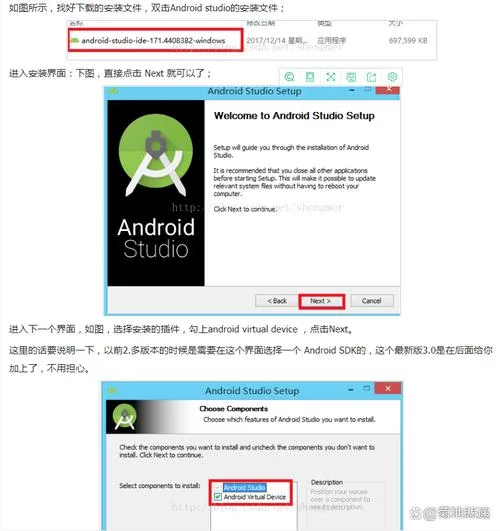
- 打开 Android Studio 官网下载页,按操作系统选择 Windows(.exe 安装包)或 macOS(.dmg)版本。
- Windows 下双击安装包,跟随 Setup Wizard 选择 Standard 类型即可完成安装;macOS 下把应用拖入「应用程序」文件夹。
- 首次启动会进入 Setup Wizard,选择 Standard 安装类型,SDK Platform、模拟器等组件会自动下载。
- 组件下载完成后进入主界面,先确认 SDK 路径:File → Settings → Appearance & Behavior → System Settings → Android SDK。
- 等待右下角 Gradle 同步完成,即可开始创建项目。
如果启动时报错 "JAVA_HOME is not defined correctly",在环境变量中把 JAVA_HOME 指向 JDK 17 的安装目录,重启 Android Studio 即可解决。
基本设置与运行第一个应用
环境就绪后,按下面的流程跑通第一个工程:
- 创建项目:File → New → New Project,选择 Empty Activity 模板,语言选 Kotlin,Minimum SDK 选 API 21 以上。
- 配置模拟器:Tools → Device Manager → Create Device,选择 Pixel 机型并下载对应的系统镜像,然后启动。
- 运行应用:点击工具栏绿色三角按钮(快捷键 Shift+F10),选择已启动的模拟器设备,Gradle 构建完成后应用会自动安装并打开。
首次运行会触发 Gradle 同步,右下角进度条走完即构建完成;如果同步报错,先看后文的常见问题部分。
常用快捷键
Windows 平台下高频快捷键如下,macOS 用户把 Ctrl 换成 Control、Alt 换成 Option 即可:
- Ctrl+Shift+A:Find Action,搜索并执行任意功能
- 双击 Shift:全局搜索文件和类
- Alt+Enter:显示意图操作与快速修复
- Ctrl+Alt+L:格式化代码
- Ctrl+Alt+O:优化导入
- Shift+F6:重命名变量、方法、类名
- Ctrl+D:复制当前行到下一行
- Ctrl+W:递进式扩展选择范围
Gradle 基础与命令详解
Gradle 是 Android 的构建工具,项目根目录下的 build.gradle(Project 级)和模块目录下的 build.gradle(Module 级)共同决定如何构建。常用命令如下(Windows 用 gradlew.bat,macOS/Linux 用 ./gradlew):
| 命令 | 作用 |
|---|---|
| ./gradlew assembleDebug | 构建 Debug APK |
| ./gradlew assembleRelease | 构建 Release APK |
| ./gradlew installDebug | 构建并安装到已连接的设备 |
| ./gradlew clean | 清理构建产物 |
| ./gradlew build | 完整构建(含测试) |
| ./gradlew dependencies | 查看依赖树,排查版本冲突 |
导入第三方库
在模块级 build.gradle 的 dependencies 中添加 implementation 行,例如:
implementation 'com.squareup.retrofit2:retrofit:2.9.0'
点击编辑框右上角出现的 Sync Now 重新同步,依赖下载即生效。若同步失败,先执行 ./gradlew clean 再重新同步。
遇到报错 "Minimum supported Gradle version is 8.0. Current version is 7.5" 时,打开 gradle/wrapper/gradle-wrapper.properties,把 distributionUrl 中的 Gradle 版本号改为 8.0 或更高,再重新同步即可。
常见问题
Q1:提示 "SDK location not found" 怎么办?
说明工程找不到 SDK 路径。两种解法:在 File → Settings → Android SDK 中确认 SDK 路径已正确配置;或在项目根目录的 local.properties 文件中添加 sdk.dir 指向本机 SDK 目录(Windows 路径中的反斜杠需要转义)。
Q2:Gradle 同步一直卡在 "Building Gradle project..."?
多为网络问题导致依赖下载缓慢。可多次重试,或在 gradle-wrapper.properties 中把 distributionUrl 换成国内镜像源;执行 ./gradlew clean --refresh-dependencies 也能强制刷新缓存。
Q3:模拟器启动慢、画面黑屏?
Windows 上确认已启用 Hyper-V 或安装 Intel HAXM 加速,macOS(Apple 芯片)使用内置 Hypervisor 框架。可在 Device Manager 中对模拟器执行 Cold Boot,或降低系统镜像 API 级别来改善流畅度。
Q4:运行报错 "Please update Android Gradle Plugin"?
打开 File → Project Structure → Project,把 Android Gradle Plugin 与 Gradle 版本升到匹配的组合,然后重新同步工程。
下载方式见文末。这份教程仅供个人学习使用,请勿用于商业用途;Android Studio 与 Android 系统商标归 Google 所有。
下载地址
百度网盘链接如带 ?pwd= 参数,请完整复制到浏览器打开。
以上资源由网络收集整理,版权归原作者及软件厂商所有,请在授权范围内使用;如涉及侵权请联系本站删除。
版权声明
所有资源都来源于爬虫采集,如有侵权请联系我们,我们将立即删除
-
IDEA MavenHelper 插件离线安装教程:解决在线市场搜不到的问题(附网盘资源免费下載)

-
IDEA 创建 Maven 项目卡在 Interactive mode 缓慢的解决方法(附网盘资源免费下載)

-
Nexus Repository Manager Windows 安装、Maven 宿主仓库配置与发布 401 排查(附网盘资源免费下載)

-
JDK 1.8 在 Windows 的安装与环境变量配置(含常见问题)(附网盘资源免费下載)

-
Springboot+Vue教务选课管理系统:三角色功能、启动步骤与常见问题(附网盘资源免费下載)

-
叮当网上书城SSM项目:计算机毕设环境配置步骤与常见问题解析(附网盘资源免费下載)

-
Maven pom.xml 中 MyBatis 依赖报红怎么解决?黑马 JavaWeb 课程排错步骤与常见问题(附网盘资源免费下載)

-
MavenHelper 插件离线安装教程:解决 IntelliJ IDEA 在线搜索不到的问题(附网盘资源免费下載)
-
IntelliJ IDEA 创建 Maven 项目卡在 Generating project 阶段的三种解决方法(附网盘资源免费下載)

-
黑马程序员Java Web全笔记PDF:JSP、Servlet与前端技术详解(附网盘资源免费下載)
