 itfan123
博图配置OPC UA服务器指南(TIA Portal V15及以上):安全设置、变量发布与连接测试
原创免费下载 博图配置OPC UA服务器指南(TIA Portal V15及以上):安全设置、变量发布与连接测试(夸克网盘,免费获取,无需注册)
| 资源名称 | 博图配置OPC UA服务器指南(TIA Portal V15及以上):安全设置、变量发布与连接测试 |
|---|---|
| 下载方式 | 夸克网盘 |
| 是否免费 | 免费 |
| 提取码 | 无需提取码 |
配置环境与支持范围
博图(TIA Portal)V15 及以上版本为 S7-1500 CPU(固件 2.0 及以上)和 S7-1200 CPU(固件 4.4 及以上)内置了 OPC UA 服务器功能,无需额外安装选件。运行环境建议 Windows 10/11 64 位专业版,内存 16 GB 以上。OPC UA 服务器通过 TCP 端口 4840 通信,默认端点地址为 opc.tcp://<PLC IP 地址>:4840。本文以 CPU 1511-1 PN、博图 V17 为例演示,其他版本的菜单位置基本一致。
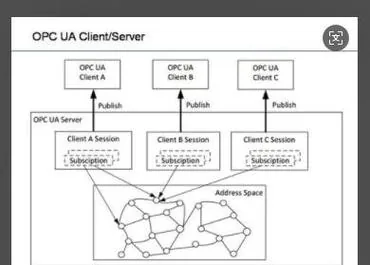
创建项目并添加 PLC 设备
- 打开博图,点击「新建项目」,项目名称如 OpUaServerDemo,保存路径建议使用英文,避免中文路径引发编译或下载异常。
- 在项目树中「添加新设备」→「PLC」→「SIMATIC S7-1500」→ CPU 1511-1 PN,固件版本按实际硬件选择(如 2.9)。
- 双击「以太网地址」,为 PLC 分配与电脑同网段的 IP,例如 192.168.0.10,子网掩码 255.255.255.0。
- 右键 CPU →「下载到设备」,确认「启动模块」已勾选,将程序与组态一并写入 PLC。
OPC UA 服务器端点与安全策略配置
- 项目树中双击 CPU 下的「设备组态」,在右侧巡视窗口选择「OPC UA」→「服务器」。
- 勾选「启用 OPC UA 服务器」,端口保持默认 4840(若修改端口,客户端端点地址需同步修改)。
- 在「安全设置」中选择安全策略:None(不加密,仅限调试)、Basic128Rsa15、Basic256、Basic256Sha256。生产环境建议选 Basic256Sha256;「允许匿名」仅在测试时勾选,正式环境应选择用户名/密码或证书认证。
- 证书管理:博图会自动生成服务器证书,可在「证书管理器」中查看;若采用客户端证书认证,需将客户端证书导入「受信任的证书」文件夹。
- 再次编译并下载到 PLC,服务器随 CPU 启动自动运行。
变量定义与服务器接口映射
- 在「PLC 变量」表或全局 DB 块中定义需要发布的变量,例如 DB1.Temperature(Real)、DB1.StartFlag(Bool)。
- 回到「设备组态」→「OPC UA」→「服务器」,点击「添加服务器接口」,新建一个接口(如 ServerInterface_1)。
- 在接口中「添加映射」,从下拉列表选择要发布的变量,并设置访问级别:只读或读/写。
- 编译并下载到 PLC。变量会以节点形式暴露在 OPC UA 地址空间中,位于 ServerInterface_1 下对应变量名处。
OPC UA 客户端连接测试
以免费客户端 UA Expert 为例验证配置:
- 打开 UA Expert,在 Project 视图点击「Add Entry」,输入 opc.tcp://192.168.0.10:4840,点击「Discover」。
- 首次连接会弹出服务器证书提示,确认信任即可(前提是客户端证书已加入 PLC 受信任列表)。
- 连接成功后,在地址空间 Device 下找到 ServerInterface_1,即可看到 Temperature、StartFlag 等节点;将节点拖入 Data Access View 可实时刷新数值。
- 若使用用户名认证,在连接设置中选择「User Name」,输入配置的用户名和密码。
常见问题与故障排查
Q1:客户端提示 Bad_CertificateUntrusted(0x80AB0005)?
证书不受信任。将客户端证书导入博图中 PLC 的「受信任证书」列表(设备组态 → OPC UA → 服务器 → 证书管理器 → 受信任的证书),或将 PLC 服务器证书导入客户端信任库;同时核对 PLC 与电脑的系统时间,时间差过大会导致证书校验失败。
Q2:点击 Discover 无响应或提示连接被拒绝?
逐项检查:PLC 的「OPC UA → 服务器」是否已勾选「启用」并已下载;电脑与 PLC 是否同网段、能否 ping 通 192.168.0.10;Windows 防火墙是否放行 4840 入站端口;CPU 是否处于 RUN 模式。
Q3:连接成功但地址空间中找不到发布的变量?
检查变量是否已映射到服务器接口并编译下载——仅在 DB 块中定义但未映射,变量不会出现在 OPC UA 地址空间;同时确认浏览路径与接口名称一致,匿名访问需在服务器设置中允许。
Q4:会话运行几分钟后自动断开?
多为会话超时或 Keep-alive 未生效,可在服务器设置中检查会话超时时间,并在客户端侧启用会话保持;若 CPU 负荷过高或内存不足,服务器也会主动关闭会话,可优化程序或减小发布变量数量缓解。
提示:配置前请确认博图已升级到支持 OPC UA 服务器的版本,具体参数以西门子官方最新文档为准;下载方式见文末。
下载地址
百度网盘链接如带 ?pwd= 参数,请完整复制到浏览器打开。
以上资源由网络收集整理,版权归原作者及软件厂商所有,请在授权范围内使用;如涉及侵权请联系本站删除。
常见问题
这个资源需要付费吗?不需要,本文提供的资源可免费获取。
下载需要注册网盘账号吗?不需要注册,打开网盘链接即可保存或下载。
有提取码吗?无需提取码,打开网盘链接即可转存或下载。
版权声明
所有资源都来源于爬虫采集,如有侵权请联系我们,我们将立即删除