 itfan123
华硕天选2键盘背光灯换色指南:FN快捷键、Armoury Crate与常见问题
原创这份指南解决什么问题
华硕天选2(ASUS TUF Gaming A15/F15 系列)的键盘背光灯支持多档亮度与多种灯效,但不少用户拿到机器后只会在开机默认的单一颜色下使用,不知道怎么切换颜色、怎么调亮度,或者按了 FN 组合键毫无反应。这份指南面向天选2笔记本用户,把快捷键操作、Armoury Crate 软件侧的设置路径和常见故障排查串成一条完整流程,照着做基本能把背光灯调到想要的状态。下载方式见文末。
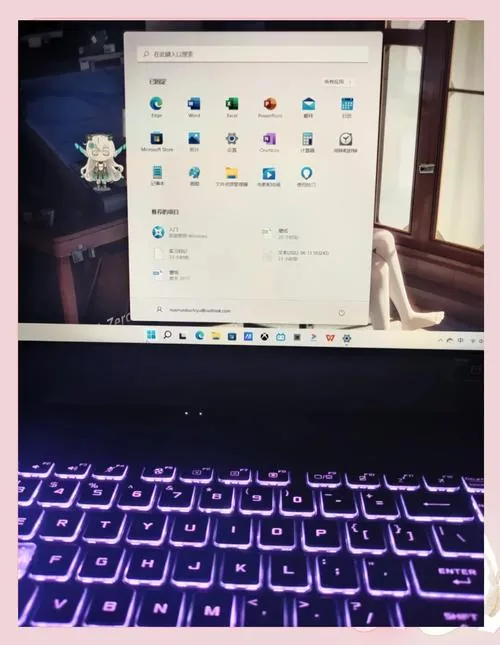
需要先说明一点:天选2的键盘背光分两种情形——只支持单色(通常是白色或蓝色)的版本,以及支持 RGB 灯效的版本。前者只能在亮度和开关之间调整,无法真正「换颜色」;后者才可以通过 Armoury Crate 自定义颜色和闪烁模式。动手前建议先确认自己机器的具体配置,避免对着单色键盘找颜色选项。
快捷键操作:亮度与灯效模式
天选2把最常用的背光控制放在了键盘 F 区的组合键上。操作时先按住 FN 不放,再点按方向键:
FN+↑:提高键盘背光灯亮度,逐档递增直到最亮。FN+↓:降低键盘背光灯亮度,继续按可以降到关闭背光。FN+←/FN+→:在预设的背光灯效模式之间循环切换,例如常亮、呼吸、闪烁、彩虹渐变等,具体可选模式数量取决于机型与 BIOS 版本。
这套快捷键的响应依赖一个前提:键盘背光控制相关的驱动与 Armoury Crate 服务处于正常工作状态。如果按键后屏幕上有 OSD 提示但灯不变化,多半是软件层的问题;如果连 OSD 提示都没有,则要怀疑快捷键被系统或其他软件拦截。
Armoury Crate 中的个性化设置
快捷键能解决亮度和预设灯效切换,但要想精确指定某一种颜色、调整闪烁速度、给不同区域设置不同颜色,就必须进 Armoury Crate。打开软件后依次进入「设备」→ 选择你的天选2机型 →「灯光」→「键盘」设置页,在这里可以:
- 在色轮上选取任意颜色,或用 RGB 数值精确输入;
- 选择灯效类型(常亮、呼吸、闪烁、音频律动等)并调节速度、方向参数;
- 对支持分区灯效的机型,为不同区域单独配色;
- 保存为配置文件,便于在不同使用场景间切换。
需要注意,Armoury Crate 里能否看到完整的灯光选项,与软件版本和机型识别状态直接相关。版本过旧时,设备页可能只显示基础信息而不出现灯光模块,这也是后文故障排查的重点。若使用华硕外接键盘,同样在 Armoury Crate 的对应设备页中设置背光,逻辑与内置键盘一致,但可选项以外接键盘自身支持的灯效为准。
Armoury Crate 的更新与重装步骤
快捷键失灵、灯光设置页空白、颜色改了不生效,多数情况下重装一遍 Armoury Crate 就能恢复。建议按下面的顺序操作:
- 打开 Armoury Crate,进入「设置」→「更新中心」,检查是否有待更新的组件,优先安装与「灯光」「系统控制接口」相关的更新。
- 若更新后问题仍在,先在「设置」→「卸载工具」中使用官方卸载程序完整移除 Armoury Crate 及其附属服务,卸载后重启电脑。
- 前往华硕官方网站支持页面,搜索你的天选2具体型号,在「驱动程序和工具软件」中下载最新版 Armoury Crate 安装包。
- 安装前确认系统已安装最新版微软运行库与 .NET 组件,安装过程中保持联网,安装完成后再次重启。
- 重启后打开软件,等待设备识别完成,再进入灯光页确认键盘已被正确识别。
整个过程中不要跳过重启步骤,Armoury Crate 的灯光服务需要重启后才能重新挂载键盘设备。另外,安装包务必从华硕官方渠道获取,第三方来源的旧版本容易出现设备识别失败。
常见问题
Q1:按 FN + 方向键完全没反应,怎么办?
先确认是不是按错了组合——部分天选2键盘的方向键与数字小键盘共用键位,需确保 NumLock 状态不会干扰方向键输入。排除按键问题后,按上一节步骤检查并重装 Armoury Crate;如果仍未恢复,进入 BIOS 确认键盘相关设置未被禁用,或联系华硕官方技术支持。
Q2:Armoury Crate 里找不到灯光设置页?
常见原因是软件版本过旧或设备未被正确识别。先在更新中心把所有组件升到最新,再重启软件;若设备页显示为「未知设备」,按重装流程完整卸载后重新安装最新版即可。部分低配单色背光机型本身不提供颜色自定义,只显示亮度选项,这属于硬件限制而非故障。
Q3:颜色设置成功,但重启后又变回默认灯效?
多半是配置文件没有设为开机应用。在 Armoury Crate 的灯光设置中保存当前方案,并在设置里确认开机启动项未被禁用;同时检查是否有其他灯光控制软件(如第三方键盘工具)在开机时抢占控制权,卸载或关闭它们后再试。
Q4:调亮度时灯光闪烁或某一档不亮?
先排除软件因素:重装 Armoury Crate 后观察是否复现。若多个亮度档位均异常,可能是键盘背光排线或 LED 模组问题,属于硬件范畴,建议在保修期内联系华硕售后检测,不要自行拆机。
注意事项
本指南的操作路径以华硕天选2为准,其他型号的快捷键组合与软件界面可能不同,请以对应机型的官方说明为准。修改灯光设置本身不会影响数据,但在进行驱动重装、BIOS 相关操作前,仍建议备份重要文件。若按上述步骤排查后问题依旧存在,直接联系华硕官方技术支持比继续尝试第三方工具更稳妥。下载方式见文末。
下载地址
以上资源由网络收集整理,版权归原作者及软件厂商所有,请在授权范围内使用;如涉及侵权请联系本站删除。
版权声明
所有资源都来源于爬虫采集,如有侵权请联系我们,我们将立即删除