 itfan123
华睿/海康相机SDK C#取图转VisionPro 9.0 CogImage8Grey格式示例
原创示例功能:相机取像并转成 CogImage8Grey
这个示例用 C# 调用华睿或海康工业相机的 SDK 完成图像采集,再把每一帧转换成 VisionPro 9.0 的 CogImage8Grey 格式,方便直接交给 CogBlob、CogPMAlign 等视觉工具处理。适合正在做相机与 VisionPro 集成的开发者:如果你已经能在海康 MVS 或华睿客户端里预览图像,但不知道怎么把数据喂给 VisionPro,照下面的步骤走一遍就能跑通。
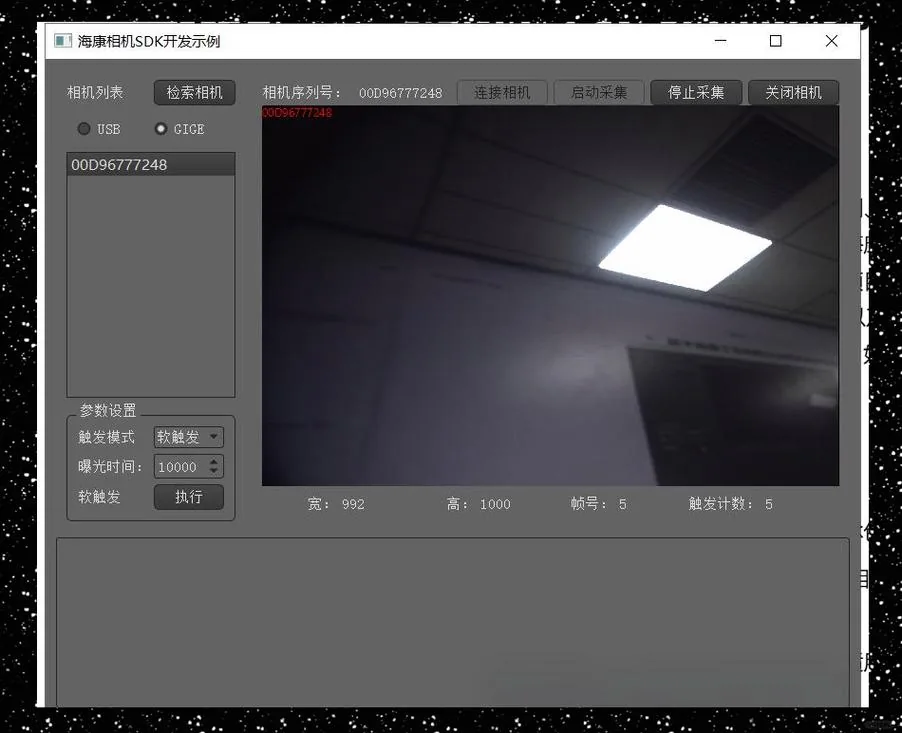
流程只有三步:用 SDK 枚举并打开相机 → 设置 Mono8 像素格式连续取像 → 把非托管图像指针包进 CogImageDataCopy,构造出 CogImage8Grey。示例是一个 WinForms Demo,界面上有一个“采集并转换”按钮,点击后会在 PictureBox 里显示灰度图,同时把生成的 CogImage8Grey 对象挂到全局变量上,供后续工具直接调用。下载方式见文末。
关键参数与依赖
| 项目 | 说明 |
|---|---|
| 相机 SDK | 海康 MVS(MvCameraControl.Net.dll)或华睿相机 SDK 的 .NET 版 |
| 视觉库 | VisionPro 9.0(Cognex.VisionPro.dll) |
| 目标格式 | CogImage8Grey,8 位灰度,单像素 1 字节 |
| 像素格式 | 相机侧优先用 Mono8;只能取 RGB24 时需在代码里做亮度转换 |
| 开发环境 | Visual Studio 2017 及以上,.NET Framework 4.6.1+,平台目标 x64 |
| 相机接口 | GigE 网口或 USB3.0,与所装 SDK 版本对应 |
转换的核心代码只有两行:
CogImage8Grey.CogImageDataCopy copy = new CogImage8Grey.CogImageDataCopy(pData, width, height, stride, 8);
CogImage8Grey cogImage = new CogImage8Grey(copy);
pData 是 SDK 返回的图像缓冲区指针,stride 是每行字节数:Mono8 下每像素 1 字节,stride 一般等于 width;如果 SDK 缓冲区做了对齐,要按 SDK 文档给出的实际 pitch 传。若相机只能输出 RGB24,直接按 1 字节解释会花屏,需要先把 RGB 转成 8 位灰度:
for (int i = 0; i < width * height; i++)
{
    byte r = rgb[i * 3], g = rgb[i * 3 + 1], b = rgb[i * 3 + 2];
    mono[i] = (byte)(0.299 * r + 0.587 * g + 0.114 * b);
}
环境准备与运行步骤
- 安装相机 SDK:海康相机装 MVS(4.x 版本),华睿相机装对应 SDK,装完重启,用厂商工具确认相机能正常枚举、出图。
- 安装 VisionPro 9.0,默认装在 C:\Program Files\Cognex\VisionPro,添加引用时要用到。
- 新建 C# WinForms 项目,目标框架选 .NET Framework 4.6.1 及以上;项目属性 → 生成 → 目标平台改为 x64,与 64 位相机 SDK 保持一致,否则运行时会报程序集加载失败。
- 添加引用:把 MvCameraControl.Net.dll(海康)或华睿 SDK 的 .NET 动态库,以及 C:\Program Files\Cognex\VisionPro\Cognex.VisionPro.dll 加入引用列表。
- 取像:枚举设备 → 创建句柄 → 打开设备 → 设置像素格式 Mono8 → 开始采集 → 取流,拿到缓冲区指针 pData、宽度 width、高度 height。
- 格式转换:用上面两行代码构造 CogImage8Grey,绑定到界面显示即可。
海康 SDK 的完整调用顺序大致如下(华睿 SDK 函数名略有差异,以随包文档为准):
MvCamera cam = new MvCamera();
cam.MV_CC_EnumDevices(MV_GIGE_DEVICE | MV_USB_DEVICE, ref deviceList);
cam.MV_CC_CreateHandle(ref handle, ref deviceList.pDeviceInfo[0]);
cam.MV_CC_OpenDevice(handle);
cam.MV_CC_SetEnumValue(handle, "PixelFormat", (uint)PixelType_Gvsp_Mono8);
cam.MV_CC_StartGrabbing(handle);
cam.MV_CC_GetOneFrameTimeout(handle, pData, nBufferSize, ref frameInfo, 1000);
常见问题
Q:运行时提示“未能加载文件或程序集 MvCameraControl.Net”,错误码 0x80070002?
通常是没装相机 SDK,或项目平台目标与 SDK 位数不一致。64 位 MVS 对应 x64 项目;只装了 32 位 SDK 就把目标平台改成 x86。改完右键项目 → 重新生成。
Q:SDK 返回 MV_E_NODATA,取不到图像?
先确认开始采集的调用已执行且返回 MV_OK;再查网络:GigE 相机要求电脑网卡与相机同网段,并关闭防火墙对 GVCP 端口 3956 的拦截;最后把取流超时(示例里是 1000 ms)调大重试。
Q:转换后的 CogImage8Grey 背景全黑、满是雪花点?
多数是 stride 传错:Mono8 下应等于 width,SDK 缓冲区若按 4 字节对齐就要传实际 pitch;其次是像素格式没对上,实际是 RGB24 却按 Mono8 解析,按上面的亮度公式转换即可。
Q:华睿相机枚举列表为空?
先用华睿官方客户端确认驱动和 IP 配置正常;仍枚举不到时,检查是否以管理员权限运行程序,以及杀软或防火墙是否拦截了 SDK 的本地设备发现。
注意事项
- 相机 SDK 与 VisionPro 9.0 的位数必须一致,32/64 位混用会在加载程序集时直接失败。
- 示例只演示取像与格式转换,不含标定、定位等视觉算法;CogImage8Grey 如何接入 CogToolBlock 请另查 VisionPro 9.0 官方文档。
- 各厂商、各版本 SDK 的函数名与参数可能不同,示例中的接口名以随包头文件和文档为准。
下载地址
以上资源由网络收集整理,版权归原作者及软件厂商所有,请在授权范围内使用;如涉及侵权请联系本站删除。
版权声明
所有资源都来源于爬虫采集,如有侵权请联系我们,我们将立即删除
-
修复 IIS 无法运行 ASP.NET 2.0 的问题(含 404.2 报错解决步骤)(附网盘资源免费下載)

-
体检管理系统C#源码介绍:安装步骤、功能清单与常见问题(附网盘资源免费下載)

-
C#辅助类大全:60多个独立工具类,涵盖Excel、PDF、加密解密(附网盘资源免费下載)

-
超市管理系统(VS2019 + WinForm + SQL Server):功能模块、数据库设计与常见问题(附网盘资源免费下載)

-
C# 通讯助手源码:串口与网口调试工具,支持 TCP/UDP 和 HEX 收发(附网盘资源免费下載)

-
基于Unity3D的热轧虚拟仪表仿真模拟设计毕业论文(含3D建模与C#脚本实现)(附网盘资源免费下載)

-
未能加载文件或程序集 ICSharpCode.SharpZipLib 的解决步骤与常见问题(附网盘资源免费下載)

-
C# 版西门子 S7 协议源码实现 TCP/IP 直连 PLC 并附常见问题(附网盘资源免费下載)

-
WPF深入浅出(高清PDF):XAML、数据绑定、样式布局入门指南(附网盘资源免费下載)

-
高拍仪C#版本完整项目:良田高拍仪Windows Forms拍照与文档扫描示例(附网盘资源免费下載)
