 itfan123
华为USG防火墙基本使用手册:初始化配置、安全策略与常见问题
原创手册包含内容
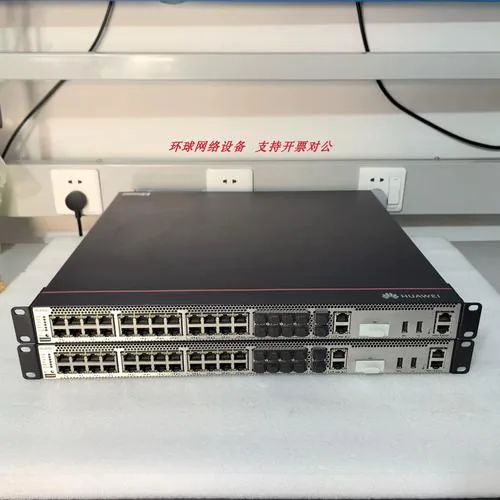
华为USG防火墙基本使用手册以USG6000E系列(USG6300E/6500E/6600E)为示例设备,基于V600R019C10版本编写,全文按“初始化配置 → 接口与安全区域 → 安全策略 → NAT配置 → 常见问题排查”的顺序展开,随文附PDF版完整手册。内容既覆盖零基础用户第一次登录设备的完整流程,也给有一定经验的工程师提供日常运维中高频命令的速查。下载方式见文末。
初始化与登录配置
设备到手后先通过Console口登录:管理PC的IP建议配置为192.168.0.0/24网段,串口参数选择波特率9600、数据位8、停止位1、无校验、无流控。用默认账号admin、默认密码Admin@123登录,首次登录系统会强制修改密码,新密码需8位以上,且至少包含大写字母、小写字母、数字、特殊字符中的两类,例如Huawei@123。
登录后先确认版本和接口状态:
<USG> display version        # 查看版本与型号
<USG> display interface brief   # 查看接口物理/协议状态
确认接口 GigabitEthernet1/0/1 和 1/0/0 状态正常后,按以下步骤完成初始化:
- 进入系统视图:
system-view。 - 配置内网接口地址:
interface GigabitEthernet 1/0/1,ip address 192.168.1.1 255.255.255.0。 - 把内网口划入trust区域:
firewall zone trust,add interface GigabitEthernet 1/0/1。 - 把外网口划入untrust区域:
firewall zone untrust,add interface GigabitEthernet 1/0/0。 - 保存配置:
save,提示Are you sure?时输入y。
缺了第5步,设备重启后所有配置都会丢失,这是新手最常踩的坑。
安全策略与NAT配置
USG防火墙默认按安全区域隔离,任何跨区域流量必须匹配安全策略才允许通过,未匹配即按缺省动作deny拒绝。添加一条trust到untrust方向的策略,放通内网访问外网的http和ping:
[USG] security-policy
[USG-policy-security] rule name allow_out
[USG-policy-security-rule-allow_out] source-zone trust
[USG-policy-security-rule-allow_out] destination-zone untrust
[USG-policy-security-rule-allow_out] source-address 192.168.1.0 mask 24
[USG-policy-security-rule-allow_out] service http
[USG-policy-security-rule-allow_out] service ping
[USG-policy-security-rule-allow_out] action permit
策略按配置顺序匹配,命中即停止,因此放通规则在前、兜底deny在后。放通后再做源NAT,把内网地址转换成公网地址池:
[USG] nat address-group 1 202.100.1.1 202.100.1.10
[USG] nat-policy
[USG-policy-nat] rule name src_nat
[USG-policy-nat-rule-src_nat] source-zone trust
[USG-policy-nat-rule-src_nat] destination-zone untrust
[USG-policy-nat-rule-src_nat] source-address 192.168.1.0 mask 24
[USG-policy-nat-rule-src_nat] action source-nat address-group 1公网地址紧张时可改用Easy-IP,直接借用出接口地址:action source-nat easy-ip。如果外网需要主动访问内网服务器(如Web服务),还要做目的NAT(服务器映射):
[USG] nat server protocol tcp global 202.100.1.100 8080 inside 192.168.1.10 80该命令把公网202.100.1.100:8080映射到内网192.168.1.10的80端口。配置完成后用display firewall session table查看会话是否建立,用ping 223.5.5.5测试外网连通性。
常见问题
Q1:登录时提示密码错误,或者新密码设置一直失败?
先确认使用的是默认账号admin/Admin@123(区分大小写)。V600R019C10版本首次登录强制改密,若新密码不满足“8位以上且至少包含大小写字母、数字、特殊字符中的两类”的要求,会反复提示修改失败。连续输错密码达到默认阈值(5次)后账号会被锁定约10分钟,需等待解锁或通过Console口恢复。
Q2:安全策略已经放通,内网还是ping不通外网?
按三步排查:① 用display firewall zone确认接口确实加入了trust/untrust区域;② 检查策略方向是否写反,内网主动访问外网时source-zone必须是trust、destination-zone必须是untrust;③ 用display ip routing-table确认设备有到达外网网段的路由。三项都正常仍不通,用display firewall session table verbose看有无会话,无会话说明流量被区域或策略拦截。
Q3:外网用户无法通过公网IP访问内网服务器?
最常见原因是只配了安全策略、漏了目的NAT。除了上文的nat server映射,还要检查untrust到trust方向的安全策略是否放通了对应协议端口,以及运营商侧是否把公网IP路由到了本设备。如果display firewall session table能看到外网到内网的会话,说明映射已生效,问题在服务器侧(服务未启动或服务器回包路由错误)。
Q4:配置保存后重启就丢失?
基本可以断定是忘记执行save,或者保存时在Are you sure?提示下输入了n。养成“改完即存”的习惯:配置完成后执行save并输入y,再用display current-configuration核对关键配置是否已生效。
注意事项
- 操作前通读手册内容,避免误删策略或修改接口地址导致业务中断。
- 所有配置先在测试环境验证,确认无误后再应用到生产环境。
- 默认密码属于公开信息,上线前务必修改,并限制SSH/HTTPS管理的源地址范围。
- 不同版本命令略有差异,请以设备实际版本V600R019C10的命令参考为准。
下载地址
以上资源由网络收集整理,版权归原作者及软件厂商所有,请在授权范围内使用;如涉及侵权请联系本站删除。
版权声明
所有资源都来源于爬虫采集,如有侵权请联系我们,我们将立即删除
-
SolidWorks 2019许可证错误(-8,544,0)解决方法:netapi32.dll替换步骤(附网盘资源免费下載)

-
sklearn fetch_20newsgroups 下载 403 Forbidden 解决方法(附网盘资源免费下載)

-
Proteus 仿真 ADC083X.DLL not found 报错的解决方法与步骤(附网盘资源免费下載)

-
Postman安装失败:.NET Framework 4.5.2报错解决与安装步骤(附网盘资源免费下載)

-
PL2303_Prolific U转串驱动在Win64位系统报Error 10的解决与安装步骤(附网盘资源免费下載)

-
NLTK WordNetLemmatizer 报 BadZipFile 错误?omw-1.4.zip 解决步骤与常见问题(附网盘资源免费下載)

-
MapGIS ms cannot allocmem报错:两种修复方法与常见问题(附网盘资源免费下載)

-
matplotlib报错MovieWriter ffmpeg unavailable:ffmpeg安装与环境变量配置(附网盘资源免费下載)

-
Keras 导入报错解决:缺少 populate_dict_with_module_objects 属性(附网盘资源免费下載)

-
Keil code size超限报错解决:许可证、代码裁剪、换芯片与常见问题(附网盘资源免费下載)
