 itfan123
前端项目引入PingFang SC字体的完整步骤与字重说明
原创PingFang SC 字体是什么,适合谁用
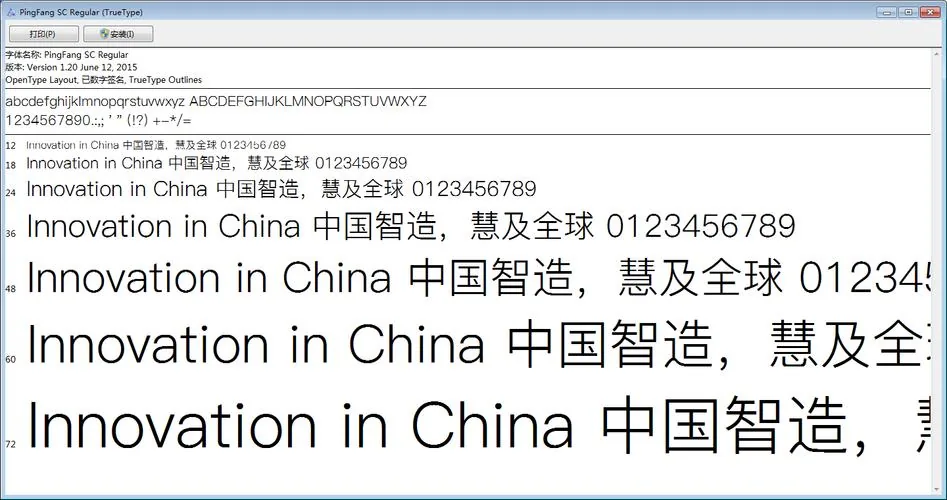
PingFang SC(苹方-简)是苹果公司为 iOS 与 macOS 设计的简体中文无衬线字体,2016 年随 iOS 9 与 macOS Sierra 发布,替换了此前的华文黑体(STHeiti)。它笔画均匀、字面开阔,小字号下依然清晰,是苹果设备界面与苹果风设计稿的默认中文字体。如果你的前端项目需要还原 iOS App 的原生观感,或者设计稿本身基于苹方字体产出,在网页中引入 PingFang SC 就能让页面字体与移动端保持一致,避免「设计稿好看、网页变样」的落差。需要注意的是,苹方字体受版权保护,仅允许随苹果系统内置使用,商业项目直接打包字体文件对外分发前要先评估授权风险(详见文末注意事项)。
实现原理
浏览器加载自定义字体分两步:第一步通过 CSS 的 @font-face 规则告诉浏览器字体文件放在哪里、叫什么名字;第二步在元素上通过 font-family 引用这个名字。浏览器遇到未加载的字体时会异步下载字体文件,下载完成后用它渲染文本。这个过程有几个关键点:
- 字体名称是自定义的别名:@font-face 里的 font-family 名字由你决定,和文件名没有必然联系,正文里写别名即可。
- 优先使用系统本地字体:用 src: local('PingFang SC') 可以让苹果设备用户直接命中系统自带字体,跳过下载,只有非苹果设备才走网络请求。
- 字重需要分别声明:每个字重对应一份字体文件,各自写一条 @font-face,并用 font-weight 标出对应数值,浏览器才能按 CSS 的 font-weight 自动匹配。
前端项目引入 PingFang SC 字体的完整步骤
下面以 Vite 构建的 Vue/React 项目为例,演示从放置字体文件到页面生效的完整流程。Webpack、Rollup 或纯静态站点做法相同,只是静态资源目录不同。
- 准备字体文件并放入项目
把 PingFang SC 字体文件放到项目的静态资源目录,例如 src/assets/font/ 或 public/font/。建议同时准备 .ttf 与压缩后的 .woff2 两种格式:ttf 作为兼容性兜底,woff2 作为现代浏览器首选。
- 在 CSS 中编写 @font-face 规则
新建 src/assets/styles/font.css(或写在全局样式里),按字重逐条声明:
@font-face {
 font-family: 'PingFang SC';
 src: local('PingFang SC'),
    url('../font/PingFangSC-Regular.woff2') format('woff2'),
    url('../font/PingFangSC-Regular.ttf') format('truetype');
 font-weight: 400;
 font-style: normal;
 font-display: swap;
}
把 font-family、url 路径、font-weight 改成实际值,六个字重各写一份即可。format() 必须写对,否则部分浏览器会拒绝加载。
- 在全局样式中应用字体
在入口样式(如 main.css 或 App.vue 的样式块)中写入:
body {<> font-family: 'PingFang SC', -apple-system, 'Helvetica Neue', sans-serif;
}
后面的 -apple-system、Helvetica Neue 是兜底字体:苹果设备命中本地苹方,其他设备依次回退,保证任何环境都有可读的字体。
- 启动项目验证
运行 npm run dev,在 Windows 或 Android 设备上打开页面,用开发者工具的 Network 面板筛选 Font 类型,确认 woff2 文件已发起请求且状态码为 200;在苹果设备上则应看不到字体网络请求(命中 local)。
六个字重与 font-weight 数值对照
PingFang SC 共包含六个字重,每个字重一份字体文件。CSS 的 font-weight 使用 100–900 的数值体系,苹方的字重对应关系如下:
| 字重名称 | 字体文件名 | font-weight 数值 | 典型用途 |
|---|---|---|---|
| 极细体 Ultralight | PingFangSC-Ultralight | 100 | 大标题、装饰性文字 |
| 纤细体 Thin | PingFangSC-Thin | 200 | 次级标题 |
| 细体 Light | PingFangSC-Light | 300 | 正文辅助说明 |
| 常规体 Regular | PingFangSC-Regular | 400 | 默认正文字体 |
| 中黑体 Medium | PingFangSC-Medium | 500 | 按钮、导航文字 |
| 中粗体 Semibold | PingFangSC-Semibold | 600 | 小标题、强调文字 |
声明时把 @font-face 中的 font-weight 与上表数值对齐,页面里写 font-weight: 500 就会自动匹配 Medium 文件。如果偷懒只引入 Regular 一份文件,浏览器会对其他字重做合成加粗,效果发虚,不建议这么做。
常见问题
Q:控制台报 404,字体加载失败怎么办?
先检查 url() 中的路径是否相对于当前 CSS 文件解析(而不是相对 HTML 或项目根目录);再确认构建后字体文件是否被正确拷贝到 dist 目录。Vite 项目里 assets 目录下的字体会被哈希重命名,建议改用 public 目录,或在 vite.config.js 里显式配置资源拷贝规则。
Q:字体文件请求成功但页面不生效?
常见原因有三个:一是 font-family 名称拼写不一致,@font-face 声明的名字和元素上引用的名字必须完全相同(区分大小写与空格);二是 format() 写错,比如把 truetype 写成 ttf;三是被其他样式覆盖,用开发者工具 Computed 面板查看实际生效的 font-family。
Q:苹果设备上为什么还在下载字体文件?
说明 src 列表里缺少 local('PingFang SC'),或者 local 名称与系统字体名不一致。macOS 与 iOS 的字体名就是「PingFang SC」,把它放在 src 第一位即可命中本地字体,避免无谓下载。
Q:字体文件太大,页面首屏变慢怎么优化?
苹方全字库 ttf 单字重约 10MB 以上,woff2 压缩后约 2–4MB。优化手段:生产环境只保留 woff2(Chrome 36+、Firefox 39+、Safari 12+ 均已支持);用 fonttools 的 pyftsubset 按页面用字裁剪子集,只保留用到的汉字,体积可降到几百 KB;给 @font-face 加 font-display: swap,让文字先以兜底字体显示,字体就绪后再替换,避免白屏。
注意事项与版权说明
- 生产环境建议只部署 woff2 格式,旧浏览器可用 ttf 兜底。
- 跨域部署字体(如放在 CDN)时,服务器必须返回 Access-Control-Allow-Origin 头,否则 Firefox 与 Safari 会拦截加载。
- 苹方-简是苹果公司版权字体,随系统免费分发但不允许自由再分发。把字体文件打包进网站供公众下载,严格来说需要获得授权,商业项目请谨慎评估;稳妥做法是只声明 local('PingFang SC') 作为系统字体增强,不主动分发字体文件。
- 字体加载失败时页面会回退到 sans-serif 兜底字体,不会导致页面不可用,但仍建议在不同系统上做一次回归验证。
按照以上步骤,即可在前端项目中稳定引入 PingFang SC 字体,让网页排版与设计稿保持一致。字体文件的具体获取方式见文末。
下载地址
以上资源由网络收集整理,版权归原作者及软件厂商所有,请在授权范围内使用;如涉及侵权请联系本站删除。
版权声明
所有资源都来源于爬虫采集,如有侵权请联系我们,我们将立即删除
-
Mac 多屏拼接工具 DisplaySpan:多显示器合成一块逻辑屏怎么用

-
Z-BlogPHP MCP 接口插件 ZbpMcp v1.0.0 发布:18 个工具让 AI 直连管理博客

-
Myrlin Workbook:Claude Code 本地管理面板

-
Fiddler中文版下载与抓包教程:安装、HTTPS解密及常见问题

-
openclaw本地部署教程

-
Portraiture人像精修插件:PS 2015-2025兼容、批量磨皮、安装步骤与常见问题

-
ComfyUI Windows 便携版安装步骤:N卡启动、显存不足与3个常见问题

-
VMware Workstation Pro 17 个人免费版 Win11/Win10 安装教程与常见问题

-
免费开源的3d素材游戏库有哪些

-
目前几款免费开源数据库同步工具
