itfan123
前端实战:用 HTML/CSS/JavaScript 手写登录界面(含表单验证)
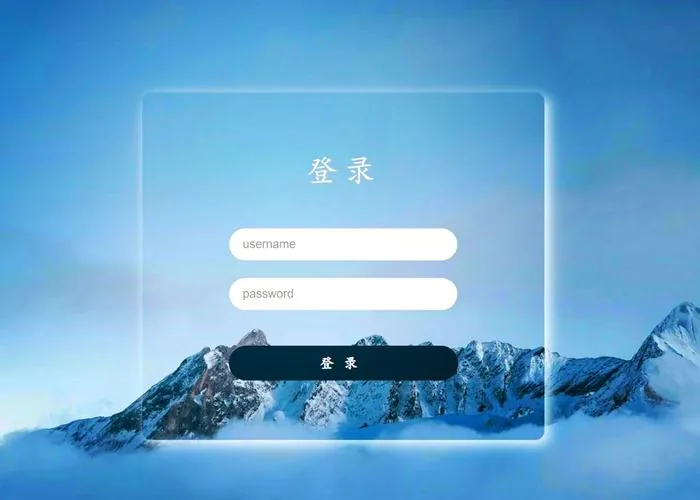
原创登录界面是前端新手练习表单布局、样式美化和交互逻辑的经典入门项目。这篇文章面向零基础的前端学习者,用一个最简化的用户登录卡片,完整演示 HTML5 结构搭建、CSS3 视觉设计和 JavaScript 表单验证的全过程。跟着敲完代码,你会对「结构—样式—行为」三层分离有直观认识,也能为后续学习 Vue、React 等框架打下基础。
项目包含内容
整个示例由三个文件组成,全部使用原生技术,不依赖任何构建工具或第三方库:
- index.html:登录卡片页面结构,包含标题、用户名输入框、密码输入框和登录按钮;
- style.css:居中卡片式布局、阴影、圆角与按钮悬停效果;
- script.js:监听表单提交事件,做非空校验并阻止默认提交。
运行环境方面,代码基于 HTML5、CSS3 和 ES6 语法编写,在 Chrome 90+、Firefox 88+、Edge 90+ 等现代浏览器中均可直接运行,双击 index.html 即可打开,无需安装 Node.js 或搭建服务器环境。
第一步:用 HTML5 搭建登录表单结构
登录界面的骨架由 HTML 定义。注意 <meta name="viewport"> 这一行不能省略,它负责移动端缩放适配,很多新手做的登录页在手机上会横向溢出,根源就在这里。完整代码如下:
<!DOCTYPE html>

<html lang="zh-CN">

<head>

  <meta charset="UTF-8">

  <meta name="viewport" content="width=device-width, initial-scale=1.0">

  <title>用户登录</title>

  <link rel="stylesheet" href="style.css">

</head>

<body>

  <div class="login-container">

    <h2>用户登录</h2>

    <form id="loginForm">

      <div class="input-group">

        <label for="username">用户名:</label>

        <input type="text" id="username" name="username" required>

      </div>

      <div class="input-group">

        <label for="password">密码:</label>

        <input type="password" id="password" name="password" required>

      </div>

      <button type="submit">登录</button>

    </form>

  </div>

  <script src="script.js"></script>

</body>

</html>
几个关键细节:label 的 for 属性必须与输入框的 id 保持一致,这样点击文字时输入框会自动聚焦,对键盘用户也更友好;按钮的 type="submit" 不能写成 button,否则表单不会触发提交事件,第三步的验证逻辑也就无从执行。
第二步:用 CSS3 美化登录卡片
结构完成后,用 CSS 把它包装成一张居中的白色卡片。这里用到了 border-radius、box-shadow 和 rgba() 半透明阴影,这些都是 CSS3 的标准特性:
/* style.css */

body {

  font-family: "Microsoft YaHei", Arial, sans-serif;

  background-color: #f0f0f0;

}

.login-container {

  width: 300px;

  margin: 100px auto;

  padding: 20px;

  background-color: #fff;

  border-radius: 8px;

  box-shadow: 0 4px 12px rgba(0, 0, 0, 0.1);

}

.input-group {

  margin-bottom: 15px;

}

label {

  display: block;

  margin: 10px 0 5px;

}

input[type="text"], input[type="password"] {

  width: 100%;

  padding: 8px;

  border: 1px solid #ccc;

  border-radius: 4px;

  box-sizing: border-box;

}

button {

  width: 100%;

  padding: 10px;

  color: #fff;

  background-color: #007BFF;

  border: none;

  cursor: pointer;

  border-radius: 4px;

}

button:hover {

  background-color: #0056b3;

}
box-sizing: border-box 是一个容易被忽略的属性:不加它时,padding 会把输入框撑出容器宽度,300px 的卡片里输入框会变成 316px,视觉上明显错位。加上之后,width: 100% 的计算会包含内边距,布局才稳定。
第三步:用 JavaScript 实现表单验证
原生 HTML 的 required 属性只能拦截空值,且各浏览器的提示样式不统一。要自定义校验逻辑,需要监听表单的 submit 事件,在回调里先校验、后决定是否放行:
// script.js

document.getElementById('loginForm').addEventListener('submit', function (e) {

  e.preventDefault(); // 阻止默认提交,先校验

  var username = document.getElementById('username').value.trim();

  var password = document.getElementById('password').value.trim();

  if (username === '' || password === '') {

    alert('请填写所有字段!');

  } else {

    console.log('登录信息已提交:', { username: username, password: password });

    // 实际项目中可在此用 fetch 发起 Ajax 请求

  }

});
两个改进点值得注意:一是用 .trim() 去掉首尾空格,否则用户只敲一个空格就能绕过校验;二是 e.preventDefault() 必须写在最前面,如果校验失败时忘记调用它,浏览器仍会执行默认的表单提交,页面刷新后所有提示都会消失。
常见问题
Q1:点击登录按钮后页面直接刷新,验证代码像没生效?
最常见的原因是 script.js 的路径写错,浏览器控制台(F12 → Console)会出现 404 报错,脚本根本没加载。请确认三个文件在同一目录,且 <script src="script.js"> 没有拼错文件名。排除路径问题后,再检查事件回调里是否调用了 e.preventDefault()。
Q2:required 属性已经能拦截空值,为什么还要写 JS 校验?
required 的浏览器原生提示样式无法自定义,且只能判断「是否为空」,校验不了格式。实际登录场景通常还需要判断用户名长度、密码强度、验证码是否匹配等,这些都必须用 JavaScript 完成。两者是配合关系:required 兜底,JS 做业务校验。
Q3:输入框输入内容后按回车没反应?
表单中按钮类型为 submit 时,在输入框内按回车本应触发提交。如果没反应,检查是否误把按钮写成了 type="button",或者 JS 中事件绑定的目标不是 form 而是按钮本身——回车事件冒泡到 form 才会触发 submit。
注意事项与版权说明
本项目仅用于前端入门学习,示例中的校验逻辑运行在浏览器本地,不会真正发送任何数据。真实项目中密码必须经过 HTTPS 加密传输,并在后端做二次校验,前端验证只能改善体验,不能作为安全防线。示例代码可自由修改和用于学习用途。完整源码文件下载方式见文末。
下载地址
以上资源由网络收集整理,版权归原作者及软件厂商所有,请在授权范围内使用;如涉及侵权请联系本站删除。
版权声明
所有资源都来源于爬虫采集,如有侵权请联系我们,我们将立即删除
-
购物网站首页设计:HTML+CSS+JavaScript 源码解析与本地运行排错(附网盘资源免费下載)

-
雷达RCS Swerling 0~4型目标检测概率仿真代码(MATLAB,非相参积累N=1~1000)(附网盘资源免费下載)

-
购物网站首页设计源码解析:Html+CSS+Javascript 入门实践与常见问题(附网盘资源免费下載)
-
聊天界面客服静态页面:HTML+CSS+JS 使用教程与常见问题(附网盘资源免费下載)

-
大鱼海棠网页设计期末大作业:HTML+CSS+JS+Vue完整源码与项目文件(附网盘资源免费下載)

-
旅游主题网页设计作业:HTML+CSS+JS 含 Font Awesome 与 APlayer 集成(附网盘资源免费下載)
-
纯HTML+CSS仿京东静态网页源码:font-awesome图标与animation轮播图实现(附网盘资源免费下載)

-
简单个人网页模板(HTML+CSS):文件结构、定制步骤与常见问题解答(附网盘资源免费下載)
-
HTML5+CSS3+JavaScript 登录注册页面源码:响应式布局与表单验证(附网盘资源免费下載)
-
纯CSS登录界面实战:HTML5+CSS3响应式表单搭建与定制(附网盘资源免费下載)