itfan123
IDEA运行前后端Web项目教程:开源源码导入、环境配置与常见问题解决
原创免费下载 IDEA运行前后端Web项目教程:开源源码导入、环境配置与常见问题解决(夸克网盘,免费获取,无需注册)
| 资源名称 | IDEA运行前后端Web项目教程:开源源码导入、环境配置与常见问题解决 |
|---|---|
| 下载方式 | 夸克网盘 |
| 是否免费 | 免费 |
| 提取码 | 无需提取码 |
项目简介与技术栈
这是一个前后端分离的 Web 项目,为零基础初学者量身准备:跟着它可以学会用IDEA运行前后端项目,完整走通从源码导入到浏览器访问的全过程。前端用 HTML、CSS、JavaScript 实现页面布局与交互;后端用 Java 加 JDBC 处理业务请求、操作 MySQL 数据库,并用 Redis 做缓存;IntelliJ IDEA 作为统一入口,负责编译、调试和运行。项目为开源源码,可自由阅读和修改,适合拿来练手。
| 模块 | 技术栈 | 建议版本 | 职责 |
|---|---|---|---|
| 前端 | HTML / CSS / JavaScript | 任意现代浏览器 | 页面布局、样式与交互 |
| 后端 | Java + JDBC | JDK 17(LTS) | 业务逻辑与数据库访问 |
| 缓存 | Redis | 7.2.x | 热点数据缓存 |
| 数据库 | MySQL | 8.0.33 及以上 | 业务数据存储 |
| 构建 | Maven | 3.9.x(IDEA 自带) | 依赖管理与打包 |
| IDE | IntelliJ IDEA | 2023.3.x | 开发、调试、运行 |
环境准备与安装步骤
运行前先把环境装齐,建议版本如下(版本太低或太高都可能报错):
- JDK 17:安装 Temurin 或 Oracle JDK 17,Windows 下一步安装即可,验证命令
java -version,输出openjdk version "17.0.9"之类的版本号说明配置成功;macOS 可用/usr/libexec/java_home -V查看已装版本。 - IntelliJ IDEA 2023.3:社区版(Community)即可满足需求,安装时勾选创建桌面快捷方式;首次启动按向导选 Darcula 主题,跳过插件市场直接进入主界面。
- MySQL 8.0.33:安装后记住 root 密码,登录并建库:执行
mysql -u root -p,再输入CREATE DATABASE demo DEFAULT CHARACTER SET utf8mb4 COLLATE utf8mb4_general_ci;完成建库。 - Node.js 18.19 LTS:安装时勾选 Add to PATH,验证
node -v输出v18.19.0,npm -v能返回版本号即正常。 - Redis 7.2:Windows 版解压后目录里有
redis-server.exe;Linux 执行sudo systemctl start redis启动服务。
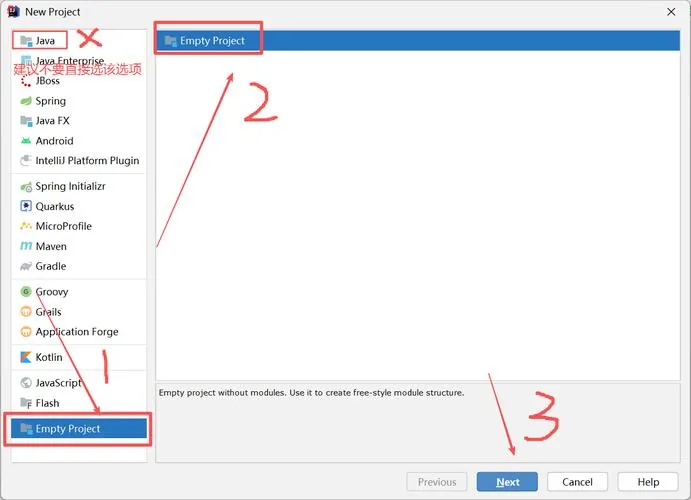
用IDEA导入并运行项目
- 解压开源源码,打开 IDEA,在欢迎页点击 Open,选择包含
pom.xml的那一层目录,右下角等待 IDEA 自动识别为 Maven 工程。 - 配置 JDK:File → Project Structure → Project,把 SDK 和 Language level 都设为 17,否则编译会报 "invalid target release: 17"。
- 配置 Maven:Settings → Build, Execution, Deployment → Build Tools → Maven,Maven home path 选 Bundled (Maven 3),User settings file 勾选 Override 指向自己的 settings.xml,并在
<mirrors>节点里加入国内镜像(如阿里云公共仓库),否则从中央仓库下载依赖会非常慢。 - 修改数据库连接:编辑
src/main/resources/jdbc.properties(或 application.yml),改成你本机的账号密码,例如jdbc:mysql://localhost:3306/demo?serverTimezone=Asia/Shanghai&useUnicode=true&characterEncoding=utf8(时区参数别漏,MySQL 8 不写会报时区错误)。 - 启动后端:找到带 main 方法的启动类(Application.java),右键 Run。控制台出现
Tomcat started on port(s): 8080表示后端启动成功。 - 启动前端:在 IDEA 底部 Terminal 里
cd到前端目录,依次执行npm install和npm run dev;也可以直接右键 index.html 选择 Open in Browser。浏览器访问前端页面并能拿到后端数据,说明前后端已经打通。
常见问题解决
Q1:IDEA 中 Maven 报 "Could not resolve dependencies",jar 下载不下来?
按顺序排查:① 检查 Maven home path 是否指向有效目录,User settings file 路径是否存在;② settings.xml 里有没有配镜像,没配就加上(见上文第 3 步);③ 下载失败会在 .m2/repository 里留下 .lastUpdated 后缀的失败缓存,需要删掉对应目录再执行 mvn -U clean install 强制重新拉取。
Q2:IDEA 的 Terminal 页面无法打开,点开一片空白?
依次尝试:File → Settings → Tools → Terminal,确认 Shell path 是有效的 cmd.exe 或 powershell.exe 路径;关闭项目,删除项目根目录下 .idea/workspace.xml 后重新打开;仍不行就到 Help 菜单找 Repair IDE(2023.1 以上版本提供)修复安装。
Q3:前端 npm install 时报 "gyp ERR!" 编译错误?
这类错误集中在 node-sass、bcrypt 等需要本地编译的依赖上。处理方式:① 换用 Node.js 16.x 或 18.x LTS,别追最新大版本;② Windows 下安装 Visual Studio Build Tools,勾选"使用 C++ 的桌面开发";③ 先执行 npm config set registry 指向国内镜像再装依赖;④ 实在不行就在安装时跳过该可选依赖。
Q4:后端启动报 Redis 连接超时(Connection refused: 127.0.0.1:6379)?
先确认 Redis 真的在运行:Windows 下双击 redis-server.exe 或执行 redis-server redis.windows.conf;用 netstat -ano | findstr 6379 查看端口是否在监听;如果配置文件里设了 requirepass,记得把密码同步到后端配置项;Linux 下用 sudo systemctl start redis 启动并用 sudo systemctl status redis 确认状态。
注意事项
本项目及配套教程仅供个人学习与参考,请勿用于商业用途。运行前建议修改数据库和 Redis 的默认密码,避免端口对外暴露。下载方式见文末。
下载地址
以上资源由网络收集整理,版权归原作者及软件厂商所有,请在授权范围内使用;如涉及侵权请联系本站删除。
常见问题
这个资源需要付费吗?不需要,本文提供的资源可免费获取。
下载需要注册网盘账号吗?不需要注册,打开网盘链接即可保存或下载。
有提取码吗?无需提取码,打开网盘链接即可转存或下载。
版权声明
所有资源都来源于爬虫采集,如有侵权请联系我们,我们将立即删除
-
银河麒麟v10前端环境安装指南:Node.js、Vue、Electron、Vite配置步骤与常见问题

-
校园二手交易网站项目:Vue.js + Koa2 + MySQL 全栈开发教程

-
AI软件系统源码集成方案:智能问答、AI绘画、PC/H5/公众号多平台部署

-
抖音同款QQ价格评估前端源码:功能特点、安装步骤与常见问题
-
手机端H5头像裁剪Base64上传-Cropper.js完整实现

-
房卡麻将客户端+服务端源码(CocosCreator)部署步骤与常见问题

-
微信短剧机器人源码安装部署教程:环境要求、配置步骤与常见问题

-
山东大学软件工程实验报告与火车票售票系统课设(Node.js+SSR)学习参考

-
文心一言ERNIE-Bot微信聊天机器人源码V1:Node.js部署与单轮对话配置

-
基于Vue.js的商城购物系统:功能特性、安装步骤与常见问题