 itfan123
Python实现shp矢量数据裁剪遥感影像:geopandas+rasterio安装与常见问题
原创免费下载 Python实现shp矢量数据裁剪遥感影像:geopandas+rasterio安装与常见问题(夸克网盘,免费获取,无需注册)
| 资源名称 | Python实现shp矢量数据裁剪遥感影像:geopandas+rasterio安装与常见问题 |
|---|---|
| 下载方式 | 夸克网盘 |
| 是否免费 | 免费 |
| 提取码 | 无需提取码 |
shp矢量数据裁剪遥感影像的实现思路
用 Python 完成 shp 矢量数据裁剪遥感影像,通常借助 geopandas 读取矢量边界、rasterio 读写影像像素,再调用 rasterio.mask 按矢量几何范围裁切像素矩阵。这套方案适合遥感处理初学者、GIS 分析人员,也适合需要在批量流水线中自动裁剪影像的开发者。压缩包内附带了示例 shp 矢量数据、遥感影像数据文件和可直接运行的 Python 代码,下载方式见文末。
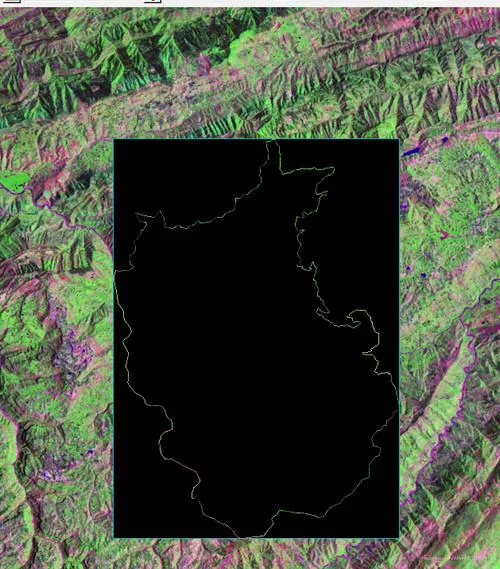
整体流程分为三步:读取 shp 矢量并核对坐标系、打开遥感影像、按矢量范围裁剪并写出新的 GeoTIFF。下面依次介绍环境安装、数据准备、代码运行和常见问题。
安装geopandas与rasterio
代码基于 Python 3.8 及以上版本编写,在 geopandas 0.14、rasterio 1.3 环境下测试通过。推荐使用 conda 建立独立环境,避免依赖冲突:
- 创建虚拟环境:conda create -n geo python=3.10
- 激活环境:conda activate geo
- 安装核心库:pip install geopandas==0.14 rasterio==1.3 shapely pyproj
- 验证安装:python -c "import geopandas, rasterio; print(geopandas.__version__, rasterio.__version__)"
如果 pip 安装 rasterio 时提示找不到 GDAL 或版本不匹配,可改用 conda-forge 渠道:conda install -c conda-forge rasterio,它会自动匹配对应的 GDAL 依赖。Windows 用户若遇到 "Microsoft Visual C++ 14.0 is required" 报错,同样建议改用 conda-forge 安装,无需本机编译。
准备示例数据文件
压缩包包含两份可直接使用的数据:一份 shp 矢量边界数据,一份单波段遥感影像(GeoTIFF 格式)。shp 格式由 .shp、.shx、.dbf、.prj 四个文件组成,必须整套一起拷贝,缺少 .prj 文件会导致坐标系信息丢失,裁剪时报错或结果偏移。解压后建议按如下目录组织,并避免在中文路径下运行:
project/
├── data/
│   ├── boundary.shp
│   └── image.tif
└── clip_image.py
运行裁剪代码的完整流程
代码分为三步:用 geopandas 读取 shp 文件,用 rasterio 打开影像并核对坐标系,最后调用 rasterio.mask 完成裁剪并写出结果。
- 读取矢量:gdf = gpd.read_file("data/boundary.shp")
- 打开影像:with rasterio.open("data/image.tif") as src,打印 src.crs 确认坐标系
- 裁剪写出:mask(src, gdf.geometry, crop=True) 后更新 profile,写入 image_clip.tif
完整示例代码如下:
import geopandas as gpd
import rasterio
from rasterio.mask import mask

# 1. 读取 shp 矢量数据
gdf = gpd.read_file("data/boundary.shp")

# 2. 打开遥感影像,坐标系不一致时先转换矢量
with rasterio.open("data/image.tif") as src:
    if src.crs != gdf.crs:
        gdf = gdf.to_crs(src.crs)
    # 3. 按矢量范围裁剪,crop=True 去除四周空白
    out_image, out_transform = mask(src, gdf.geometry, crop=True)
    out_profile = src.profile
    out_profile.update({
        "height": out_image.shape[1],
        "width": out_image.shape[2],
        "transform": out_transform
    })

# 4. 写出裁剪结果
with rasterio.open("data/image_clip.tif", "w", **out_profile) as dst:
    dst.write(out_image)
print("裁剪完成,结果已保存为 image_clip.tif")
关键参数说明:crop=True 表示按矢量外接框裁切并去除边缘空白;若需要像素级精确掩膜,可将 crop 设为 False,并用 filled=True 将矢量外部填充为指定值。输出影像会继承原图波段数与数据类型,profile 中的 transform 必须更新为裁剪后的仿射变换,否则影像在 GIS 软件中的地理位置会错位。
常见问题
Q1:运行后提示 "CRS mismatch" 或裁剪结果全黑,是什么原因?
这是矢量与影像坐标系不一致导致的。先分别打印 src.crs 与 gdf.crs 核对,再执行 gdf = gdf.to_crs(src.crs) 把矢量转换到影像坐标系后重新运行。结果全黑往往是因为裁剪范围落在影像实际像素范围之外。
Q2:pip 安装时报错 "Microsoft Visual C++ 14.0 is required" 怎么解决?
Windows 缺少 C++ 编译工具时会触发该报错。最简单的办法是改用 conda-forge 渠道安装:conda install -c conda-forge geopandas rasterio,无需本机编译。
Q3:处理大幅影像时内存溢出(MemoryError)如何处理?
rasterio 默认将整幅影像读入内存。可在 open 时传入 tiled=True、blockxsize=256、blockysize=256 启用分块,或改用 rasterio.windows 按窗口逐块裁剪,显著降低单次内存占用。
Q4:裁剪后的影像在 ArcGIS 中无法打开或显示异常怎么办?
用 rasterio 重新打开输出文件,检查 profile 中的 count、dtype、crs 是否与原图一致。若使用了 filled=True 填充,dtype 可能变为 float32,按需改回原类型再写出。
注意事项与许可证
- shp 矢量数据与遥感影像的坐标系必须一致,否则裁剪结果会出现偏移或空白。
- 大尺寸影像裁剪对内存和磁盘空间要求较高,建议在内存 16GB 以上的计算机上运行。
- shp 文件由 .shp、.shx、.dbf、.prj 等多个文件组成,拷贝时务必整套一起复制。
代码遵循 MIT 许可证开源,可自由修改与商用,详情请参阅 LICENSE 文件。
下载地址
以上资源由网络收集整理,版权归原作者及软件厂商所有,请在授权范围内使用;如涉及侵权请联系本站删除。
常见问题
这个资源需要付费吗?不需要,本文提供的资源可免费获取。
下载需要注册网盘账号吗?不需要注册,打开网盘链接即可保存或下载。
有提取码吗?无需提取码,打开网盘链接即可转存或下载。
版权声明
所有资源都来源于爬虫采集,如有侵权请联系我们,我们将立即删除
-
fetch_20newsgroups 下载慢?离线导入 20news-bydate.tar.gz 四步解决

-
Qt 启动提示找不到 python36.dll?Windows 修复步骤与常见问题

-
matplotlib 中文乱码怎么解决?SimHei 字体设置步骤与示例代码

-
Python导入OpenCV报错DLL load failed?3步解决找不到指定模块问题

-
解决Python安装依赖包时报错Microsoft Visual C++ 14.0 or greater的方法

-
Python 报错 Could not locate zlibwapi.dll:解决步骤与常见问题

-
Python3安装PyHook3报错解决:missing positional arguments 完整修复步骤
-
ROS小车视觉检测脚本:Python+OpenCV实时障碍物识别(Melodic/Noetic,附常见问题)

-
车牌号码识别程序Python OpenCV:安装步骤、运行方法与常见问题

-
车流量数据集PeMS-SF:车道占有率与10分钟采样预测应用
