 itfan123
80个ASP.NET企业网站源码合集:含MVC5与WebForms版本及部署步骤
原创这套ASP.NET企业网站源码包含什么
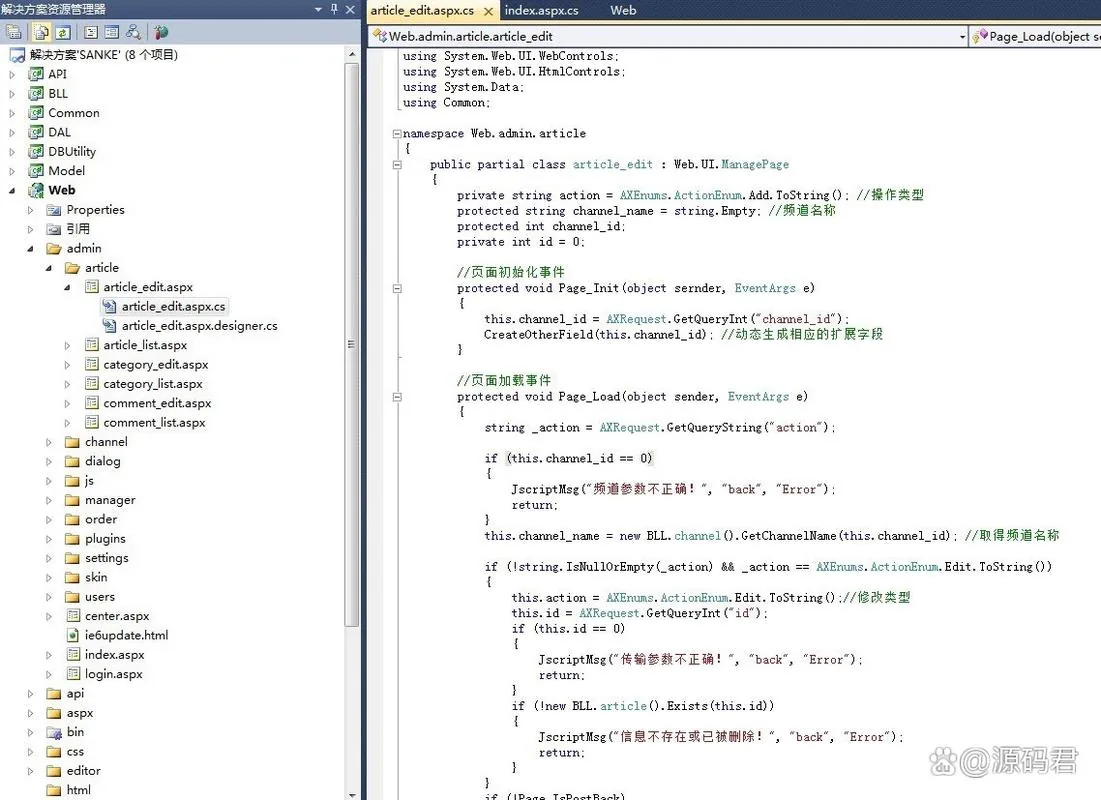
这是一套面向企业级建站场景的ASP.NET企业网站源码合集,共80个完整项目,适合需要快速交付官网、门户、后台管理系统的开发者与学习者参考使用。源码按功能分为六类:
| 类型 | 数量 | 典型功能 |
|---|---|---|
| 企业官网 | 约20个 | 产品展示、新闻发布、在线留言、多语言切换 |
| CMS内容管理 | 约15个 | 栏目管理、文章审核、模板标签、页面静态化 |
| B2B/B2C商城 | 约15个 | 商品SKU、购物车、订单流程、支付接口对接 |
| OA协同办公 | 约10个 | 审批流、考勤打卡、公告通知、部门权限 |
| 行业门户与招聘 | 约12个 | 信息分类、企业库、职位发布、简历搜索 |
| 综合演示站 | 约8个 | 多主题切换、插件式模块、教学演示 |
技术栈方面,早期项目采用ASP.NET WebForms(C#,.NET Framework 4.5/4.8),新项目以MVC5(ASP.NET MVC 5)为主,ORM统一使用Entity Framework 6,数据库为SQL Server 2012/2016/2019,前端多为Bootstrap + jQuery。每个源码包内含完整解决方案(.sln)、实体模型、页面文件与SQL脚本,下载方式见文末。
运行环境要求
导入源码前先确认以下环境,避免版本不匹配造成编译失败:
- 操作系统:Windows 10/11 或 Windows Server 2016及以上,IIS部署需要服务器版本
- IDE:Visual Studio 2019(16.x)或 Visual Studio 2022(17.x),安装时勾选「.NET桌面开发」与「ASP.NET和web开发」工作负载
- .NET Framework:4.5.2~4.8 开发者包,多数MVC5项目 targeting 4.7.2
- 数据库:SQL Server 2016 Express及以上;使用App_Data中.mdf文件的项目可直接运行
- 可选组件:IIS 10 需安装ASP.NET 4.8模块,用于服务器部署
本地运行与部署步骤
以Visual Studio 2022为例,典型流程如下:
- 解压源码包,双击.sln解决方案文件;若提示需要迁移项目,选择「确定」升级到当前工具版本。
- 右键解决方案 → 「还原NuGet程序包」,等待依赖下载完成,常见包为Microsoft.AspNet.Mvc 5.2.7、EntityFramework 6.4.4。
- 附加数据库:用SQL Server Management Studio 18执行源码包内的.sql脚本,或在对象资源管理器中直接附加.mdf文件。
- 修改连接字符串:打开Web.config,找到
<connectionStrings>节点,将Server=.\SQLEXPRESS;Database=...;User Id=sa;Password=...改为本地实际账号密码;使用集成验证时改为Integrated Security=true。 - 按F5启动调试,首次运行会自动执行Code First迁移或建表脚本;若浏览器提示「无法访问此网站」,检查IIS Express托盘图标与项目端口(常见为443xx或5xxxx)。
- 发布到IIS:右键项目 → 「发布」→ 选择「文件夹」生成文件,拷贝到服务器C:\inetpub\wwwroot\,在IIS管理器中添加应用程序池(.NET CLR v4.0、集成模式)并指向该目录。
常见问题(FAQ)
Q1:提示「未能加载文件或程序集'System.Web.Mvc, Version=5.2.7.0'」怎么办?
这是NuGet包未还原或版本不一致导致的。先右键解决方案执行「还原NuGet程序包」;若仍报错,打开程序包管理器控制台(工具 → NuGet包管理器 → 程序包管理器控制台)执行Update-Package Microsoft.AspNet.Mvc -Reinstall,并检查Web.config中<dependentAssembly>节点的重定向版本是否与目标框架一致。
Q2:浏览器报「HTTP 错误 404.17 - Not Found」或「404.14」?
404.17表示请求内容是脚本但托管配置未定义,常见于IIS未注册ASP.NET。可在「启用或关闭Windows功能」中勾选「Internet Information Services → World Wide Web Services → 应用程序开发功能 → ASP.NET 4.8」;旧版系统可在管理员CMD中执行aspnet_regiis.exe -i。404.14是目录列表被禁,在IIS默认文档中配置Default.aspx或Index.html即可。
Q3:提示「Login failed for user 'IIS APPPOOL\DefaultAppPool'」?
集成模式下应用程序池标识没有数据库权限。两种解法:在SQL Server安全性中为该登录名映射到db_owner角色;或把连接字符串改为SQL账号(User Id=sa;Password=你的密码),并确认SQL Server已开启「SQL Server和Windows身份验证模式」。
Q4:Visual Studio提示「项目需要迁移」或「目标Framework不受支持」?
老项目多targeting .NET Framework 4.5.2,新版SDK默认不再支持。右键项目 → 属性 → 应用程序 → 目标框架,改为4.7.2或4.8后重新编译;若提示缺少目标包,在Visual Studio安装器中勾选「.NET Framework 4.7.2/4.8 目标包」组件。
Q5:验证码不显示、CSS和JS全部404?
多为虚拟目录路径问题。检查BundleConfig.cs中的捆绑路径,确认页面使用@Url.Content("~/Content/...")而非绝对路径;部署到子目录时,在IIS中把该目录设为「应用程序」而非「虚拟目录」,并确认「静态内容」功能已安装。
使用注意事项与版权说明
- 源码仅供学习与二次开发参考,商用前请阅读每个包内的License.txt:MIT/Apache协议项目可免费商用,GPL协议项目需开源衍生代码。
- 二次开发请保留原始版权注释,尊重原作者劳动成果。
- 生产环境部署前务必修改默认管理员账号密码、将
<compilation debug="false">,并配置machineKey。 - 其他故障可查看Web.config中customErrors节点输出的详细堆栈,快速定位问题点。
下载地址
以上资源由网络收集整理,版权归原作者及软件厂商所有,请在授权范围内使用;如涉及侵权请联系本站删除。
版权声明
所有资源都来源于爬虫采集,如有侵权请联系我们,我们将立即删除
-
修复 IIS 无法运行 ASP.NET 2.0 的问题(含 404.2 报错解决步骤)(附网盘资源免费下載)

-
体检管理系统C#源码介绍:安装步骤、功能清单与常见问题(附网盘资源免费下載)

-
C#辅助类大全:60多个独立工具类,涵盖Excel、PDF、加密解密(附网盘资源免费下載)

-
超市管理系统(VS2019 + WinForm + SQL Server):功能模块、数据库设计与常见问题(附网盘资源免费下載)

-
C# 通讯助手源码:串口与网口调试工具,支持 TCP/UDP 和 HEX 收发(附网盘资源免费下載)

-
基于Unity3D的热轧虚拟仪表仿真模拟设计毕业论文(含3D建模与C#脚本实现)(附网盘资源免费下載)

-
未能加载文件或程序集 ICSharpCode.SharpZipLib 的解决步骤与常见问题(附网盘资源免费下載)

-
C# 版西门子 S7 协议源码实现 TCP/IP 直连 PLC 并附常见问题(附网盘资源免费下載)

-
WPF深入浅出(高清PDF):XAML、数据绑定、样式布局入门指南(附网盘资源免费下載)

-
高拍仪C#版本完整项目:良田高拍仪Windows Forms拍照与文档扫描示例(附网盘资源免费下載)
