 itfan123
100套精美PPT模板分享,从工作汇报到毕业答辩总有一款适合
原创这是一套包含 100 套精美 PPT 模板的合集,覆盖极简素雅、莫兰迪色系、欧美商务风、创意艺术风等多种风格,适合职场人制作工作汇报与年终总结、创业者准备融资路演、应届生设计毕业答辩,也适合 HR 制作个人简历模板、企业制作宣传演示。无论你用的是 Microsoft PowerPoint 还是 WPS Office,都能从中找到匹配场景的现成框架,把排版和配色的时间省下来,专注内容本身。
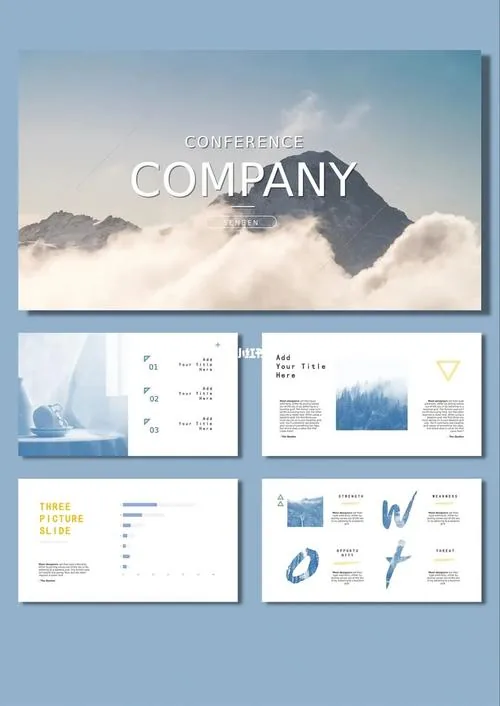
100套PPT模板包含哪些内容
合集按使用场景和视觉风格两个维度分类,具体如下:
- 商务汇报类:工作汇报、项目总结、述职报告,多为深蓝、深灰主色调,数据图表页齐全;
- 总结表彰类:年终总结、月度复盘、优秀员工展示,常用中国红或金色点缀;
- 融资路演类:商业计划书(BP)演示文稿,逻辑页加财务页结构完整;
- 答辩求职类:毕业答辩、个人简历模板,风格简洁清爽;
- 企业宣传类:产品介绍、企业宣传式演示;
- 风格维度上,从极简素雅、莫兰迪色(以低饱和的灰粉、雾蓝、豆沙绿为主)到欧美范、创意艺术风均有收录。
每套模板通常包含 15~30 页幻灯片,涵盖封面、目录、章节过渡、图文排版、图表数据、封底等完整页面结构,下载方式见文末。
模板规格与兼容软件
| 项目 | 参数 |
|---|---|
| 文件格式 | .pptx(PowerPoint 2007 及以上版本通用格式) |
| 幻灯片尺寸 | 16:9 宽屏(33.87cm × 19.05cm),部分含 4:3(25.4cm × 19.05cm) |
| 兼容软件 | Microsoft PowerPoint 2016 / 2019 / 2021 / Microsoft 365;WPS Office 2019 及以上 |
| 常用字体 | 微软雅黑、等线、思源黑体(思源黑体需自行安装,详见常见问题) |
| 文件大小 | 单套模板约 2~15MB,合集解压后约 300MB |
使用步骤
- 下载文末压缩包并解压到本地文件夹;
- 双击打开 .pptx 文件,在左侧缩略图窗格中按场景分类浏览;
- 选中目标模板,按 Ctrl+Shift+S 另存为自己的文件,避免改动原始模板;
- 替换占位文字:单击文字块直接输入内容,右键选择「编辑文字」可保留原格式;
- 修改主题色:切换到「设计」选项卡,点击「变体」组中的「颜色」下拉按钮,选择「自定义颜色」,调整强调文字颜色后整套模板同步更新;
- 替换图表数据:单击模板中的图表,右键选择「编辑数据」,在弹出的数据表中粘贴自己的数据,图表自动刷新;
- 检查兼容性:点击「文件 - 信息 - 检查问题 - 检查兼容性」,确认在目标电脑上显示正常。
常见问题
Q1:打开模板提示"修复内容"或字体乱码怎么办?
多为缺少字体导致。模板使用的思源黑体等字体若未安装,会回退为默认字体。解决方法:在目标电脑安装对应字体,或全选文字(Ctrl+A)在「开始」选项卡中将字体改为微软雅黑。若提示修复,先确认 PowerPoint 版本不低于 2016,将文件另存为 .pptx 后重新打开。
Q2:WPS 中打开模板排版错位正常吗?
WPS Office 2019 以下版本对 SmartArt 和复杂动画的渲染与 PowerPoint 存在差异,可能出现错位。建议升级到 WPS 2019 及以上版本,或用 PowerPoint 2016 及以上版本打开后再编辑。编辑完成后用「文件 - 输出为 PDF」可固化排版效果。
Q3:如何批量修改模板主题色?
进入「设计 - 变体 - 颜色 - 自定义颜色」,修改主题色的强调文字颜色,整套模板的图表、标题、装饰元素会同步更新。若个别元素未变色,说明它是手动填充的独立形状,右键该形状设置「形状填充」即可。
Q4:模板里的示例数据如何全部替换?
单击图表右键「编辑数据」粘贴新数据;文本框中的示例文字直接点击输入覆盖;完成后可按 Ctrl+F 搜索"示例""某某"等关键词,确认没有残留,避免把示例内容带上演示。
注意事项
- 模板仅供个人学习与内部工作使用,商用(如企业对外宣传、出版物)请先确认授权范围;
- 建议先另存副本再编辑,保留原始模板以便复用;
- 涉及公司数据、财务数字时,务必替换全部示例数据;
- 演示前建议导出 PDF 备份,防止对方电脑缺少字体或软件版本过低导致版式变化。
下载地址
以上资源由网络收集整理,版权归原作者及软件厂商所有,请在授权范围内使用;如涉及侵权请联系本站删除。
版权声明
所有资源都来源于爬虫采集,如有侵权请联系我们,我们将立即删除
-
西门子触摸屏与WINCC程序设计模板:扁平化UI、脚本动画、二维码自动生成与仿真测试(附网盘资源免费下載)

-
功能设计文档怎么写:结构模板、填写要点与评审检查清单(附网盘资源免费下載)

-
软件工程项目开发文档模板、国家标准与项目实例资源库(附网盘资源免费下載)

-
软件工程项目开发文档模板:需求分析、概要设计与测试计划全流程实例(附网盘资源免费下載)
-
软件工程文档模板集合:需求规格说明书、详细设计说明书与测试计划(附网盘资源免费下載)
-
软件工程文档模板(完整规范版):从需求分析到交付验收的全流程文档清单(附网盘资源免费下載)
-
软件工程开发文档模板大全:8套标准文档覆盖需求、设计到测试全流程(附网盘资源免费下載)
-
软件合作开发协议书模板怎么用?条款说明、填写步骤与常见问题(附网盘资源免费下載)

-
软件功能说明书模板怎么用?章节结构、填写步骤与标识号规范(附网盘资源免费下載)

-
软件功能测试报告模板文档:结构说明、缺陷分级与填写规范(附网盘资源免费下載)
