 itfan123
上位机ICON图标资源:SCADA与HMI界面设计适用的经典图标
原创这套上位机ICON图标适合谁用
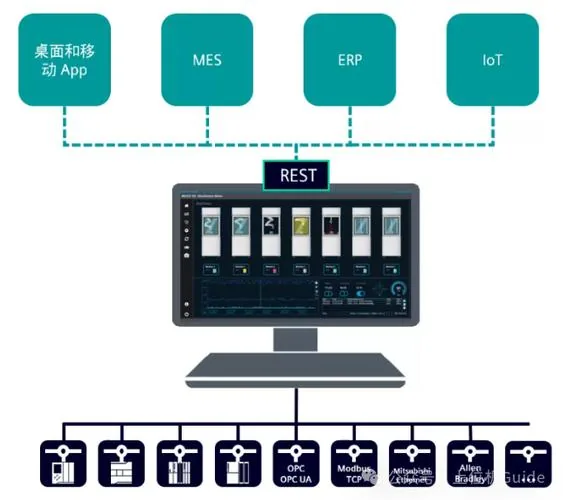
如果你正在开发上位机软件、组态监控系统或工业HMI界面,这套上位机ICON图标可以直接投入使用。工业自动化工程师和上位机软件开发者是最主要的使用人群,做设备监控、产线看板、能源管理界面的项目都能用上。仓库收录的是开发者圈子里口碑相传的经典图标,以线性风格为主、线宽统一,深浅两种背景都能搭配,内容覆盖设备管理、生产监控、数据报表、系统状态等工控常见场景。图标既能作为软件启动主图标,也能拆分为工具栏按钮、状态指示灯和菜单小图标,帮助SCADA系统、人机界面和各类组态工程快速建立统一的视觉风格。桌面程序、移动应用和Web页面的开发者,也可以按场景复用其中的部分图标。图标压缩包下载方式见文末。
图标规格与适用范围
图标以ICO与PNG两种形态提供,单个ICO文件通常包含四种尺寸,适配不同显示环境:
| 尺寸 | 典型用途 |
|---|---|
| 16×16 | 工具栏、状态栏、树形列表 |
| 32×32 | 对话框图标、桌面快捷方式 |
| 48×48 | 资源管理器大图标视图 |
| 256×256 | 高DPI屏幕、开始菜单、启动画面 |
色深统一为32位,带Alpha通道透明,在Windows 7/10/11及主流国产桌面系统上都能正常显示。线性图标在小尺寸下辨识度较高,适合工具栏密集排列的组态界面;如果目标界面偏深色主题,可优先选择描边较亮的一组。适用范围包括:上位机软件界面设计(SCADA、HMI)、工业自动化应用(设备管理、生产监控软件)、Windows与Mac桌面程序、移动应用开发,以及Web应用的静态图标。实际集成时按界面元素所在位置选择对应尺寸即可。
从下载到集成的完整步骤
- 下载文末压缩包并解压到本地目录,建议路径使用英文,避免中文或空格导致部分工具读取失败。
- 按需转换格式。以ImageMagick为例,把PNG转成多尺寸ICO:
magick input.png -define icon:auto-resize=16,32,48,256 output.ico
如果目标环境较老,去掉256尺寸即可:magick input.png -define icon:auto-resize=16,32,48 output.ico
需要批量处理整个目录时,可用:magick mogrify -path ./ico -define icon:auto-resize=16,32,48,256 *.png - C# WinForms项目中,把ICO赋给窗体:
this.Icon = new Icon("output.ico");;任务栏托盘图标使用notifyIcon.Icon = new Icon("output.ico");。 - WPF项目无需写代码,在XAML的Window标签中声明
Icon="output.ico"即可。 - Qt或PyQt工程把图标加入.qrc资源列表后加载:
setWindowIcon(QIcon(":/icons/output.ico"));未启用资源系统时也可直接写磁盘路径。 - Web场景将PNG放入站点目录,在页面中引用:
<link rel="icon" href="/icons/output.png">。
集成完成后,建议在100%与150%缩放比例下各预览一次,重点确认16×16小尺寸下轮廓仍可辨认,再正式投入使用。
常见问题
Q1:Windows 7上图标模糊或发虚,怎么解决?
通常是ICO文件缺少目标分辨率导致的。用ImageMagick重新生成包含16、32、48、256四个尺寸的ICO并替换旧文件,重启程序后模糊问题即可消失。高DPI显示器请优先检查256×256版本是否被正确加载。
Q2:加载图标时提示"Error parsing icon resource"是什么原因?
这个报错多出现在老工具链读取256×256且采用PNG压缩的ICO时,该格式是Vista之后才引入的。解决办法有两个:转换时用icon:auto-resize=16,32,48去掉256尺寸,或改用BMP编码的ICO。
Q3:组态软件(如组态王、MCGS)里图标不显示或导入失败?
部分组态控件只支持BMP格式或256色图标,把PNG先转成BMP再导入即可;同时检查工程路径是否包含中文或空格,这类路径经常导致加载失败。
Q4:这些图标可以用于商业项目吗?
图标以学习交流目的分享,商用前请逐个核对授权说明。如果无法确认版权来源,建议替换为CC0等可商用的开源图标集,避免侵权风险。
版权与使用注意事项
使用前请确认每个图标的版权信息,尊重原创者权利;不同编程环境和工具对格式、尺寸的要求不同,必要时先做格式转换,例如把ICO转回PNG用于Web场景:magick output.ico output.png。macOS应用需要.icns格式,可先把图标按尺寸放入.iconset目录,再用iconutil -c icns生成。首次集成建议在测试环境预览显示效果,确认图标在Windows 7、10、11及不同DPI下都有清晰表现。若计划用于商业项目,请根据实际下载来源的授权要求核实合规,或按统一风格自行绘制替换。
下载地址
以上资源由网络收集整理,版权归原作者及软件厂商所有,请在授权范围内使用;如涉及侵权请联系本站删除。
版权声明
所有资源都来源于爬虫采集,如有侵权请联系我们,我们将立即删除
-
修复 IIS 无法运行 ASP.NET 2.0 的问题(含 404.2 报错解决步骤)(附网盘资源免费下載)

-
体检管理系统C#源码介绍:安装步骤、功能清单与常见问题(附网盘资源免费下載)

-
C#辅助类大全:60多个独立工具类,涵盖Excel、PDF、加密解密(附网盘资源免费下載)

-
超市管理系统(VS2019 + WinForm + SQL Server):功能模块、数据库设计与常见问题(附网盘资源免费下載)

-
C# 通讯助手源码:串口与网口调试工具,支持 TCP/UDP 和 HEX 收发(附网盘资源免费下載)

-
基于Unity3D的热轧虚拟仪表仿真模拟设计毕业论文(含3D建模与C#脚本实现)(附网盘资源免费下載)

-
未能加载文件或程序集 ICSharpCode.SharpZipLib 的解决步骤与常见问题(附网盘资源免费下載)

-
C# 版西门子 S7 协议源码实现 TCP/IP 直连 PLC 并附常见问题(附网盘资源免费下載)

-
WPF深入浅出(高清PDF):XAML、数据绑定、样式布局入门指南(附网盘资源免费下載)

-
高拍仪C#版本完整项目:良田高拍仪Windows Forms拍照与文档扫描示例(附网盘资源免费下載)
