 itfan123
再见极域 v1.1 使用教程:极域电子教室一键解控与常见问题
原创软件简介:学生专用的极域电子教室解控工具
「再见极域-解控软件」是一款面向学生用户打造的极域电子教室解控工具,当前版本为 v1.1。国内机房普遍安装的极域电子教室,其学生端主进程通常为 StudentMain.exe,上课后教师机可以远程锁定学生屏幕、广播教师机画面、禁用 USB 设备和任务管理器,电脑基本处于「只准看、不准动」的状态。再见极域的作用就是把这层控制解除:检测到极域运行后自动关闭控制,也可以手动一键关闭,并提供冻结极域与随时取消控制的能力。它适合需要在机房上机时保留电脑操作自由的学生,也适合个人电脑上装有极域客户端、希望临时退出教师端控制的场景。
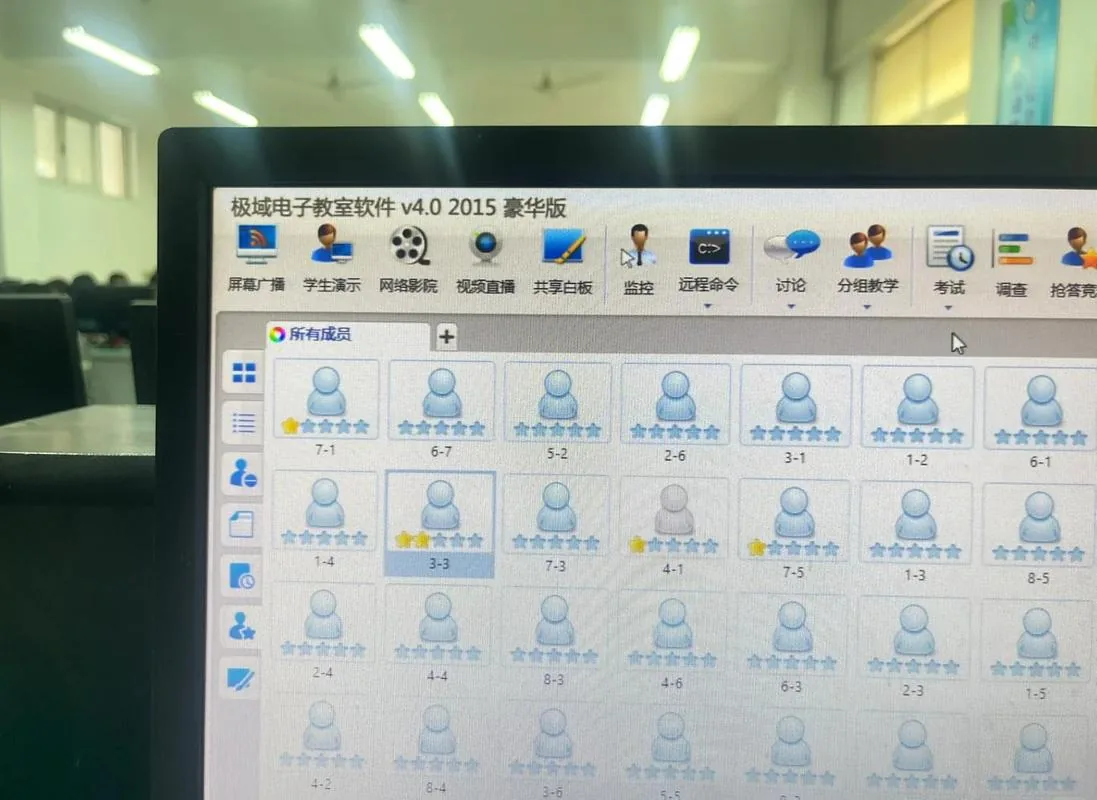
软件体积小巧,采用绿色解压模式运行,不写注册表、不安装驱动,对系统无残留。这一点在还原卡(冰点还原)机房里尤其重要:重启还原后重新运行即可,不需要任何卸载操作。
功能特点
- 自动关闭极域:软件后台轮询检测 StudentMain.exe 等极域学生端进程,一旦发现控制行为便自动解除,全程无需手动干预。
- 手动控制:界面提供「关闭极域」按钮,手动点击即可关闭极域的控制,适合临时需要恢复上课画面、结束后台任务的场景。
- 冻结极域:提供冻结功能,极域被冻结后教师无法重新下发控制,防止中途又被教师机接管。
- 取消控制:软件运行期间可随时取消教师的控制,一键恢复对电脑的正常操作,学习与娱乐两不误。
四项功能可以组合使用:先自动关闭退出极域进程,再开启冻结防止重连,需要恢复课堂画面时用取消控制切回,整个流程在软件界面上点选即可完成。
安装与使用步骤
- 获取安装包:下载方式见文末,建议保存到 U 盘或桌面,方便在任意机房现场使用。
- 运行安装:双击安装包按提示完成安装;若下载的是压缩包,则解压到任意目录后双击主程序。首次运行若弹出 Windows 安全警告,点击「更多信息」→「仍要运行」。
- 授予管理员权限:若提示「无法终止进程,请右键以管理员身份运行」,关闭程序后右键主程序,选择「以管理员身份运行」,并在 UAC 弹窗中点「是」。
- 选择模式:启动后根据需要选择「自动模式」或「手动模式」。自动模式下软件持续监控极域;手动模式下由自己点击按钮控制。
- 验证效果:打开任务管理器(Ctrl+Shift+Esc),确认 StudentMain.exe 已退出、极域托盘图标消失,屏幕不再被教师机锁定,即说明解控成功。
常见问题
Q1:为什么软件运行后极域没有被自动关闭?
最常见的原因是权限不足。极域学生端进程受系统保护,普通权限无法结束。请右键主程序选择「以管理员身份运行」,并在 UAC 提示中点「是」。如果仍无效,打开任务管理器查看 StudentMain.exe 是否还在,手动结束一次后再启动软件即可。
Q2:提示「拒绝访问」或「无法终止进程」怎么办?
这是 Windows 对系统级进程的拦截提示。除用管理员身份运行外,还要确认 Windows Defender 实时防护没有拦截主程序,可在「设置→隐私和安全性→Windows 安全中心→病毒和威胁防护」中临时允许。部分学校机房装有冰点还原精灵,重启还原后需要重新运行本软件。
Q3:冻结极域之后,教师还能广播画面吗?
冻结功能阻断的是控制权的重新下发,教师机无法再次锁定或限制你的电脑,但极域的视频广播数据流可能仍在接收。想彻底清净,建议先用「自动关闭」退出极域进程,再配合冻结使用。
Q4:支持哪些 Windows 版本?
当前 v1.1 支持 Windows 7、Windows 10、Windows 11 的 32 位与 64 位版本。软件不写注册表、不装驱动,机房重启还原后也无需卸载,直接再次运行即可。
版本更新与注意事项
版本记录:v1.0 为初始版本,包含自动关闭、手动控制、冻结极域、取消控制四项基本功能;v1.1 修复了部分已知问题,例如高版本 Windows 下进程检测失效、界面操作偶发卡顿,并优化了启动与检测速度。
请在使用前确认已征得学校或机房管理方允许,仅在合规前提下操作;软件仅供学习与交流,请勿用于考试作弊等违反纪律的场景。使用过程中如有任何问题,可联系开发者或查阅相关帮助文档,下载方式见文末。
下载地址
以上资源由网络收集整理,版权归原作者及软件厂商所有,请在授权范围内使用;如涉及侵权请联系本站删除。
版权声明
所有资源都来源于爬虫采集,如有侵权请联系我们,我们将立即删除
-
Keil 5中文乱码怎么解决?字体调整与编码设置完整教程(附网盘资源免费下載)

-
MAME0.238配置教程:HLSL滤镜、BGFX画面链与常见报错解决(附网盘资源免费下載)

-
视音频数据处理入门(C语言):像素格式、PCM采样、H.264/AAC码流、FLV封装与RTP解析示例(附网盘资源免费下載)

-
西门子博途入门案例分析:TIA Portal V18 起保停程序与 PLCSIM 仿真调试(附网盘资源免费下載)

-
西门子WinCC用户归档实现日报表教程:逐时记录与定时打印(附网盘资源免费下載)

-
西门子WINCC上位机开发教程:基本框架、报表系统与图形画面实战(附网盘资源免费下載)

-
西门子WINCC入门教程:安装步骤、变量组态与画面设计实例(附网盘资源免费下載)

-
Wincc 7.5 趋势控件单条趋势切换教程:界面路径与实例操作(附网盘资源免费下載)

-
西门子TP1200触屏使用说明书PDF下载:TP1200/TP1500通用操作指南(附网盘资源免费下載)

-
西门子SCL语言视频教程讲义.pptx:1500系列PLC编程入门指南(附网盘资源免费下載)
