 itfan123
VMware启动虚拟机电脑重启或蓝屏:4种修复方法含Hyper-V设置
原创问题定位:VMware启动虚拟机为何导致宿主机重启或蓝屏
在VMware Workstation中点击“开启此虚拟机”后,宿主机没有进入虚拟机界面,而是直接重启、死机或抛出蓝屏(BSOD),这是虚拟化环境里比较典型的冲突现象。它通常不是虚拟机系统本身坏了,而是VMware的虚拟化层与Windows自身的Hyper-V、内核隔离、驱动或硬件配置发生了抢占。本文面向在Windows 10/11上使用VMware Workstation(15.x、16.x、17.x均可能遇到)运行Linux镜像时出现该问题的用户,按从易到难的顺序给出四种修复方法,并补充常见问题排查。下载所需的镜像与工具可在文末获取。
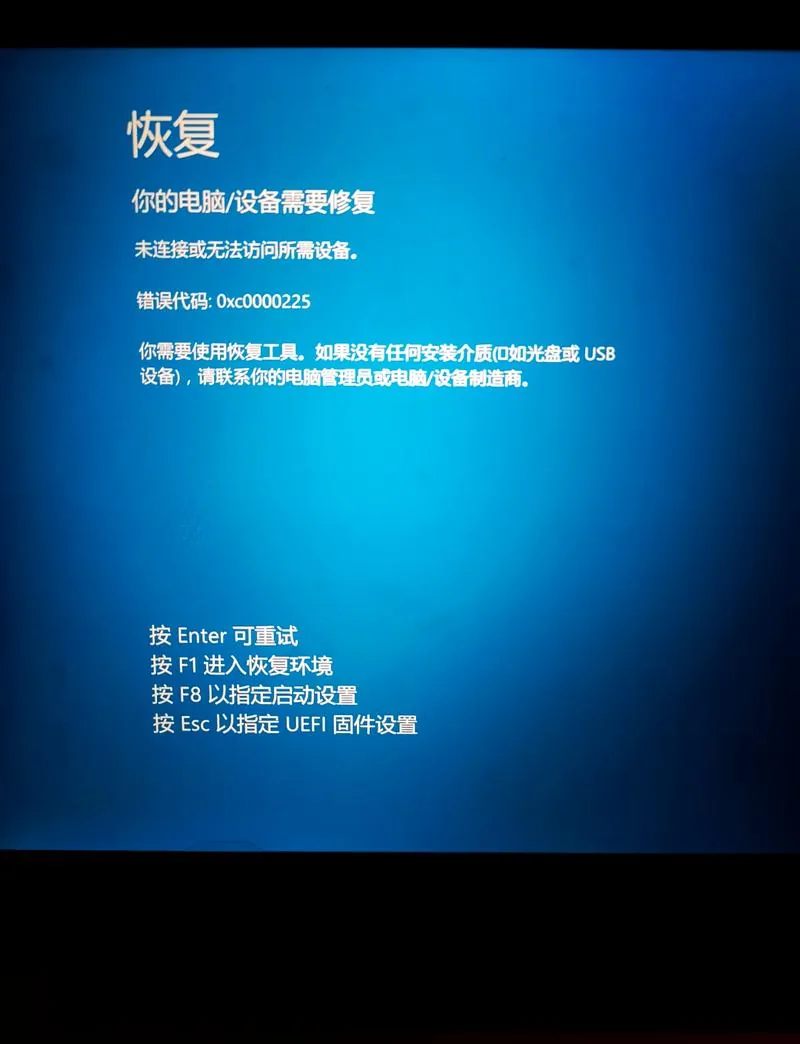
在动手前建议先做两件事:一是记录蓝屏界面的停止代码(如 SYSTEM_SERVICE_EXCEPTION、HYPERVISOR_ERROR、KMODE_EXCEPTION_NOT_HANDLED),二是回忆最近是否安装过Windows更新、VMware升级或开启了WSL2/Docker Desktop。这两条信息基本能判断问题属于“软件冲突”还是“硬件/驱动”方向。
方法一:更换VMware与Linux镜像版本
版本不兼容是最常见的诱因之一。VMware Workstation的某些小版本在特定Windows build上存在已知的虚拟化冲突,而部分Linux发行版镜像(尤其是较新的内核)在旧版VMware上运行时也可能触发宿主机异常。
- 先确认当前VMware版本:打开VMware Workstation,菜单“帮助 → 关于 VMware Workstation”,记录完整版本号,例如 17.0.2 build 21581411。
- 若使用的是15.x或16.x早期版本,可尝试升级到同一大版本的最新维护版,或直接换用17.x;反之,若刚升级后出现问题,可回退到上一个稳定版本再验证。
- Linux镜像方面,优先使用发行版官方发布的稳定版ISO,避免使用来路不明的精简版、ghost版镜像;较老的发行版(如CentOS 7)建议搭配VMware 16.x及以下版本,较新的发行版(Ubuntu 22.04/24.04、Debian 12)建议搭配VMware 17.x。
- 更换后先新建一台全新虚拟机测试,不要直接在原虚拟机上验证,以排除旧配置文件干扰。
这一步的验证成本最低,建议优先执行。若换版本后问题消失,说明是兼容性问题,无需继续后面的步骤。
方法二:移除虚拟机上不必要的硬件
虚拟USB控制器、声卡、打印机、串口等设备在部分主板上会与真实驱动争用资源,尤其是USB控制器(xHCI)在热插拔或初始化阶段容易触发宿主机蓝屏。可通过精简虚拟硬件来排除。
- 关闭虚拟机电源,在VMware库中右键虚拟机 →“设置”。
- 在“硬件”选项卡中,选中“USB控制器”,点击下方“移除”;同样移除“声卡”“打印机”“串行端口”等当前不需要的设备。
- 若虚拟机配置了“共享文件夹”或“拖放/复制粘贴”,也可在“选项”选项卡中临时关闭,避免VMware Tools服务在启动阶段异常。
- 点击“确定”保存,重新启动虚拟机观察是否仍然重启或蓝屏。
如果移除后恢复正常,可逐个加回设备,定位到具体是哪一项引发冲突。定位后保留精简配置即可,日常使用影响很小。
方法三:修复VMware安装
VMware的网络驱动(vmnet)、虚拟化驱动(vmx86)在升级或异常卸载后可能残留损坏,导致启动虚拟机时内核态异常。修复安装可以重建这些组件而不丢失虚拟机列表。
- 找到与当前安装版本一致的VMware Workstation安装包(若已删除,可重新下载同版本安装程序)。
- 双击运行安装包,在安装向导中选择“修复”(Repair),按提示完成。
- 修复完成后必须重启宿主机,让驱动重新注册生效。
- 重启后打开VMware,再次启动虚拟机验证。
注意:修复前建议先导出或备份重要虚拟机的 .vmx 配置文件,虽然修复通常不影响虚拟机磁盘,但谨慎起见仍值得保留一份配置副本。
方法四:调整Windows功能与Hyper-V冲突
这是Windows 10/11上最高频的原因。VMware Workstation 15及更早版本依赖自身的虚拟化引擎,与Windows自带的Hyper-V、虚拟机平台、内核隔离(内存完整性)互斥;即便较新版本已支持与Hyper-V共存,配置不当仍会引发蓝屏。按以下路径调整:
- 打开“控制面板 → 程序 → 启用或关闭 Windows 功能”。
- 取消勾选“Hyper-V”,同时取消勾选“虚拟机平台”和“Windows 虚拟机监控程序平台”中与当前VMware版本冲突的项(旧版VMware需全部取消)。
- 若使用VMware 17.x并希望保留WSL2/Docker,可保留“虚拟机平台”和“Windows 虚拟机监控程序平台”,但需在VMware中启用“与Hyper-V兼容”模式;两者只能二选一测试,先取消全部再逐步加回。
- 点击“确定”,按提示重启电脑。
- 此外检查“Windows 安全中心 → 设备安全性 → 内核隔离详细信息”,将“内存完整性”临时关闭后重启,排除驱动签名与虚拟化驱动的冲突。
修改完成后再次启动虚拟机。若问题解决,说明是Hyper-V体系与VMware的虚拟化抢占所致;此时如需同时使用WSL2,建议升级到VMware 17.x并只保留“虚拟机平台”一项。
常见问题
Q1:启动虚拟机瞬间宿主机重启,连蓝屏界面都看不到,是硬件坏了吗?
不一定。瞬时重启更常见于虚拟化指令冲突或电源供电瞬断。先按方法四关闭Hyper-V与内存完整性验证;若仍复现,再检查BIOS中Intel VT-x/AMD-V是否开启、电源是否老化,以及是否开启了主板厂商的“虚拟化超频”类选项。
Q2:蓝屏停止代码是 HYPERVISOR_ERROR 或 SYSTEM_SERVICE_EXCEPTION,该优先试哪种方法?
HYPERVISOR_ERROR 基本指向Hyper-V与VMware的虚拟化层冲突,优先执行方法四;SYSTEM_SERVICE_EXCEPTION 多与驱动有关,优先执行方法三修复安装,并检查显卡驱动与VMware版本是否匹配。
Q3:只有某一台虚拟机启动会蓝屏,其他虚拟机正常,还需要改Windows功能吗?
这种情况更可能是该虚拟机的硬件配置或磁盘文件问题,优先执行方法二移除USB控制器、声卡等设备,并检查该虚拟机是否启用了嵌套虚拟化(“处理器 → 虚拟化Intel VT-x/EPT”)。若仅该虚拟机开启嵌套虚拟化,关闭后通常即可恢复。
Q4:调整Windows功能后WSL2或Docker Desktop不能用了怎么办?
取消“虚拟机平台”会直接影响WSL2。此时可将VMware升级至17.x,在“编辑 → 首选项 → 常规”中确认已启用Hyper-V兼容模式,然后重新勾选“虚拟机平台”并重启,两者可共存;若仍冲突,只能在VMware与WSL2之间择一使用。
Q5:以上方法都试过仍然蓝屏,下一步查什么?
建议查看“事件查看器 → Windows日志 → 系统”中蓝屏前后的错误记录,确认故障模块名(如 vmx86.sys、ntoskrnl.exe);同时用内存诊断工具(mdsched.exe)检测内存条,并在BIOS中关闭XMP/EXPO后复测,排除内存不稳定导致的偶发蓝屏。
注意事项
操作前请为宿主机创建系统还原点,涉及注册表与驱动层面的修改一旦出错可快速回滚。修改Windows功能与内核隔离设置后务必重启,否则配置不会生效。虚拟机内的重要数据应保留独立备份,不要仅依赖快照——快照与虚拟机磁盘位于同一存储时,宿主机故障可能一并损失。若宿主机为办公或生产环境,建议先在非关键设备上验证上述步骤,再应用到主力机。本文涉及的VMware与Linux镜像仅用于个人学习测试,请遵守对应软件的许可协议。所需的镜像与工具下载方式见文末。
下载地址
百度网盘链接如带 ?pwd= 参数,请完整复制到浏览器打开。
以上资源由网络收集整理,版权归原作者及软件厂商所有,请在授权范围内使用;如涉及侵权请联系本站删除。
版权声明
所有资源都来源于爬虫采集,如有侵权请联系我们,我们将立即删除
-
10代CPU UEFI装Win7:A5蓝屏与卡LOGO解决步骤

-
Visdom 0.2.x 安装缓慢与空白蓝屏(无导航栏)修复方法

-
Windows Server 2019 安装 .NET Framework 3.5 报错 0x8024402C 怎么办

-
Windows Server 2016安装.NET 3.5失败:PowerShell与DISM离线修复

-
Windows Server 2012 R2 安装 .NET Framework 3.5 报错解决与离线安装步骤

-
10代CPU UEFI装Win7 A5蓝屏卡LOGO解决与acpi.sys替换步骤
-
高级别自动驾驶域控制器硬件设计规范2023版:设计原则、硬件架构与安全可靠性要点

-
Visdom安装缓慢和空白蓝屏的解决方法(server.py修改+static替换)

-
Windows Server 2019 安装 .NET Framework 3.5 报错 0x8024402C 解决步骤

-
Windows Server 2016 安装 .NET Framework 3.5 报错解决方法与离线安装步骤