itfan123
公司后台系统Web前端作业源码解析:HTML/CSS/JS三件套结构拆解与本地运行步骤
原创这套公司后台系统Web前端作业是什么、适合谁用
公司后台系统Web前端作业是一份以静态文件形式交付的前端练习项目,解压后用浏览器直接打开HTML就能看到效果,不需要Node.js、不需要构建工具、也不需要后端接口配合。它的定位是“可读、可改、可运行”的教学型代码:页面结构、样式表、交互脚本分文件存放,方便逐层拆解。适合三类人:一是刚学完HTML标签和CSS选择器、需要看一个完整页面怎么组织的新手;二是培训课程或高校前端课的学生,要交一份后台管理界面作业做参考;三是有一定基础、想拿一份轻量模板练手改造成自己项目雏形的开发者。不适合指望直接拿来上线生产的人——它没有接口对接、没有权限体系、没有打包配置,只是一份前端作业。
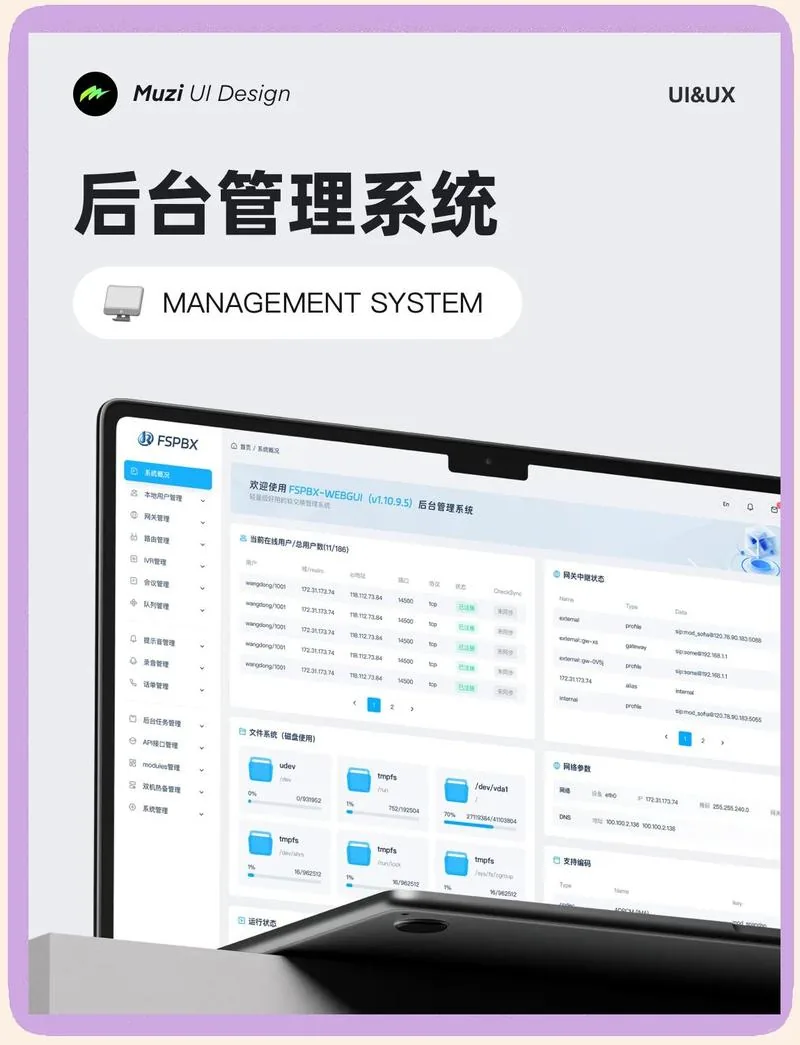
整个项目按Web前端最经典的三件套组织:HTML负责页面骨架与布局分区,CSS负责颜色、字体、间距、卡片和表格的视觉呈现,JavaScript负责表单验证、数据渲染这类交互逻辑,另有一组图片资源承担图标和背景。下面按内容、运行步骤、常见问题依次说明。
资源包含哪些文件:HTML、CSS、JavaScript与图片资源
解压后的目录通常呈现为按类型分层的结构,核心文件如下:
- HTML文件:承载页面基本结构与布局,一般包含后台系统常见的侧边导航栏、顶部工具栏、主体内容区三块骨架,内容区里能看到表格、表单、按钮等基础控件的标签写法。阅读时先看这一层,理清DOM层级和区块嵌套关系。
- CSS文件:提供全部样式设计,覆盖颜色变量、字体族与字号、外边距内边距、盒模型布局以及导航栏、表格、按钮的视觉状态。样式文件里通常能看到类名命名规则,这是理解“结构归HTML、外观归CSS”分工的最佳样本。
- JavaScript文件:实现页面交互功能,典型包括表单输入校验(必填项、格式判断)、数据展示与列表渲染、按钮点击后的DOM更新。这部分是整份作业里最值得逐行读的,因为交互逻辑最能体现前端思维。
- 图片资源:存放页面用到的图标和背景图片,引用路径写在HTML的img标签或CSS的background属性里。改动样式时如果发现图片不显示,优先检查相对路径层级。
需要说明的是,这份作业没有package.json、没有webpack或Vite配置,也没有任何第三方UI框架依赖,纯原生实现。这意味着它不存在版本号兼容问题,任意现代浏览器(Chrome、Edge、Firefox、Safari近两年版本)都能直接跑,也不会出现npm install报错之类的环境坑。
本地运行步骤:从解压到浏览器打开
整个流程四步,不需要命令行基础:
- 获取压缩包:下载方式见文末,拿到资源文件压缩包后保存到本地磁盘。
- 解压文件:将压缩包解压到不含中文和空格的目录,例如
D:\workspace\admin-frontend。路径里带中文或空格偶尔会导致个别编辑器或浏览器引用图片时解析异常,养成这个习惯能省掉一类低级问题。 - 打开项目:用VS Code或Sublime Text打开解压后的文件夹。VS Code下按
Ctrl+K再按Ctrl+O选择文件夹,左侧资源管理器会列出HTML、CSS、JS和图片目录,方便在文件间跳转。 - 运行项目:在文件管理器里双击HTML文件,或右键选择“打开方式”指定Chrome/Edge,浏览器即渲染页面。若想边改边看,在VS Code里安装Live Server扩展,右键HTML文件选择“Open with Live Server”,保存代码后浏览器自动刷新,省去手动F5。
如果页面打开后样式丢失(纯文字排版、无颜色无布局),九成是CSS文件路径与实际目录层级对不上,打开浏览器开发者工具的Network面板看CSS请求是否404;如果点击按钮无反应,按F12打开Console看是否有JS报错,常见原因是脚本在DOM加载完成前就执行了,可检查script标签是否放在body末尾或是否用了DOMContentLoaded包裹。
代码阅读与改造建议
拿到这份作业后,不建议一上来就改,先按“HTML→CSS→JavaScript”的顺序读一遍:先看HTML确认页面有几个区块、每个区块用了什么标签;再看CSS对照页面效果,找到某个颜色或间距是由哪条规则控制的;最后看JS,把每个函数和页面上的按钮、表单对应起来。读完之后做三件事巩固:一是改颜色和字号,观察CSS层叠与优先级如何生效;二是给表单再加一条校验规则,比如给某个输入框增加长度限制,体会事件监听与条件判断的配合;三是在现有表格基础上增加一列数据渲染,练习DOM操作或模板字符串拼接。这三步做完,基本就吃透了这份作业的技术点。
常见问题
Q1:打开HTML文件后页面样式全乱了,只有文字没有布局,怎么排查?
先确认解压是否完整,CSS文件是否和HTML在同一层级或按原目录结构存在。然后在浏览器按F12打开开发者工具,切到Network面板刷新页面,看CSS文件的请求状态码:如果是404,说明link标签里的href路径写错了,按实际目录层级修正相对路径即可;如果状态码200但样式仍不生效,检查link标签是否写在head内、rel属性是否为stylesheet。
Q2:点击页面上的按钮没有任何反应,是代码坏了吗?
大概率不是代码问题,而是脚本执行时机或路径问题。按F12看Console面板有没有红色报错:若提示某个函数未定义,检查JS文件的script标签路径是否正确;若提示“Cannot read properties of null”,说明脚本在目标DOM元素生成之前就执行了,把script标签移到body末尾,或用document.addEventListener('DOMContentLoaded', function(){ ... })包住初始化逻辑。另外确认浏览器没有禁用JavaScript。
Q3:这份作业能在手机浏览器上看吗?页面会错乱吗?
能打开,但这份作业面向后台管理场景,布局按桌面端宽度设计,没有写响应式媒体查询,在手机窄屏上会出现侧边栏挤压、表格横向溢出。如果只是学习代码结构,手机查看不影响;如果要做移动端适配,需要自行补充@media查询或改用弹性布局,这本身也是一个不错的进阶练习方向。
Q4:修改代码后浏览器里看不到变化,是什么原因?
浏览器缓存了旧的CSS或JS文件。按Ctrl+F5强制刷新,或在开发者工具Network面板勾选“Disable cache”后刷新。使用Live Server时保存文件会自动刷新,一般不会遇到这个问题。
使用注意事项与版权说明
这份公司后台系统Web前端作业仅用于学习和参考,请勿直接用于商业项目或对外交付。作业中的页面结构、样式方案可以作为练习基础进行修改和扩展,但二次分发时请注明来源。项目没有后端与真实数据,所有展示内容均为静态示例,若要与真实接口对接,需要自行补充请求逻辑与错误处理。遇到文件缺失或解压异常,优先重新下载压缩包核对文件数量;代码层面的疑问可对照上文排查路径与执行时机。下载方式见文末。
下载地址
以上资源由网络收集整理,版权归原作者及软件厂商所有,请在授权范围内使用;如涉及侵权请联系本站删除。
版权声明
所有资源都来源于爬虫采集,如有侵权请联系我们,我们将立即删除
-
购物网站首页设计:HTML+CSS+JavaScript 源码解析与本地运行排错(附网盘资源免费下載)

-
雷达RCS Swerling 0~4型目标检测概率仿真代码(MATLAB,非相参积累N=1~1000)(附网盘资源免费下載)

-
购物网站首页设计源码解析:Html+CSS+Javascript 入门实践与常见问题(附网盘资源免费下載)
-
聊天界面客服静态页面:HTML+CSS+JS 使用教程与常见问题(附网盘资源免费下載)

-
大鱼海棠网页设计期末大作业:HTML+CSS+JS+Vue完整源码与项目文件(附网盘资源免费下載)

-
旅游主题网页设计作业:HTML+CSS+JS 含 Font Awesome 与 APlayer 集成(附网盘资源免费下載)

-
纯HTML+CSS仿京东静态网页源码:font-awesome图标与animation轮播图实现(附网盘资源免费下載)

-
简单个人网页模板(HTML+CSS):文件结构、定制步骤与常见问题解答(附网盘资源免费下載)
-
HTML5+CSS3+JavaScript 登录注册页面源码:响应式布局与表单验证(附网盘资源免费下載)
-
纯CSS登录界面实战:HTML5+CSS3响应式表单搭建与定制(附网盘资源免费下載)