 itfan123
倾斜摄影OSGB转3DTile教程:CesiumLab转换、Cesium加载与常见问题
原创OSGB与3DTile在Cesium项目中的关系
倾斜摄影OSGB转3DTile,本质是把按金字塔分块存储的OSGB瓦片数据,重新组织成Cesium能流式加载的3D Tiles规范数据集。OSGB(OpenSceneGraph Binary)是倾斜摄影建模成果的常见交付格式,按Data/Tile_+xxx分块存放,每块带osgb二进制模型和贴图;3DTile则是Cesium官方支持的流式三维瓦片格式,带tileset.json索引,按屏幕误差动态调度。Cesium本身不直接读取OSGB,所以中间这层转换是绕不开的。这套流程适合手里已有倾斜摄影OSGB成果、要发布到Cesium平台做三维展示或GIS分析的开发者,也适合需要把建模单位交付的OSGB数据接入自有Web三维系统的人。
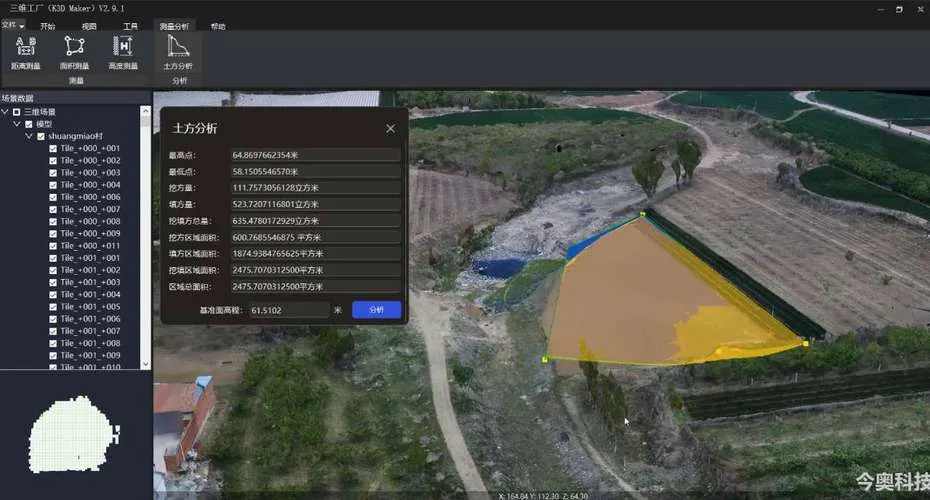
转换所用的工具是CesiumLab。它是一款地理空间数据处理工具,除OSGB转3DTile外还支持多种三维数据格式互转。下面的步骤按「装工具—导数据—配参数—转换—部署」的顺序走,每一步都给出具体操作位置和需要注意的参数。
转换前的数据与工具准备
OSGB数据的检查项
动手转换前先确认数据完整,否则转换中途报错会很麻烦。重点看三处:
- 根目录结构:OSGB成果通常有一个metadata.xml,记录投影、范围、建模精度等信息,转换时CesiumLab会读取它来定位坐标。缺了metadata.xml,坐标可能整体偏移。
- 瓦片层级:确认Data目录下Tile_+000_+000这类分块目录齐全,层级没有断档。可以抽查最外层和最内层的osgb文件能否用OSGB查看器正常打开。
- 贴图完整性:每个osgb对应的纹理图片要与模型放在一起,缺贴图会导致转换后模型发白或纯色。
CesiumLab的安装
访问CesiumLab官网下载最新版本安装包,Windows环境下双击安装,按向导选择安装路径即可,安装过程不需要额外配置环境变量。安装完成后启动,主界面左侧是功能列表,转换功能位于「三维模型」相关分类下,选择「倾斜摄影转3DTile」入口。首次使用建议先在软件设置里确认临时目录所在磁盘剩余空间足够——倾斜摄影数据量普遍偏大,转换中间文件可能占用数十GB。
OSGB转3DTile的具体操作步骤
- 新建转换任务:在CesiumLab中选择倾斜摄影转换功能,点击新建任务,任务类型保持默认的OSGB转3DTile。
- 导入OSGB数据:指定OSGB数据的根目录(即包含metadata.xml和Data目录的那一层),不要直接指向Data目录内部的某个分块,否则层级索引会缺失。
- 配置转换参数:
- 输出目录:选一个剩余空间充足的磁盘路径,路径中尽量避免中文和空格,减少后续部署时的路径解析问题。
- 坐标参考:软件会从metadata.xml自动读取,如果源数据是地方坐标系,需要在此手动指定对应的EPSG编码,否则Cesium中定位会偏。
- 纹理压缩:数据量大时可选择压缩纹理以减小体积,但会轻微损失贴图细节;对精度要求高的展示项目建议保持原纹理。
- 瓦片划分参数:一般保持默认,超大范围数据可适当调大单块瓦片覆盖范围以减少tileset.json层级。
- 开始转换:点击开始按钮,界面会显示进度和日志。转换期间不要关闭软件,也不要对源数据目录做移动或改名操作。
- 检查输出:转换完成后输出目录下应出现tileset.json以及若干b3dm和贴图文件。用CesiumLab自带的预览功能先本地看一眼,确认模型完整、无明显破面再进入部署环节。
转换结果在Cesium中的部署与加载
把输出的整个3DTile目录拷贝到Web项目的静态资源目录下,保持tileset.json与瓦片文件夹的相对位置不变。加载核心代码只有一行:
const tileset = viewer.scene.primitives.add(new Cesium.Cesium3DTileset({ url: './tileset/tileset.json' }));
加载后通常还要做两件事。一是定位视角:用 tileset.readyPromise.then() 拿到包围球,调用 viewer.zoomTo(tileset) 或 viewer.flyTo(tileset) 把相机拉到数据范围。二是调交互参数:关闭默认的双击追踪实体、设置 viewer.scene.globe.depthTestAgainstTerrain 控制模型与地形的遮挡关系,倾斜摄影模型贴地展示时这个参数影响明显。如果模型整体悬空或沉入地下,多半是坐标原点问题,回到转换参数里核对EPSG编码。
常见问题
Q1:转换进度长时间卡在某一百分比不动,是卡死了吗?
倾斜摄影单个瓦片的纹理合并和LOD重建比较吃CPU和内存,数据量大时某一层级处理十几分钟属正常。先看任务日志是否有新输出,再看任务管理器中CesiumLab进程的CPU占用,若有持续占用说明仍在计算。若CPU占用归零且日志长时间无更新,可暂停任务后重新开始,建议把源数据分批转换,单次控制在合理体量内。
Q2:转换成功但Cesium中加载后模型位置整体偏移?
优先检查metadata.xml中的坐标信息是否被正确读取。地方坐标系数据必须在转换参数中手动指定EPSG编码,不能依赖自动识别。另一种情况是源数据本身带平移量,需要在转换时勾选相应的坐标校正选项。排查方法是在Cesium中加载同一区域的影像底图,对比模型与底图的路网是否重合。
Q3:页面报错加载tileset.json失败或模型不显示?
先确认tileset.json的相对路径正确,且Web服务器对.json和.b3dm的MIME类型配置正常,部分服务器默认不识别b3dm会导致请求被拒。再检查是否跨域:本地用file协议直接打开HTML必然失败,需通过HTTP服务访问。浏览器控制台若提示404,对照Network面板看具体缺失的文件路径,通常是拷贝时漏掉了瓦片子目录。
Q4:模型加载后贴图发白、发黑或显示纯色?
多为贴图丢失或纹理压缩过度。回查源OSGB目录中贴图是否齐全,重新转换时关闭纹理压缩选项对比效果。若发黑,检查Cesium场景光照设置,倾斜摄影模型对光照方向敏感,可尝试调整 viewer.scene.light 或关闭阴影。
注意事项
转换耗时与数据体量直接相关,几十GB的倾斜摄影成果转出3DTile可能需要数小时,建议安排在非工作时段跑批。转换前务必备份原始OSGB数据,转换过程只读源文件,但误操作移动目录仍会导致任务失败。输出目录不要放在系统盘,瓦片数量和贴图总量会迅速吃掉磁盘空间。另外,倾斜摄影数据的版权和使用授权归原建模单位或数据提供方所有,用于商业项目前应确认授权范围,本文涉及的转换操作仅针对你已合法持有的数据。文中提到的下载方式见文末,资源由系统自动附上。
下载地址
以上资源由网络收集整理,版权归原作者及软件厂商所有,请在授权范围内使用;如涉及侵权请联系本站删除。
版权声明
所有资源都来源于爬虫采集,如有侵权请联系我们,我们将立即删除
-
Keil 5中文乱码怎么解决?字体调整与编码设置完整教程(附网盘资源免费下載)

-
MAME0.238配置教程:HLSL滤镜、BGFX画面链与常见报错解决(附网盘资源免费下載)

-
视音频数据处理入门(C语言):像素格式、PCM采样、H.264/AAC码流、FLV封装与RTP解析示例(附网盘资源免费下載)

-
西门子博途入门案例分析:TIA Portal V18 起保停程序与 PLCSIM 仿真调试(附网盘资源免费下載)

-
西门子WinCC用户归档实现日报表教程:逐时记录与定时打印(附网盘资源免费下載)

-
西门子WINCC上位机开发教程:基本框架、报表系统与图形画面实战(附网盘资源免费下載)

-
西门子WINCC入门教程:安装步骤、变量组态与画面设计实例(附网盘资源免费下載)

-
Wincc 7.5 趋势控件单条趋势切换教程:界面路径与实例操作(附网盘资源免费下載)

-
西门子TP1200触屏使用说明书PDF下载:TP1200/TP1500通用操作指南(附网盘资源免费下載)

-
西门子SCL语言视频教程讲义.pptx:1500系列PLC编程入门指南(附网盘资源免费下載)
