 itfan123
信锐交换机配置手册PDF下载:初始配置、VLAN设置与常见问题
原创免费下载 信锐交换机配置手册PDF下载:初始配置、VLAN设置与常见问题(夸克网盘,免费获取,无需注册)
| 资源名称 | 信锐交换机配置手册PDF下载:初始配置、VLAN设置与常见问题 |
|---|---|
| 下载方式 | 夸克网盘 |
| 是否免费 | 免费 |
| 提取码 | 无需提取码 |
手册基本信息与适用型号
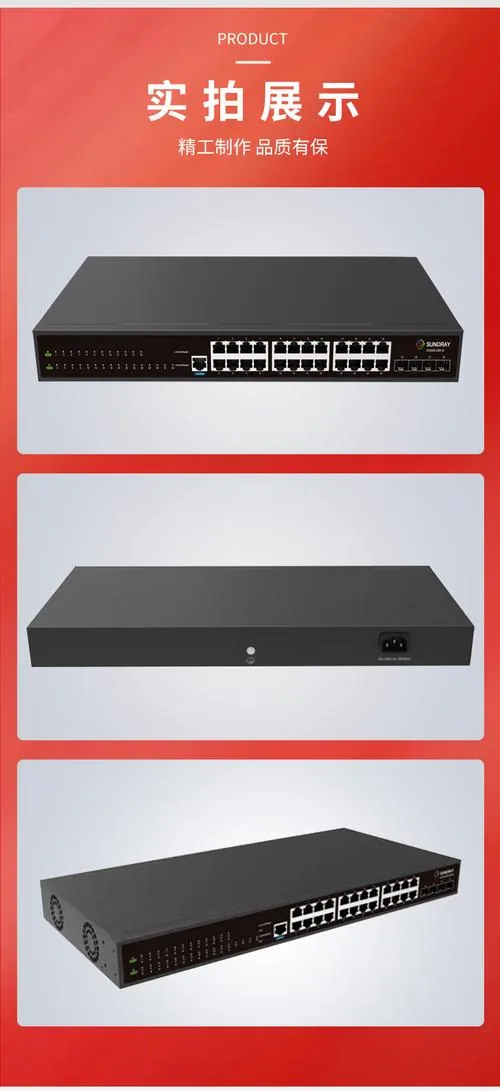
这份《信锐交换机配置.pdf》是面向网络运维人员和初次接触信锐交换机的工程师的实操手册,按照"是什么、怎么配、出问题怎么办"的思路编排,适合在部署现场或排障时随手查阅。手册基于信锐 NBS 系列(如 NBS-2024-4S4P、NBS-3100-8S2GC 等)主流机型编写,覆盖 Web 网管与命令行两种配置方式,大多数在售型号均可参照执行。
| 项目 | 说明 |
|---|---|
| 文件名 | 信锐交换机配置.pdf |
| 文件格式 | |
| 当前版本 | 1.0 |
| 适用设备 | 大多数主流信锐交换机型号 |
| 内容模块 | 初始配置、VLAN 与端口、链路聚合、网络管理、常见问题 |
手册正文主要包含以下五个部分:
- 初始配置:Console 与 Web 两种登录方式、管理地址与密码修改、配置保存。
- VLAN 与端口:Access 口划分、Trunk 口放行、PVID 设置等常用命令。
- 链路聚合:Eth-Trunk 静态聚合与 LACP 动态聚合配置。
- 网络管理:NTP 时间同步、配置备份与固件升级路径。
- 常见问题:Web 登录失败、Trunk 不通、重启后配置丢失等问题的处理办法。
初始配置步骤
新交换机到手后,建议按以下顺序完成初始化,整个过程约 15 分钟。
- 物理连接:用标配网线把电脑接到设备的千兆电口(GE 口),Console 配置线接到设备 console 口,接通电源后观察面板指示灯,电源灯常亮、网口灯随数据闪烁即为正常。
- 登录 Web 界面:把电脑 IP 改为 192.168.0.100/24(设备默认管理地址为 192.168.0.1,部分早期型号为 192.168.1.1),浏览器访问 https://192.168.0.1,使用默认账号 admin、密码 admin 登录,首次登录按向导修改密码。
- Console 登录(可选):用 SecureCRT 或 PuTTY 连接串口,参数设为波特率 9600、8 位数据位、无校验、1 位停止位,登录后依次执行以下命令修改设备名与管理地址:
system-view→sysname SW-Core-01→interface vlan 1→ip address 192.168.0.1 255.255.255.0→quit→management ip 192.168.0.1 255.255.255.0→save。 - 保存配置:CLI 下必须执行
save,Web 方式在"系统管理 → 配置文件管理"中点击保存,否则重启后修改会丢失。
VLAN 与端口配置示例
以下命令均在系统视图下执行,适用于手册覆盖的绝大多数机型,批量操作前建议先备份当前配置。
Access 口划分 VLAN
把 1 到 8 口划入 VLAN 10(办公区):
system-view
vlan 10
name Office
quit
interface range gigabitethernet 0/0/1 to gigabitethernet 0/0/8
port link-type access
port default vlan 10
quit
save
Trunk 口放行多 VLAN
上联口 24 放行 VLAN 10 和 20:
interface gigabitethernet 0/0/24
port link-type trunk
port trunk permit vlan 10 20
port trunk pvid vlan 10
quit
save
链路聚合
把 21、22 口做成聚合组,提升上联带宽:
interface eth-trunk 1
mode lacp-static
quit
interface gigabitethernet 0/0/21
eth-trunk 1
quit
interface gigabitethernet 0/0/22
eth-trunk 1
quit
save
Web 网管下的对应路径为"网络管理 → 接口配置 → VLAN 配置"和"链路聚合",勾选端口后提交即可,与 CLI 配置效果一致。
常见问题
Q1:浏览器打不开 Web 管理页面怎么办?
先确认三件事:电脑 IP 是否与设备在同一网段(如 192.168.0.100/24);网线是否插在真正的千兆电口而非光口 SFP;浏览器是否拦截了自签名证书,可改用 Chrome 或 Edge 并手动信任证书。仍无法访问时,用 Console 线登录执行 display current-configuration interface vlan 1,查看管理地址是否被改过。
Q2:Trunk 链路两端 VLAN 不通怎么排查?
最常见原因是本端放行了 VLAN 而另一端没有,或两端 PVID 不一致。分别在两端执行 display port vlan 核对 Trunk 口放行的 VLAN 列表,确认 port trunk permit vlan 包含对端需要的 VLAN 号,且两端 PVID 设置相同。
Q3:配置修改后重启就丢失?
说明没有执行保存。CLI 下执行 save 时会提示确认,输入 y 即可;Web 下进入"系统管理 → 配置文件管理"点击保存。另外检查设备 flash 空间,长期运行未清理日志可能导致保存失败。
Q4:忘记 admin 密码如何处理?
设备支持密码恢复:断电后按住 RESET 键上电,保持 5 秒后松开,管理账号会恢复为默认 admin/admin,配置文件不会丢失。恢复后请立即修改密码并启用强口令策略。
注意事项
- 配置前请核对设备型号与手册描述是否一致,不同机型端口编号可能存在差异,涉及批量操作时先在单台设备上验证。
- 重要变更前务必备份配置:Web 方式导出配置文件,或 CLI 执行
copy running-config startup-config,防止误操作导致业务中断。 - 本手册仅供个人学习与内部运维参考,商业用途及大规模部署请通过官方渠道获取配套服务与技术支持。
按照手册步骤完成初始配置后,建议保存一份配置副本并记录设备信息,后续维护效率会明显提升。下载方式见文末。
下载地址
以上资源由网络收集整理,版权归原作者及软件厂商所有,请在授权范围内使用;如涉及侵权请联系本站删除。
常见问题
这个资源需要付费吗?不需要,本文提供的资源可免费获取。
下载需要注册网盘账号吗?不需要注册,打开网盘链接即可保存或下载。
有提取码吗?无需提取码,打开网盘链接即可转存或下载。
版权声明
所有资源都来源于爬虫采集,如有侵权请联系我们,我们将立即删除
-
设备智能运维系统介绍PPTX内容解读:数字运维、智能物联与预测性维护

-
2023网络建设与运维Linux题解:Redis、iSCSI、PostgreSQL、Containerd配置步骤

-
银河麒麟桌面操作系统V10产品运维手册:安装配置、日常维护与常见问题

-
银河麒麟服务器版V10 SP1编译部署zabbix 6.0.4完整安装步骤

-
运维服务方案标书模板怎么用?ITIL V2版Word文档编写步骤与常见问题

-
运维服务方案文档:团队构建、安全防护与自动化运维落地指南

-
企业IT运维服务方案:服务台建设、巡检与应急响应全流程

-
运维脚本工具合集:Linux巡检、修复与网络排查实用脚本

-
DevOps与K8S大厂面试题PDF:Linux、Shell、Python、Ansible、Docker考点整理

-
运维工程师简历模版(Word):结构、填写方法与常见问题一次讲清
